المساعدة · المراجعة والمستندات
ملصقات القطع والتجميع
تميّز ملصقات القطع كل قطعة مقطوعة برقمها وبرمز QR. في عرض التجميع، يستطيع كل من لديه رابط عرض المشروع أن يجد القطعة برقمها أو برمز QR الخاص بها، ويرى مكانها في المنتج.
طباعة ملصقات القطع
- انقر المستندات في الشريط العلوي، ثم تنزيل.
- اختر ملصقات القطع (PDF).
- اختر مقاس الملصق: مقاسًا من مقاسات ملصقات طابعات الملصقات (مثل 58 × 40 مم للطابعات الحرارية، أو مقاسات ملصقات Brother QL وDYMO LabelWriter)، أو ورقة A4 من 3 أو 4 أعمدة. تظهر في الأسفل معاينة للملصق الأول وعدد الملصقات.
- انقر تنزيل واطبع ملف PDF بنسبة 100%، دون تغيير المقياس. على ورق A4، افصل الملصقات بقصّها على طول الخطوط المتقطعة.
في الاستوديو الخاص بك، تحتاج الملصقات إلى حساب ومشروع محفوظ، لأن رمز QR هو رابط عرض المشروع. إذا لم يكن للمشروع رابط عرض بعد، ينشئه الاستوديو، تمامًا كما تفعل نافذة مشاركة. في الخطة المجانية يجب نشر المشروع أولًا.
الأرقام هي أرقام القطع نفسها في قائمة القطع وفي خرائط التقطيع. إذا غيّرت المشروع بعد الطباعة، فقد تتغير الأرقام. في هذه الحالة اطبع الملصقات من جديد.
ماذا يوجد على الملصق
لكل قطعة مفردة ملصق واحد. القطعة التي تتكرر ثلاث مرات تحصل على ثلاثة ملصقات، مرقّمة 1/3 و2/3 و3/3. الملصقات بالأبيض والأسود، لذا تستطيع أي طابعة ملصقات طباعتها. يحمل كل ملصق:
- رقم القطعة بخط كبير واسم هذه القطعة تحديدًا؛
- في المشروع الذي يضم عدة منتجات، المنتج الذي تنتمي إليه، مثل Product 2 · Base cabinet، لتعرف إلى أين تأخذها؛
- المقاس، مع شرطات تدل على تلبيس الحواف كما في المستندات، والخامة، ومقاس القطع، وشريط الحافة؛
- صورة صغيرة للقطعة كما في رسمها: اللوحة من وجهها مع الفتحات والثقوب، والمقطع على طول امتداده، والشكل بالأبعاد الثلاثية؛
- خريطة مصغّرة للوحها أو قضيبها، تظهر فيها كل القطع بمخططها، وهذه القطعة مملوءة بالأسود؛
- رقم اللوح (مثل Sheet 2/5)، ورقم الرسم، واسم المشروع؛
- رمز QR يفتح هذه القطعة بعينها بالأبعاد الثلاثية.
تأتي الملصقات بترتيب التقطيع: خامة بعد خامة، ولوحًا بعد لوح. أما القطع التي ليس لها خريطة، مثل الأشكال، فتأتي في النهاية.
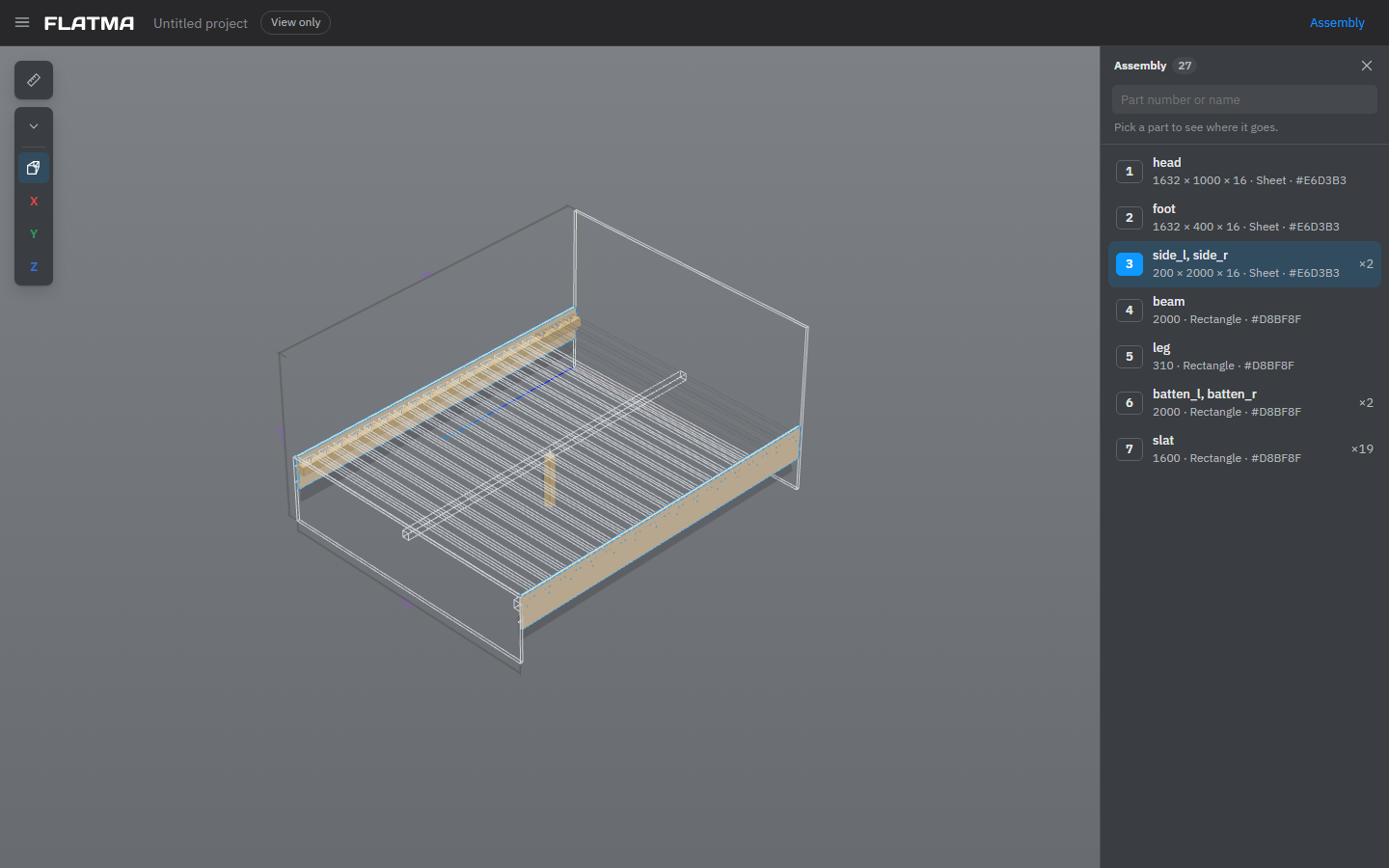
اعرف مكان القطعة
يعمل عرض التجميع في المشروع المفتوح عبر رابط العرض، لا في الاستوديو القابل للتعديل. لفتحه:
- امسح رمز QR الخاص بالقطعة بكاميرا أي هاتف، فيُفتح العرض والقطعة معروضة فيه مسبقًا؛ أو
- افتح رابط العرض (مشاركة ← نسخ، راجع المشاركة والملاحظات) وانقر التجميع في الشريط العلوي.
تعرض لوحة التجميع على اليمين كل القطع بأرقامها كما في المستندات. القطع المتطابقة تظهر في صف واحد مع الكمية. في المشروع الذي يضم عدة منتجات، تُجمَّع القطع حسب المنتج، وتظهر البقية تحت قطع أخرى. أما المواد المشتراة فتُدرَج في الأسفل بلا أرقام.
- اكتب رقم القطعة، أو رقم الملصق مثل 7.2، أو الاسم في رقم القطعة أو اسمها.
- انقر القطعة. تنتقل الكاميرا إليها ويُبرَز مخططها الخارجي. أما القطع التي أمامها فتظهر حوافها فقط، فترى أين تُركَّب.
- لإلغاء التحديد، انقر الصف نفسه مرة أخرى أو اضغط Esc. انقر عنوان منتج لعرض المنتج كاملًا.
تحت القطعة المختارة يوجد زر رسم. يفتح رسم تلك القطعة بملء الشاشة: بعد مسح رمز QR ترى أين تُركَّب القطعة وكيف تُصنع.
عرض التجميع للمشاهدة فقط. لا شيء مما تفعله فيه يغيّر المشروع.
مسح ملصق في عرض التجميع
على الهاتف أو الجهاز اللوحي، يوجد في لوحة التجميع زر QR بجانب حقل البحث.
- اضغط زر QR، واسمح باستخدام الكاميرا إذا طلب المتصفح ذلك.
- وجّه الكاميرا إلى رمز QR على القطعة. إذا كان الرمز تابعًا لهذا المشروع، تعرض اللوحة تلك القطعة.
رمز QR لمشروع Flatma آخر يفتح ذلك المشروع. أما الرمز الذي ليس رابطًا لقطعة فيُتجاهَل، وتواصل الكاميرا البحث. لا يظهر الزر على حاسوب يُستخدم بالفأرة، ولا حيث لا يستطيع المتصفح استخدام الكاميرا.
الملصق المطبوع من طلب شركة يشير إلى نسخة المشروع الخاصة بذلك الطلب. إذا تغيّر المشروع بعد ذلك، يعرض الاستوديو فتح تلك النسخة لطباعة ملصقاتها، حتى تطابق الملصقات ما تصنعه الورشة.
راجع أيضًا: التنزيلات، خرائط التقطيع، المشاركة والملاحظات.