도움말 · 검토와 문서
부품 라벨과 조립
부품 라벨은 재단된 모든 부품에 번호와 QR 코드를 표시합니다. 조립 보기에서는 프로젝트 보기 링크가 있는 사람이라면 누구나 번호나 QR 코드로 부품을 찾고 그 부품이 들어갈 위치를 확인할 수 있습니다.
부품 라벨 인쇄
- 헤더에서 문서를 클릭한 다음 다운로드를 클릭하세요.
- 부품 라벨 (PDF)을 선택하세요.
- 라벨 크기를 고르세요. 라벨 프린터용 라벨 크기(예: 감열 프린터용 58 × 40 mm, Brother QL 및 DYMO LabelWriter 라벨 크기)나 3열 또는 4열의 A4 용지를 선택할 수 있습니다. 아래에 첫 번째 라벨의 미리보기와 라벨 개수가 표시됩니다.
- 다운로드를 클릭하고 PDF를 배율 조정 없이 100%로 인쇄하세요. A4 용지라면 점선을 따라 라벨을 잘라 나누세요.
스튜디오에서 라벨을 만들려면 계정과 저장된 프로젝트가 필요합니다. QR 코드가 곧 프로젝트의 보기 링크이기 때문입니다. 프로젝트에 아직 보기 링크가 없으면 스튜디오가 공유 창과 같은 방식으로 링크를 만듭니다. Free 요금제에서는 먼저 프로젝트를 게시해야 합니다.
번호는 부품 목록과 재단도의 부품 번호와 같습니다. 인쇄한 뒤 프로젝트를 변경하면 번호가 바뀔 수 있으니 라벨을 다시 인쇄하세요.
라벨에 표시되는 내용
라벨은 부품 하나마다 한 장씩 나옵니다. 같은 부품이 세 개라면 라벨도 세 장이며, 각각 1/3, 2/3, 3/3으로 표시됩니다. 라벨은 흑백이므로 어떤 라벨 프린터로도 인쇄할 수 있습니다. 라벨마다 다음 내용이 있습니다.
- 큰 글자로 된 부품 번호와 해당 부품의 이름
- 제품이 여러 개인 프로젝트라면 부품이 속한 제품(예: Product 2 · Base cabinet) — 부품을 어디로 가져가야 할지 알 수 있습니다
- 치수(문서와 같이 엣지 마감은 대시로 표시), 자재, 재단 치수, 엣지
- 도면과 같은 부품의 작은 그림: 패널은 컷아웃과 구멍이 보이는 정면, 프로파일은 길이 방향, 형상은 3D로 표시
- 해당 판재나 각재의 작은 재단도 — 모든 부품은 윤곽으로, 이 부품은 검게 채워 표시
- 판재 번호(예: Sheet 2/5), 도면 번호, 프로젝트 이름
- 바로 이 부품을 3D로 여는 QR 코드
라벨은 재단 순서대로, 즉 자재별, 판재별로 나옵니다. 형상처럼 재단도가 없는 부품은 마지막에 나옵니다.
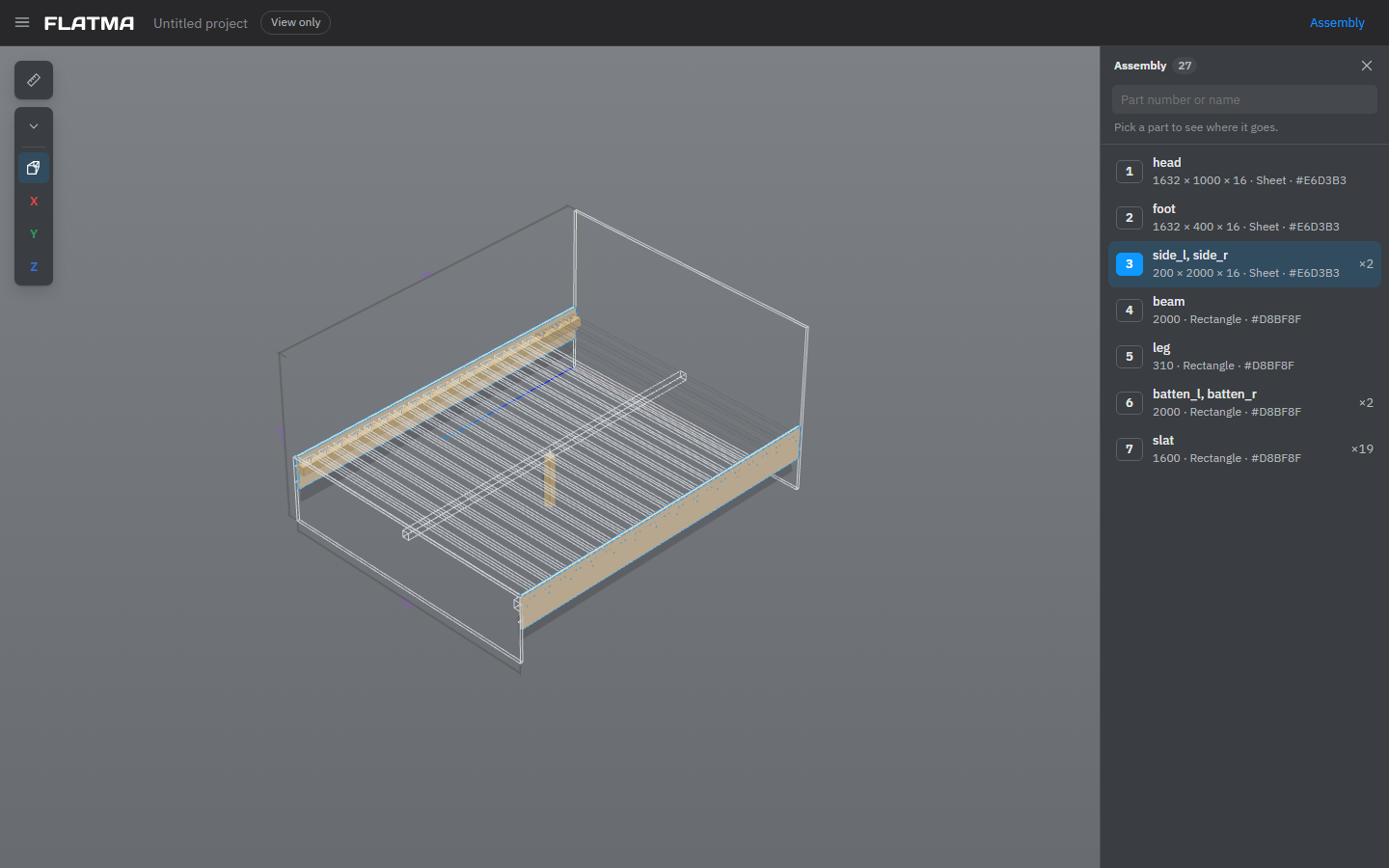
부품이 들어갈 위치 찾기
조립 보기는 편집 가능한 스튜디오가 아니라 보기 링크로 연 프로젝트에서 작동합니다. 여는 방법은 다음과 같습니다.
- 아무 휴대폰 카메라로 부품의 QR 코드를 스캔하세요. 해당 부품이 이미 표시된 상태로 보기가 열립니다. 또는
- 보기 링크를 열고(공유 → 복사, 공유와 의견 참고) 헤더에서 조립을 클릭하세요.
오른쪽의 조립 패널에는 문서와 같은 번호로 모든 부품이 나열됩니다. 동일한 부품은 수량과 함께 한 줄로 표시됩니다. 제품이 여러 개인 프로젝트에서는 부품이 제품별로 묶이고, 나머지는 기타 부품 아래에 있습니다. 구매 품목은 번호 없이 아래쪽에 나열됩니다.
- 부품 번호 또는 이름에 부품 번호, 7.2 같은 라벨 번호, 또는 이름을 입력하세요.
- 부품을 클릭하세요. 카메라가 부품으로 이동하고, 부품의 윤곽이 강조되며, 앞에 있는 부품은 모서리만 표시되므로 부품이 어디에 들어가는지 볼 수 있습니다.
- 선택을 해제하려면 같은 줄을 다시 클릭하거나 Esc를 누르세요. 제품 전체를 보려면 제품 제목을 클릭하세요.
선택한 부품 아래에 도면 버튼이 있습니다. 이 버튼은 해당 부품의 도면을 전체 화면으로 엽니다. QR 코드를 스캔하면 부품이 어디에 들어가는지와 어떻게 만드는지를 함께 볼 수 있습니다.
조립 보기는 보여 주기만 합니다. 여기서 무엇을 하든 프로젝트는 바뀌지 않습니다.
조립 보기에서 라벨 스캔하기
휴대폰이나 태블릿에서는 조립 패널의 검색 필드 옆에 QR 버튼이 있습니다.
- QR 버튼을 탭하고, 브라우저가 요청하면 카메라 사용을 허용하세요.
- 카메라를 부품의 QR 코드에 맞추세요. 코드가 이 프로젝트의 것이면 패널에 해당 부품이 표시됩니다.
다른 Flatma 프로젝트의 QR 코드는 그 프로젝트를 엽니다. 부품 링크가 아닌 코드는 무시되고 카메라는 계속 코드를 찾습니다. 마우스를 쓰는 컴퓨터나 브라우저가 카메라를 사용할 수 없는 환경에서는 버튼이 나타나지 않습니다.
회사의 주문에서 인쇄한 라벨은 그 주문 시점의 프로젝트 버전을 가리킵니다. 그 뒤 프로젝트가 변경되었다면 스튜디오가 해당 버전을 열어 라벨을 인쇄하도록 제안하므로, 라벨이 작업장에서 만드는 것과 일치합니다.