Bantuan · Pemeriksaan dan dokumen
Label komponen dan perakitan
Label komponen menandai setiap komponen yang dipotong dengan nomor dan kode QR. Di tampilan Perakitan, siapa pun yang memiliki tautan lihat proyek dapat menemukan komponen berdasarkan nomor atau kode QR-nya dan melihat letak pemasangannya.
Mencetak label komponen
- Klik Dokumen di bagian atas, lalu Unduh.
- Pilih Label komponen (PDF).
- Pilih Ukuran label: ukuran label untuk printer label (misalnya 58 × 40 mm untuk printer termal, atau ukuran label Brother QL dan DYMO LabelWriter), atau lembar A4 dengan 3 atau 4 kolom. Pratinjau label pertama dan jumlah label muncul di bawahnya.
- Klik Unduh dan cetak PDF pada skala 100%, tanpa penyesuaian ukuran. Pada A4, gunting label satu per satu mengikuti garis putus-putus.
Di studio Anda, label memerlukan akun dan proyek yang sudah disimpan: kode QR adalah tautan lihat proyek. Jika proyek belum memiliki tautan lihat, studio akan membuatnya, sama seperti yang dilakukan jendela Bagikan. Pada paket Free, proyek harus dipublikasikan terlebih dahulu.
Nomor pada label adalah nomor komponen di daftar komponen dan peta potong. Jika Anda mengubah proyek setelah mencetak, nomornya bisa berubah: cetak ulang labelnya.
Isi label
Ada satu label untuk setiap komponen. Komponen yang berjumlah tiga mendapat tiga label, bertanda 1/3, 2/3, dan 3/3. Label berwarna hitam putih, sehingga printer label apa pun dapat mencetaknya. Setiap label memuat:
- nomor komponen dalam huruf besar dan nama komponen tersebut;
- dalam proyek dengan beberapa produk, produk tempat komponen itu berada, misalnya Produk 2 · Kabinet bawah, agar Anda tahu ke mana membawanya;
- ukuran, dengan tanda garis untuk edging seperti pada dokumentasi, material, ukuran potong, dan edging;
- gambar kecil komponen, seperti pada gambar kerjanya: panel dilihat dari mukanya beserta coakan dan lubang, profil sepanjang panjangnya, bentuk dalam 3D;
- peta mini lembaran atau batangnya, dengan kontur semua komponen dan komponen ini diisi warna hitam;
- nomor lembaran (misalnya Lembaran 2/5), nomor gambar kerja, dan nama proyek;
- kode QR yang membuka komponen ini dalam 3D.
Label disusun sesuai urutan pemotongan: per material, per lembaran. Komponen tanpa peta, seperti bentuk, ditempatkan paling akhir.
Menemukan letak komponen
Tampilan Perakitan berfungsi pada proyek yang dibuka melalui tautan lihat, bukan di studio yang dapat diedit. Untuk membukanya:
- pindai kode QR komponen dengan kamera ponsel apa pun — tampilan terbuka dengan komponen tersebut langsung ditampilkan; atau
- buka tautan lihat (Bagikan → Salin, lihat Berbagi dan catatan) lalu klik Perakitan di bagian atas.
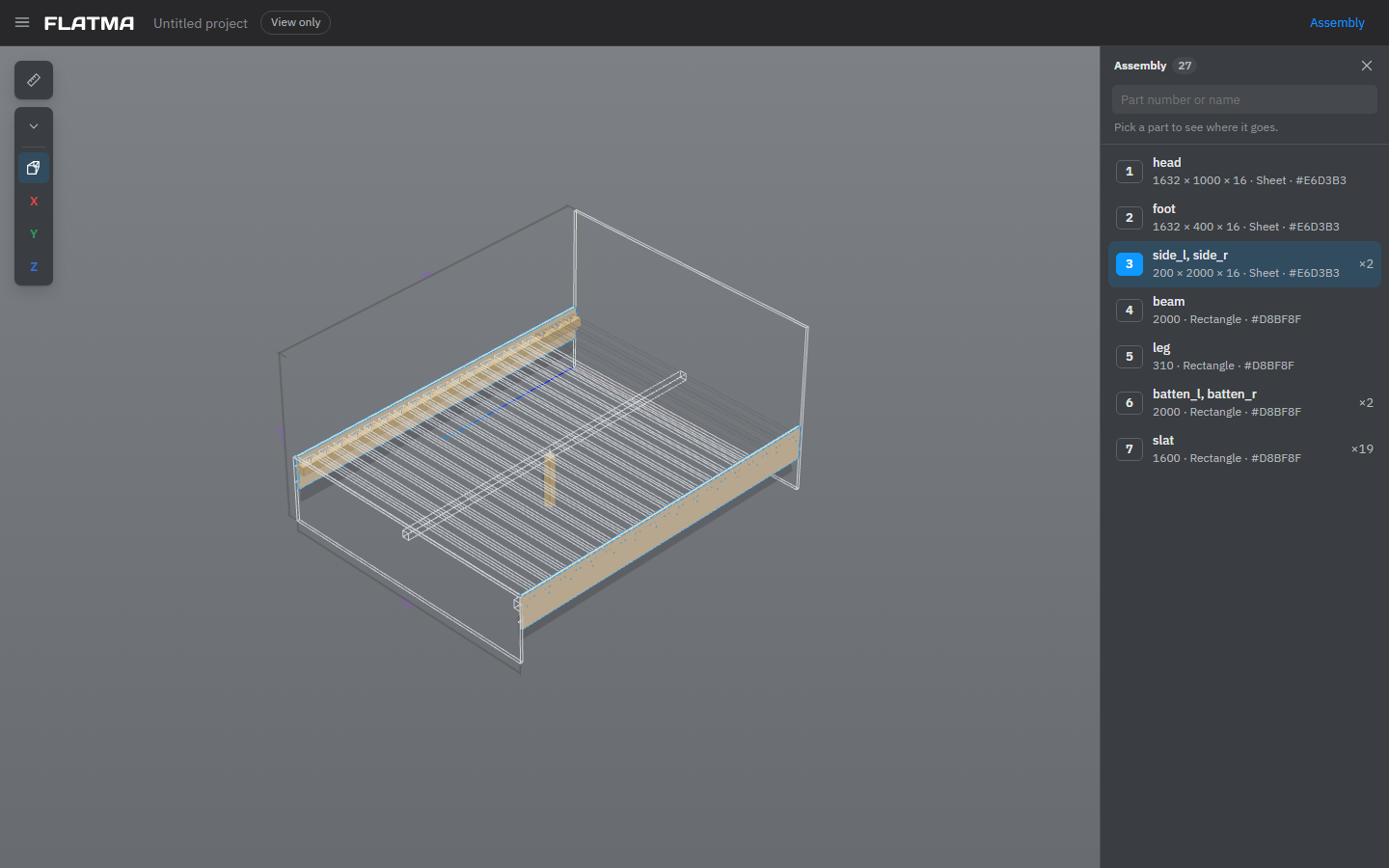
Panel Perakitan di sebelah kanan menampilkan semua komponen beserta nomornya, seperti pada dokumentasi; komponen yang identik digabung dalam satu baris dengan jumlahnya. Dalam proyek dengan beberapa produk, komponen dikelompokkan per produk, dan sisanya berada di Komponen lain. Barang yang dibeli tercantum di bawahnya tanpa nomor.
- Ketik nomor komponen, nomor label seperti 7.2, atau nama di Nomor atau nama komponen.
- Klik komponennya. Kamera bergerak ke komponen itu, konturnya disorot, dan komponen di depannya hanya ditampilkan sebagai garis tepi, sehingga Anda dapat melihat letak pemasangannya.
- Klik baris yang sama sekali lagi, atau tekan Esc, untuk menghapus pilihan. Klik judul produk untuk menampilkan seluruh produk.
Di bawah komponen yang dipilih ada tombol Gambar kerja. Tombol ini membuka gambar kerja komponen itu dalam layar penuh: setelah memindai kode QR, Anda melihat letak pemasangan komponen sekaligus cara membuatnya.
Tampilan Perakitan hanya untuk melihat. Apa pun yang Anda lakukan di sana tidak mengubah proyek.
Memindai label di tampilan Perakitan
Di ponsel atau tablet, panel Perakitan memiliki tombol QR di sebelah kolom pencarian.
- Ketuk tombol QR dan izinkan akses kamera jika browser memintanya.
- Arahkan kamera ke kode QR pada komponen. Jika kode itu milik proyek ini, panel menampilkan komponen tersebut.
Kode QR dari proyek Flatma lain akan membuka proyek tersebut. Kode yang bukan tautan ke komponen diabaikan, dan kamera tetap mencari. Tombol ini tidak muncul di komputer dengan mouse, atau jika browser tidak dapat menggunakan kamera.
Label yang dicetak dari pesanan perusahaan mengarah ke versi proyek pada pesanan tersebut. Jika proyek telah berubah sejak itu, studio menawarkan untuk membuka versi tersebut guna mencetak labelnya, sehingga label sesuai dengan yang dibuat di bengkel.
Lihat juga: Unduhan, Peta potong, Berbagi dan catatan.