Trợ giúp · Kiểm tra và tài liệu
Nhãn chi tiết và lắp ráp
Nhãn chi tiết đánh dấu mỗi chi tiết đã cắt bằng số và mã QR. Trong chế độ Lắp ráp, bất kỳ ai có liên kết xem của dự án đều có thể tìm một chi tiết theo số hoặc mã QR và xem chi tiết đó được lắp vào đâu.
In nhãn chi tiết
- Nhấp Tài liệu trên thanh tiêu đề, rồi nhấp Tải xuống.
- Chọn Nhãn chi tiết (PDF).
- Chọn Kích thước nhãn: một cỡ nhãn của máy in nhãn (ví dụ 58 × 40 mm cho máy in nhiệt, hoặc các cỡ nhãn Brother QL và DYMO LabelWriter), hoặc tờ A4 có 3 hoặc 4 cột. Bản xem trước của nhãn đầu tiên và số lượng nhãn hiện ra bên dưới.
- Nhấp Tải xuống và in file PDF ở tỉ lệ 100%, không thu phóng. Với khổ A4, hãy cắt rời các nhãn theo đường nét đứt.
Trong studio của bạn, để in nhãn cần có tài khoản và dự án đã lưu: mã QR chính là liên kết xem của dự án. Nếu dự án chưa có liên kết xem, studio sẽ tạo một liên kết, giống như cửa sổ Chia sẻ. Với gói Miễn phí, dự án phải được xuất bản trước.
Số trên nhãn là số chi tiết trong danh sách chi tiết và sơ đồ cắt. Nếu bạn thay đổi dự án sau khi in, các số có thể thay đổi: hãy in lại nhãn.
Trên nhãn có gì
Mỗi chi tiết riêng lẻ có một nhãn. Chi tiết có số lượng ba sẽ có ba nhãn, ghi 1/3, 2/3 và 3/3. Nhãn in đen trắng, nên máy in nhãn nào cũng in được. Mỗi nhãn có:
- số chi tiết in chữ lớn và tên của chính chi tiết này;
- trong dự án có nhiều sản phẩm, chi tiết thuộc sản phẩm nào, ví dụ Sản phẩm 2 · Tủ dưới, để bạn biết cần mang nó đến đâu;
- kích thước, có gạch biểu thị dán cạnh như trong tài liệu, vật liệu, kích thước cắt và nẹp cạnh;
- hình nhỏ của chi tiết, giống trên bản vẽ của nó: tấm ván nhìn từ mặt chính với các phần khoét và lỗ, thanh profile nhìn dọc theo chiều dài, khối tự do ở dạng 3D;
- sơ đồ thu nhỏ của tấm hoặc thanh chứa chi tiết, với đường viền của tất cả chi tiết và chi tiết này được tô đen;
- số tấm (ví dụ Tấm 2/5), số bản vẽ và tên dự án;
- mã QR mở đúng chi tiết này ở dạng 3D.
Nhãn được sắp theo thứ tự cắt: lần lượt từng vật liệu, từng tấm. Các chi tiết không có sơ đồ, như khối tự do, nằm ở cuối.
Tìm vị trí lắp của chi tiết
Chế độ Lắp ráp hoạt động trong dự án được mở bằng liên kết xem, không phải trong studio chỉnh sửa. Để mở chế độ này:
- quét mã QR của một chi tiết bằng camera của bất kỳ điện thoại nào — chế độ xem sẽ mở ra với chi tiết đó đã được hiển thị; hoặc
- mở liên kết xem (Chia sẻ → Sao chép, xem Chia sẻ và ghi chú) rồi nhấp Lắp ráp trên thanh tiêu đề.
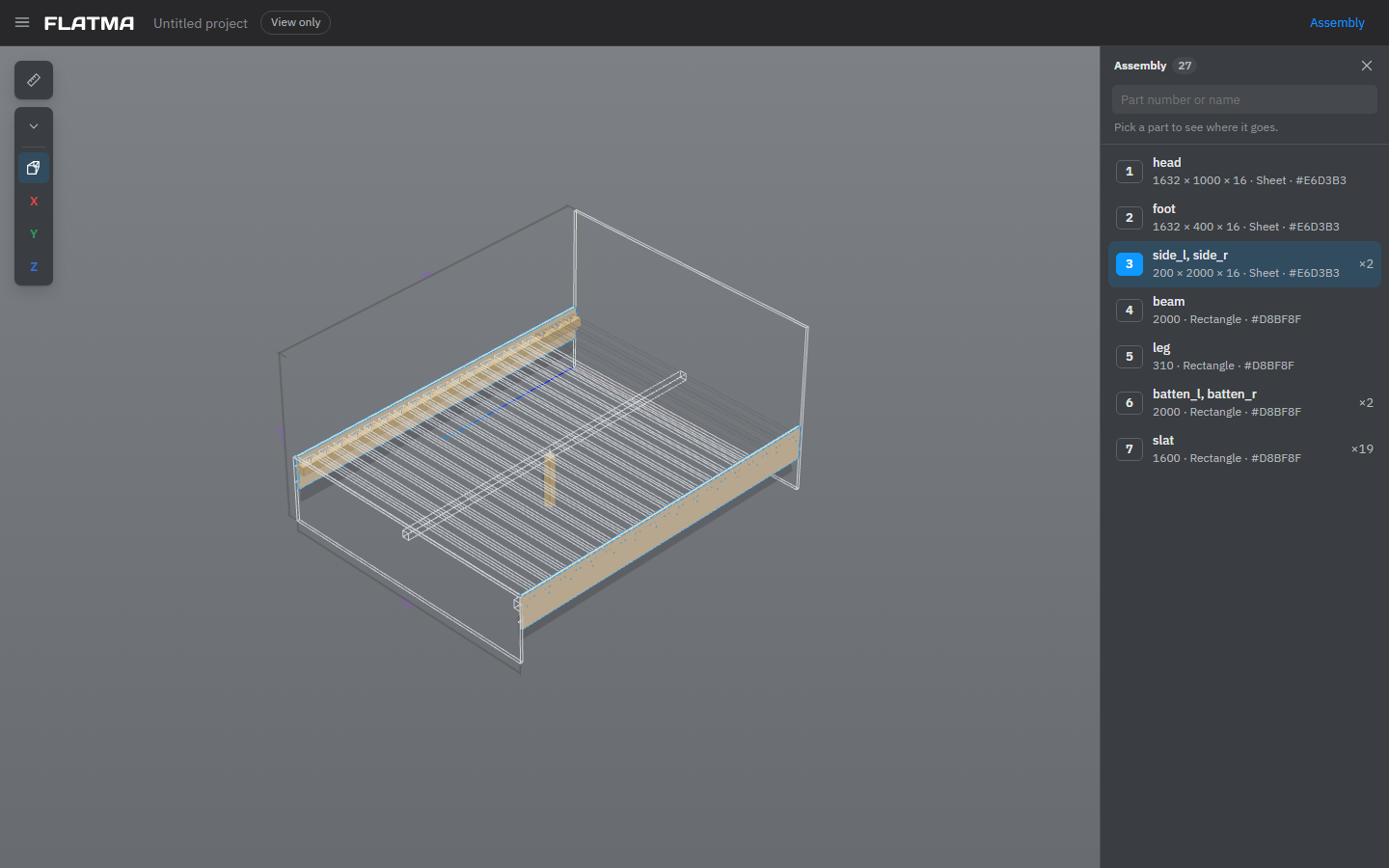
Bảng Lắp ráp ở bên phải liệt kê tất cả chi tiết kèm số, như trong tài liệu; các chi tiết giống nhau nằm trên một dòng kèm số lượng. Trong dự án có nhiều sản phẩm, chi tiết được nhóm theo sản phẩm, phần còn lại nằm trong Các chi tiết khác. Vật tư mua sẵn được liệt kê bên dưới, không có số.
- Nhập số chi tiết, số nhãn như 7.2 hoặc tên vào ô Số hoặc tên chi tiết.
- Nhấp vào chi tiết. Camera sẽ bay đến chi tiết, đường viền của nó được làm nổi bật, còn các chi tiết phía trước chỉ hiển thị dạng cạnh, để bạn thấy chi tiết lắp vào đâu.
- Nhấp lại vào dòng đó hoặc nhấn Esc để bỏ chọn. Nhấp vào tiêu đề sản phẩm để hiển thị toàn bộ sản phẩm.
Bên dưới chi tiết được chọn có nút Bản vẽ. Nút này mở bản vẽ của chi tiết đó toàn màn hình: sau khi quét mã QR, bạn thấy cả vị trí lắp chi tiết lẫn cách gia công nó.
Chế độ Lắp ráp chỉ để xem. Mọi thao tác tại đây đều không thay đổi dự án.
Quét nhãn trong chế độ Lắp ráp
Trên điện thoại hoặc máy tính bảng, bảng Lắp ráp có nút QR bên cạnh ô tìm kiếm.
- Chạm vào nút QR và cho phép dùng camera nếu trình duyệt hỏi.
- Hướng camera vào mã QR trên chi tiết. Khi mã thuộc dự án này, bảng sẽ hiển thị chi tiết đó.
Mã QR của một dự án Flatma khác sẽ mở dự án đó. Mã không phải là liên kết đến chi tiết sẽ bị bỏ qua và camera tiếp tục tìm. Nút này không xuất hiện trên máy tính dùng chuột, hoặc khi trình duyệt không thể dùng camera.
Nhãn in từ đơn hàng của một công ty trỏ đến phiên bản dự án của đơn hàng đó. Nếu dự án đã thay đổi kể từ đó, studio sẽ đề nghị mở phiên bản ấy để in nhãn, để nhãn khớp với những gì xưởng sản xuất.
Xem thêm: Tải xuống, Sơ đồ cắt, Chia sẻ và ghi chú.