ヘルプ · チェックと書類
部品ラベルと組立
部品ラベルは、裁断したすべての部品に番号とQRコードを付けます。組立ビューでは、プロジェクトの閲覧リンクを持っている人なら誰でも、番号やQRコードで部品を探し、その取り付け位置を確認できます。
部品ラベルを印刷する
- ヘッダーのドキュメントをクリックし、ダウンロードをクリックします。
- 部品ラベル (PDF)を選びます。
- ラベルサイズを選びます。ラベルプリンター用のサイズ(例:感熱プリンター用の 58 × 40 mm、Brother QL や DYMO LabelWriter のラベルサイズ)か、3列または4列の A4 用紙を選べます。下に最初のラベルのプレビューとラベルの枚数が表示されます。
- ダウンロードをクリックし、PDF を拡大・縮小なしの 100% で印刷します。A4 の場合は、破線に沿ってラベルを切り分けます。
スタジオでラベルを作成するには、アカウントと保存済みのプロジェクトが必要です。QRコードはプロジェクトの閲覧リンクだからです。プロジェクトにまだ閲覧リンクがない場合は、共有ウィンドウと同じようにスタジオが作成します。Free プランでは、先にプロジェクトを公開する必要があります。
番号は、部品表と木取り図の部品番号と同じです。印刷後にプロジェクトを変更すると番号が変わることがあります。その場合はラベルを印刷し直してください。
ラベルの内容
ラベルは部品1個につき1枚です。3個ある部品には3枚のラベルが付き、1/3、2/3、3/3 と表示されます。ラベルは白黒なので、どのラベルプリンターでも印刷できます。各ラベルには次の内容が入ります。
- 大きな文字の部品番号と、その部品の名前
- 複数の製品があるプロジェクトでは、製品 2 · ベースキャビネットのように所属する製品(どこへ運べばよいかが分かります)
- ドキュメントと同じく小口貼りを線で示した寸法、材料、裁断寸法、小口テープ
- 図面と同じ部品の小さな図:パネルは穴や切り欠きを含めて正面から、形材は長さ方向から、自由形状は 3D で表示
- 板材または棒材のミニマップ:すべての部品の輪郭を示し、この部品だけを黒く塗りつぶして表示
- 板材番号(板材 2/5 など)、図面番号、プロジェクト名
- この部品を 3D で直接開く QRコード
ラベルは裁断順に並びます。材料ごと、板材ごとの順です。自由形状など木取り図のない部品は最後になります。
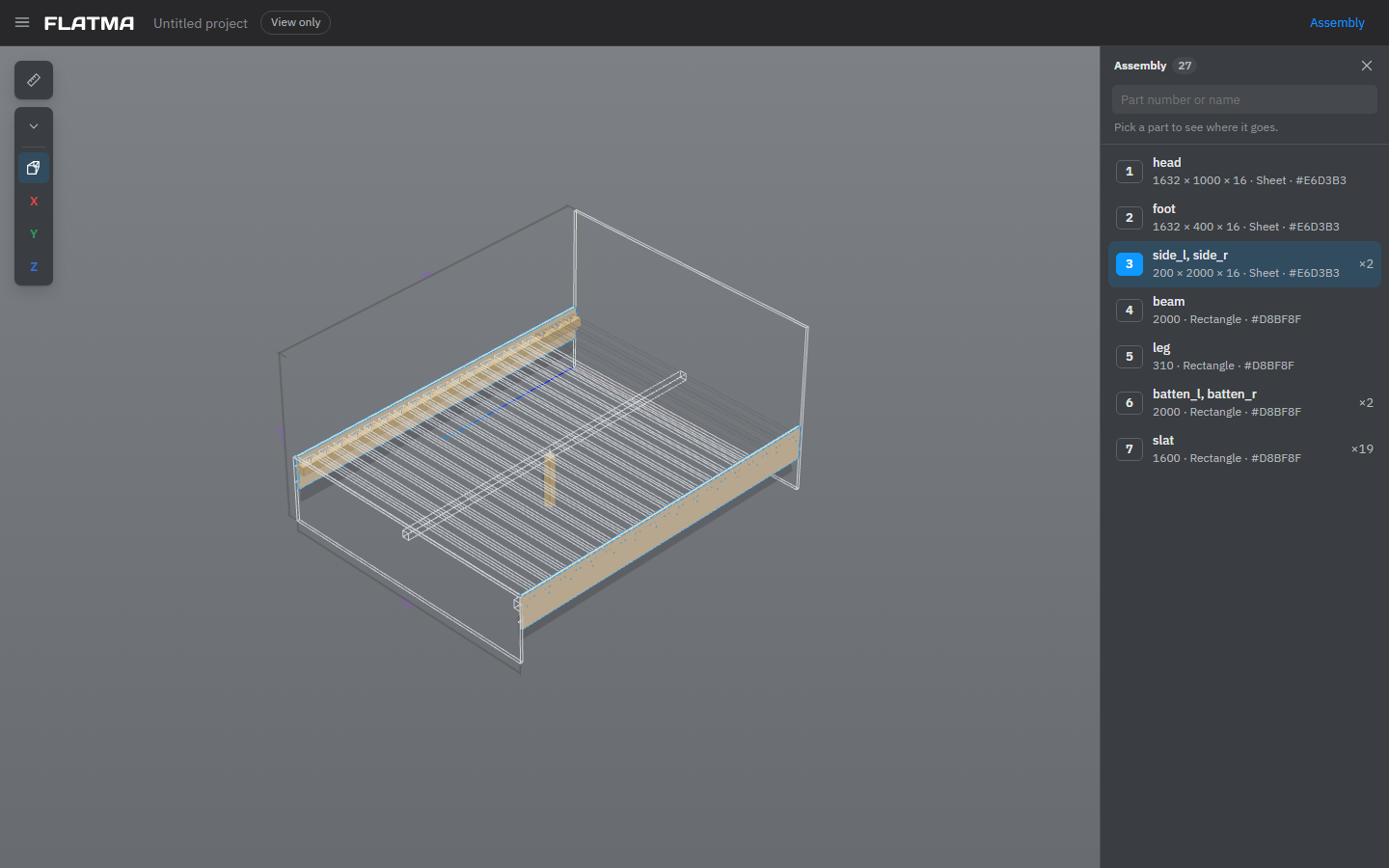
部品の取り付け位置を探す
組立ビューは、編集用のスタジオではなく、閲覧リンクで開いたプロジェクトで使えます。開くには次のどちらかを行います。
- 部品の QRコードをスマートフォンのカメラで読み取ります。その部品が表示された状態でビューが開きます。または
- 閲覧リンク(共有 → コピー、共有とコメントを参照)を開き、ヘッダーの組立をクリックします。
右側の組立パネルには、ドキュメントと同じ番号ですべての部品が一覧表示されます。同じ部品は数量付きの1行にまとめられます。複数の製品があるプロジェクトでは、部品は製品ごとにまとめられ、残りはその他の部品に入ります。購入品は番号なしで下に表示されます。
- 部品番号または名前に、部品番号、7.2 のようなラベル番号、または名前を入力します。
- 部品をクリックします。カメラがその部品へ移動して輪郭が強調表示され、手前にある部品は小口の線だけで表示されるので、取り付け位置が分かります。
- 同じ行をもう一度クリックするか Esc を押すと、選択が解除されます。製品の見出しをクリックすると、製品全体が表示されます。
選んだ部品の下に図面ボタンがあります。その部品の図面が全画面で開くので、QRコードを読み取れば、部品の取り付け位置と作り方の両方が分かります。
組立ビューは表示専用です。ここで何をしてもプロジェクトは変更されません。
組立ビューでラベルを読み取る
スマートフォンやタブレットでは、組立パネルの検索欄の隣に QR ボタンがあります。
- QR ボタンをタップし、ブラウザーから求められたらカメラの使用を許可します。
- 部品の QRコードにカメラを向けます。コードがこのプロジェクトのものであれば、パネルにその部品が表示されます。
別の Flatma プロジェクトの QRコードを読み取ると、そのプロジェクトが開きます。部品へのリンクではないコードは無視され、カメラは読み取りを続けます。マウスを使うパソコンや、ブラウザーがカメラを使えない環境では、このボタンは表示されません。
会社の注文から印刷したラベルは、その注文時点のプロジェクトのバージョンを指します。その後プロジェクトが変更されている場合、スタジオはそのバージョンを開いてラベルを印刷するよう提案します。これにより、ラベルが工房で製作するものと一致します。