Ajuda · Verificação e documentos
Etiquetas das peças e montagem
As etiquetas das peças identificam cada peça cortada com o número dela e um QR code. Na vista Montagem, qualquer pessoa com o link de visualização do projeto pode encontrar uma peça pelo número ou pelo QR code e ver onde ela vai.
Imprimir as etiquetas das peças
- Clique em Documentos no cabeçalho e depois em Baixar.
- Escolha Etiquetas das peças (PDF).
- Escolha o Tamanho da etiqueta: um tamanho de etiqueta para impressora de etiquetas (por exemplo, 58 × 40 mm para impressoras térmicas, ou os tamanhos das etiquetas Brother QL e DYMO LabelWriter) ou uma folha A4 com 3 ou 4 colunas. Abaixo aparecem uma prévia da primeira etiqueta e o número de etiquetas.
- Clique em Baixar e imprima o PDF em 100%, sem ajuste de escala. Na folha A4, recorte as etiquetas pelas linhas tracejadas.
No seu estúdio, as etiquetas exigem uma conta e um projeto salvo: o QR code é o link de visualização do projeto. Se o projeto ainda não tiver link de visualização, o estúdio cria um, como faz a janela Compartilhar. No plano gratuito, o projeto precisa ser publicado antes.
Os números são os números das peças na lista de peças e nos planos de corte. Se você alterar o projeto depois de imprimir, os números podem mudar: imprima as etiquetas de novo.
O que há em uma etiqueta
Há uma etiqueta para cada peça individual. Uma peça que aparece três vezes recebe três etiquetas, marcadas 1/3, 2/3 e 3/3. As etiquetas são em preto e branco, então qualquer impressora de etiquetas consegue imprimi-las. Cada uma tem:
- o número da peça em letras grandes e o nome dessa peça específica;
- em um projeto com vários produtos, o produto ao qual ela pertence, como Produto 2 · Armário inferior, para você saber para onde levá-la;
- o tamanho, com traços indicando a fita de borda como na documentação, o material, o tamanho de corte e a fita de borda;
- uma pequena imagem da peça, como no desenho dela: um painel visto de frente com recortes e furos, um perfil ao longo do comprimento, uma forma em 3D;
- um mini plano da chapa ou barra dela, com todas as peças contornadas e esta preenchida em preto;
- o número da chapa (como Chapa 2/5), o número do desenho e o nome do projeto;
- um QR code que abre exatamente esta peça em 3D.
As etiquetas vêm na ordem de corte: material por material, chapa por chapa. As peças sem plano, como as formas, vêm por último.
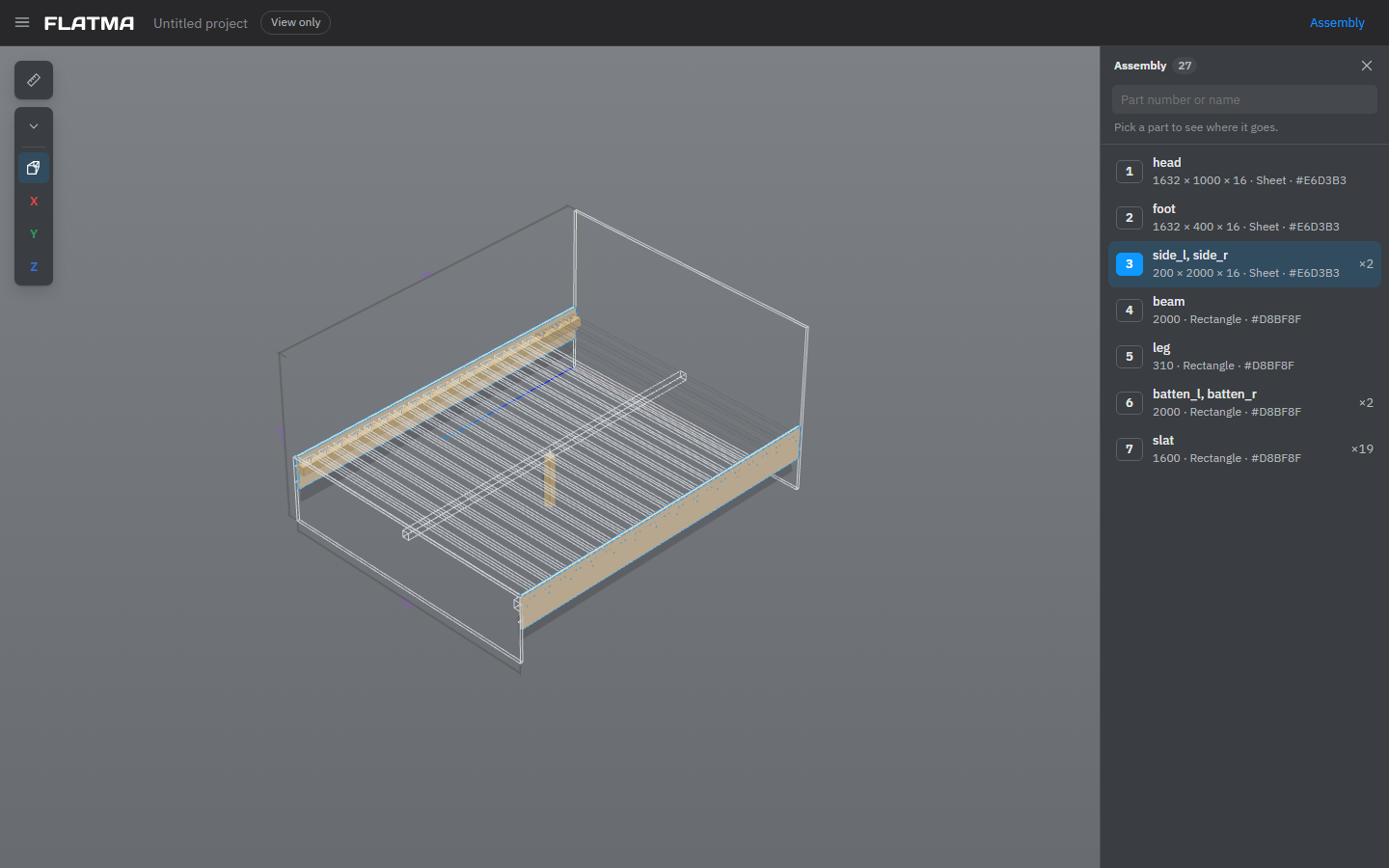
Encontrar onde uma peça vai
A vista Montagem funciona em um projeto aberto pelo link de visualização, não no estúdio editável. Para abri-la:
- escaneie o QR code de uma peça com a câmera de qualquer celular — a vista abre já mostrando essa peça; ou
- abra o link de visualização (Compartilhar → Copiar, veja Compartilhamento e observações) e clique em Montagem no cabeçalho.
O painel Montagem à direita lista todas as peças com seus números, como na documentação; peças idênticas ficam em uma linha com a quantidade. Em um projeto com vários produtos, as peças são agrupadas por produto, e as demais ficam em Outras peças. Os itens comprados aparecem abaixo, sem números.
- Digite um número de peça, um número de etiqueta como 7.2 ou um nome em Número ou nome da peça.
- Clique na peça. A câmera vai até ela, o contorno dela fica destacado e as peças à frente dela aparecem só como arestas, para você ver onde ela se encaixa.
- Clique de novo na mesma linha ou pressione Esc para desmarcá-la. Clique no título de um produto para mostrar o produto inteiro.
Abaixo da peça escolhida há um botão Desenho. Ele abre o desenho dessa peça em tela cheia: depois de escanear o código QR, você vê onde a peça vai e como ela é feita.
A vista Montagem só mostra. Nada do que você faz nela altera o projeto.
Escanear uma etiqueta na vista Montagem
No celular ou tablet, o painel Montagem tem um botão de QR ao lado do campo de busca.
- Toque no botão de QR e permita o uso da câmera se o navegador pedir.
- Aponte a câmera para o QR code de uma peça. Quando o código pertence a este projeto, o painel mostra essa peça.
Um QR code de outro projeto Flatma abre esse projeto. Um código que não é um link para uma peça é ignorado, e a câmera continua procurando. O botão não aparece em um computador com mouse nem quando o navegador não consegue usar a câmera.
Uma etiqueta impressa a partir do pedido de uma empresa aponta para a versão do projeto daquele pedido. Se o projeto mudou desde então, o estúdio oferece abrir essa versão para imprimir as etiquetas dela, para que as etiquetas correspondam ao que a oficina produz.
Veja também: Downloads, Planos de corte, Compartilhamento e observações.