Bantuan · Komponen dan perakitan
Daftar Elemen
Tab Elemen di panel kiri menampilkan semua yang ada di adegan sebagai pohon komponen, grup, dan konektor. Gunakan tab ini untuk menemukan dan memilih objek, terutama objek yang tertutup objek lain, serta untuk menyembunyikan, mengunci, atau mengganti namanya.
Membaca pohon
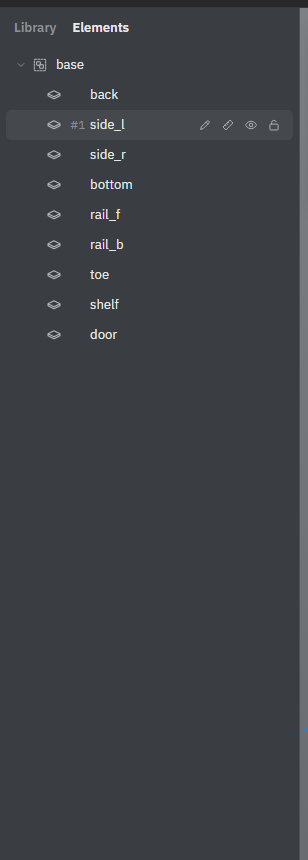
Angka pada tab menunjukkan jumlah objek di adegan. Setiap baris menampilkan ikon jenis objek, nomor, dan nama:
- Panah di depan grup akan melipat atau membuka grup tersebut.
- Nomor adalah nomor komponen pada gambar kerja, peta potong, dan spesifikasi. Komponen yang identik memiliki nomor yang sama.
- Label dibeli atau tampilan menandai objek yang masuk ke dokumen sebagai barang beli atau tidak masuk sama sekali (lihat Dibuat, dibeli, atau hanya tampilan).
- Baris yang pucat saat ini tidak ada di model karena kondisinya nonaktif (lihat ID dan kondisi).
Arahkan penunjuk ke sebuah baris, dan objeknya akan menyala di adegan.
Memilih dari daftar
Klik sebuah baris untuk memilih objek tersebut. Jika objek berada di dalam grup, grup akan terbuka dan objek terpilih di dalamnya. Shift+klik menambahkan baris ke pilihan atau menghapusnya dari pilihan; baris-baris itu harus berada dalam grup yang sama.
Memindahkan objek di pohon
Seret baris dengan mouse untuk memindahkan objek ke tempat lain di pohon:
- ke separuh atas sebuah baris — sebelum baris itu;
- ke separuh bawah — setelah baris itu;
- ke tengah baris grup — ke dalam grup itu;
- ke ruang kosong di bawah daftar — keluar ke tingkat teratas.
Objek tetap di tempatnya di adegan; hanya posisinya di pohon yang berubah. Ctrl+Z membatalkan pemindahan.
Ganti nama, dimensi, sembunyikan, kunci
Arahkan penunjuk ke sebuah baris untuk melihat tombolnya. Tombol yang aktif selalu terlihat. Tombol yang sama ada di bagian atas Properti untuk objek yang dipilih, dengan Duplikat (Ctrl+D) dan Hapus (Delete) di sebelahnya. Tombol pada grup berlaku untuk semua isinya.
- Ganti nama (pensil) membuka jendela objek: Nama, Jenis, dan Dalam dokumen. Untuk lembaran, Jenis adalah Badan kabinet, Depan, atau Panel belakang; bagian depan adalah daun pintu atau muka laci dan selalu diberi edge banding. Nama sendiri memerlukan paket berbayar: pada paket Free kolom Nama hanya bisa dibaca, tetapi nama yang sudah ada tetap tersimpan (lihat Paket).
- Dihitung dalam dimensi di adegan (penggaris). Matikan, dan objek tidak diikutkan dalam dimensi yang digambar di adegan maupun dalam ukuran keseluruhan. Gunakan untuk lampu atau tanaman di samping furnitur.
- Sembunyikan (mata). Objek yang disembunyikan tidak digambar, tidak memiliki bayangan, dan tidak bisa diklik di adegan. Objek tetap terpilih, sehingga Anda bisa menampilkannya lagi dari Properti.
- Kunci. Objek yang dikunci tidak bisa dipindahkan, direntangkan, diputar, atau diubah sampai Anda membuka kuncinya.
Apa yang terjadi saat disembunyikan
Komponen yang disembunyikan dikeluarkan dari proyek seolah-olah tidak ada: komponen itu tidak muncul di peta potong, gambar kerja, daftar komponen, label komponen, file CNC, model 3D, harga, maupun daftar material. Komponen itu tidak menutup tepi komponen di sebelahnya, sehingga tepi tersebut diberi edge banding, dan tidak ada yang diikatkan padanya, sehingga komponen di sebelahnya tidak mendapat lubang untuknya.
Selama disembunyikan, komponen tidak berubah. Ubah variabel atau pindahkan komponen di sekitarnya — komponen itu tetap persis seperti semula, dengan ukuran, posisi, dan lubangnya. Satu-satunya pengecualian adalah perentangan: saat Anda merentangkan kabinet, komponen tersembunyi yang ukurannya tidak ditentukan rumus ikut merentang, sehingga tetap pas saat Anda menampilkannya. Saat Anda menampilkannya lagi, komponen kembali mengikuti proyek: rumusnya dihitung ulang dan pengikat menyambungkannya ke komponen di sebelahnya.
Untuk mempertahankan komponen di adegan tetapi tidak di dokumen, atur Dalam dokumen ke Hanya tampilan. Agar komponen hanya ada di beberapa varian desain, beri komponen itu kondisi (lihat ID dan kondisi).
Menu klik kanan
Klik kanan komponen di adegan, tanpa menggerakkan mouse, untuk memilihnya dan membuka menu singkat: Ganti nama…, Duplikat, Material… (membuka jendela materialnya), Sembunyikan atau Tampilkan, Kunci atau Buka kunci, dan Hapus. Klik kanan sambil menyeret tetap menggeser tampilan. Menu tidak terbuka saat alat, penggaris, atau Pilih beberapa sedang aktif.
Salinan yang dibuat dengan Duplikat diletakkan di samping aslinya dengan jarak 50 mm, di tempat kosong dalam grup yang sama.
Lihat juga: Grup, Lembaran, profil, dan bentuk, Sekilas tentang studio, ID dan kondisi.