সাহায্য · পার্টস ও অ্যাসেম্বলি
এলিমেন্ট তালিকা
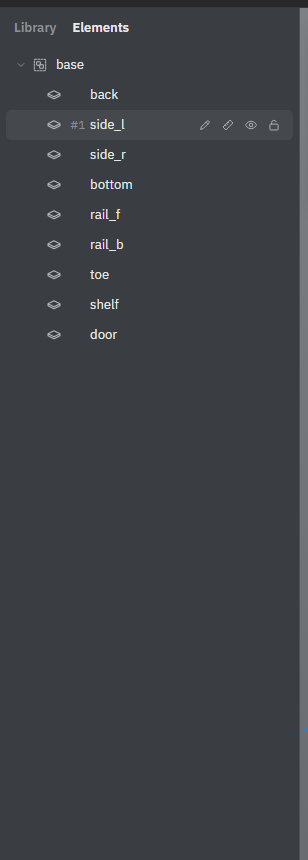
বাঁ প্যানেলের এলিমেন্ট ট্যাবে দৃশ্যের সবকিছু পার্টস, গ্রুপ ও কানেক্টরের একটি ট্রি আকারে দেখানো হয়। কোনো অবজেক্ট খুঁজে বের করতে ও বেছে নিতে এটি ব্যবহার করুন, বিশেষ করে যেটি অন্যগুলোর আড়ালে লুকিয়ে আছে। এখান থেকে অবজেক্ট লুকাতে, লক করতে বা তার নাম বদলাতেও পারবেন।
ট্রি পড়ুন
ট্যাবের সংখ্যাটি দৃশ্যে কতগুলো অবজেক্ট আছে তা বোঝায়। প্রতিটি সারিতে অবজেক্টের ধরনের একটি আইকন, একটি নম্বর ও একটি নাম থাকে:
- গ্রুপের সামনের তীরচিহ্ন গ্রুপটি ভাঁজ করে বা খোলে।
- নম্বরটি হলো ড্রয়িং, কাটিং ম্যাপ ও স্পেসিফিকেশনে পার্টটির নম্বর। একই রকম পার্টসের নম্বর একই হয়।
- কেনা বা প্রদর্শন ট্যাগ সেই অবজেক্টগুলো চিহ্নিত করে, যেগুলো ডকুমেন্টে কেনা আইটেম হিসেবে যায় বা একেবারেই যায় না (দেখুন তৈরি, কেনা বা শুধু প্রদর্শনের জন্য)।
- হালকা রঙের সারি মানে অবজেক্টটি এই মুহূর্তে মডেলে নেই, কারণ এর শর্ত বন্ধ আছে (দেখুন ID ও শর্ত)।
কোনো সারির ওপর পয়েন্টার রাখলে দৃশ্যে অবজেক্টটি হাইলাইট হয়।
তালিকা থেকে বেছে নিন
কোনো অবজেক্ট বেছে নিতে তার সারিতে ক্লিক করুন। অবজেক্টটি কোনো গ্রুপের ভেতরে থাকলে গ্রুপটি খুলে যায় এবং তার ভেতরে অবজেক্টটি বেছে নেওয়া হয়। Shift+ক্লিক করে সিলেকশনে সারি যোগ করুন বা বাদ দিন; সারিগুলো একই গ্রুপে থাকতে হবে।
ট্রিতে অবজেক্ট সরান
অবজেক্টটি ট্রির অন্য জায়গায় রাখতে মাউস দিয়ে সারিটি টেনে আনুন:
- কোনো সারির ওপরের অর্ধেকে — তার আগে;
- নিচের অর্ধেকে — তার পরে;
- কোনো গ্রুপের সারির মাঝখানে — সেই গ্রুপের ভেতরে;
- তালিকার নিচের ফাঁকা জায়গায় — বাইরে, সবচেয়ে ওপরের স্তরে।
দৃশ্যে অবজেক্টটি যেখানে ছিল সেখানেই থাকে; শুধু ট্রিতে তার জায়গা বদলায়। Ctrl+Z চাপলে সরানোটি বাতিল হয়।
নাম পরিবর্তন, মাপ, লুকানো, লক
কোনো সারির বাটনগুলো দেখতে তার ওপর পয়েন্টার রাখুন। যে বাটনগুলো চালু আছে, সেগুলো সবসময় দেখা যায়। বেছে নেওয়া অবজেক্টের জন্য একই বাটনগুলো বৈশিষ্ট্য-এর ওপরেও থাকে, পাশে থাকে ডুপ্লিকেট (Ctrl+D) ও মুছুন (Delete)। গ্রুপের কোনো বাটন তার ভেতরের সবকিছুর ওপর কাজ করে।
- নাম পরিবর্তন (পেনসিল) অবজেক্টের উইন্ডো খোলে: নাম, ধরন ও ডকুমেন্টে। শিটের ক্ষেত্রে ধরন হলো কারকাস, সামনে বা পেছনের প্যানেল; সামনের অংশ হলো দরজা বা ড্রয়ারের ফ্রন্ট, আর এতে সবসময় এজ ব্যান্ডিং করা হয়। নিজের দেওয়া নামের জন্য পেইড প্ল্যান লাগে: Free প্ল্যানে নাম ফিল্ডটি শুধু পড়া যায়, তবে আগে থেকে থাকা নামগুলো থেকে যায় (দেখুন প্ল্যান)।
- দৃশ্যের মাপে গণনা করা হয় (রুলার)। এটি বন্ধ করলে অবজেক্টটি দৃশ্যে আঁকা মাপ ও সামগ্রিক মাপ থেকে বাদ পড়ে। আসবাবের পাশে রাখা ল্যাম্প বা গাছের জন্য এটি ব্যবহার করুন।
- লুকান (চোখ)। লুকানো অবজেক্ট আঁকা হয় না, ছায়া ফেলে না এবং দৃশ্যে এতে ক্লিক করা যায় না। এটি বেছে নেওয়া অবস্থায় থাকে, তাই বৈশিষ্ট্য থেকে আবার দেখাতে পারবেন।
- লক। লক করা অবজেক্ট আনলক না করা পর্যন্ত সরানো, টেনে বড় করা, ঘোরানো বা বদলানো যায় না।
লুকালে কী হয়
লুকানো পার্ট প্রজেক্ট থেকে এমনভাবে বাদ পড়ে, যেন সেটি নেই-ই: এটি কাটিং ম্যাপ, ড্রয়িং, পার্টস তালিকা, পার্ট লেবেল, CNC ফাইল, 3D মডেল, দাম বা উপাদানের তালিকায় থাকে না। এটি পাশের পার্টসের কিনারা ঢাকে না, তাই সেগুলোতে এজ ব্যান্ডিং হয়, আর এর সঙ্গে কিছু জোড়া লাগানো হয় না, তাই পাশের পার্টসে এর জন্য কোনো ছিদ্র থাকে না।
লুকানো থাকা অবস্থায় পার্টটি বদলায় না। কোনো ভেরিয়েবল বদলান বা এর চারপাশের পার্টস সরান — এটি তার মাপ, অবস্থান ও ছিদ্রসহ ঠিক যেমন ছিল তেমনই থাকে। একমাত্র ব্যতিক্রম হলো টেনে বড় করা: ক্যাবিনেট টেনে বড় করলে, যে লুকানো পার্টের মাপ সূত্র দিয়ে ঠিক করা নেই সেটিও সঙ্গে বড় হয়, যাতে দেখানোর সময় ঠিকমতো মেলে। আবার দেখালে এটি আবার প্রজেক্ট অনুসরণ করে: এর সূত্রগুলো নতুন করে হিসাব হয় এবং ফাস্টেনার একে পাশের পার্টসের সঙ্গে জোড়া দেয়।
কোনো পার্ট দৃশ্যে রেখে ডকুমেন্ট থেকে বাদ দিতে চাইলে এর বদলে ডকুমেন্টে অপশনটি শুধু প্রদর্শনের জন্য করুন। কোনো পার্ট শুধু ডিজাইনের কয়েকটি ভার্সনে রাখতে চাইলে এতে একটি শর্ত দিন (দেখুন ID ও শর্ত)।
রাইট-ক্লিক মেনু
দৃশ্যে কোনো পার্টে মাউস না সরিয়ে রাইট-ক্লিক করুন — পার্টটি বেছে নেওয়া হবে এবং একটি ছোট মেনু খুলবে: নাম পরিবর্তন…, ডুপ্লিকেট, উপাদান… (এর উপাদানের উইন্ডো খোলে), লুকান বা দেখান, লক বা আনলক, এবং মুছুন। রাইট-ক্লিক করে টানলে আগের মতোই ভিউ সরে। কোনো টুল, রুলার বা একাধিক বাছুন চালু থাকলে মেনুটি খোলে না।
ডুপ্লিকেট দিয়ে তৈরি কপি মূলটির পাশে 50 মিমি ফাঁক রেখে, একই গ্রুপের একটি খালি জায়গায় বসে।
আরও দেখুন: গ্রুপ, শিট, প্রোফাইল ও শেপ, এক নজরে স্টুডিও, ID ও শর্ত।