帮助 · 零件与组装
元素列表
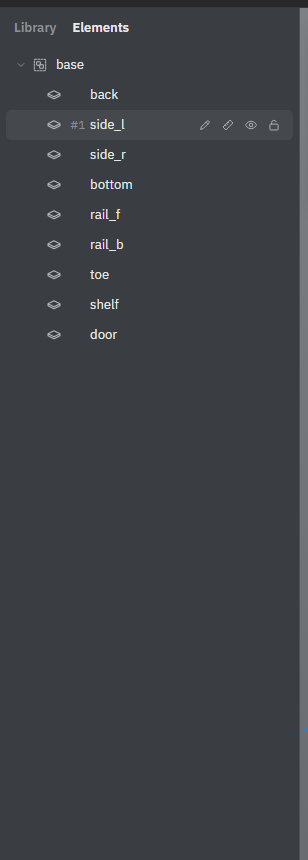
左侧面板的元素选项卡以树状结构列出场景中的所有内容,包括零件、分组和连接器。用它可以查找并选中对象,尤其是被其他对象挡住的对象,也可以隐藏、锁定或重命名对象。
看懂树状列表
选项卡上的数字表示场景中的对象数量。每一行显示表示对象种类的图标、编号和名称:
- 分组前面的箭头用于折叠或展开该分组。
- 编号是该零件在图纸、开料图和物料清单中的编号。相同的零件共用一个编号。
- 外购或展示标签表示该对象以外购件身份计入文档,或完全不计入文档(参见自制、外购或仅显示)。
- 颜色较淡的行表示该对象的条件未满足,目前不在模型中(参见ID 和条件)。
鼠标指向某一行,场景中对应的对象就会高亮显示。
从列表中选择
单击某一行即可选中该对象。如果对象位于分组内,分组会自动展开,并选中其中的对象。Shift+单击可将行加入选择或从选择中移除;这些行必须位于同一分组中。
在树中移动对象
用鼠标拖动某一行,可将对象移到树中的其他位置:
- 拖到某行的上半部分——放在该行之前;
- 拖到下半部分——放在该行之后;
- 拖到分组行的中间——放入该分组;
- 拖到列表下方的空白处——移到顶层。
对象在场景中的位置不变,只改变它在树中的位置。按 Ctrl+Z 可撤销移动。
重命名、尺寸标注、隐藏、锁定
鼠标指向某一行即可看到它的按钮。已开启的按钮会一直显示。所选对象的属性顶部也有相同的按钮,旁边还有复制(Ctrl+D)和删除(Delete)。分组上的按钮会作用于分组内的所有对象。
- 重命名(铅笔图标)打开对象窗口,其中有名称、类型和计入文档。对于板材,类型可选柜体、正面或背板;正面指门板或抽屉面板,始终封边。自定义名称需要付费套餐:在免费套餐中名称字段为只读,但已有的名称会保留(参见套餐)。
- 计入场景中的尺寸标注(尺子图标)。关闭后,该对象不计入场景中绘制的尺寸标注和总尺寸。适用于家具旁边的灯具或绿植。
- 隐藏(眼睛图标)。隐藏的对象不显示、不投射阴影,也无法在场景中单击选中。它仍保持选中状态,因此可以在属性中重新显示。
- 锁定。锁定的对象在解锁前无法移动、拉伸、旋转或修改。
隐藏的作用
隐藏的零件会被排除在项目之外,就像它不存在一样:它不出现在开料图、图纸、零件清单、零件标签、CNC 文件、3D 模型、报价和材料清单中。它不会遮挡相邻零件的边,因此这些边会被封边;也不会有任何东西与它连接,因此相邻零件上不会为它打孔。
隐藏期间,零件保持不变。修改变量或移动周围的零件——它都完全保持原样,尺寸、位置和孔都不变。唯一的例外是拉伸:拉伸柜子时,尺寸不由公式决定的隐藏零件会随之拉伸,这样再次显示时仍然合适。重新显示后,它会再次随项目更新:重新计算其公式,连接件也会将它与相邻零件连接起来。
如果想让零件保留在场景中但不计入文档,请改为将计入文档设为仅显示。如果只想让零件出现在设计的某些版本中,请为它设置条件(参见ID 和条件)。
右键菜单
在场景中右键单击零件(不要移动鼠标),即可选中它并打开快捷菜单:重命名…、复制、材料…(打开其材料窗口)、隐藏或显示、锁定或解锁,以及删除。按住右键拖动仍用于平移视图。当某个工具、尺子或多选处于开启状态时,菜单不会打开。
用复制生成的副本会放在原对象旁边,间隔 50 mm,位于同一分组中的空位上。