Ajuda · Peças e montagem
A lista Elementos
A aba Elementos do painel esquerdo mostra tudo o que está na cena como uma árvore de peças, grupos e conectores. Use-a para encontrar e selecionar um objeto, principalmente um que esteja escondido atrás de outros, e para ocultá-lo, bloqueá-lo ou renomeá-lo.
Como ler a árvore
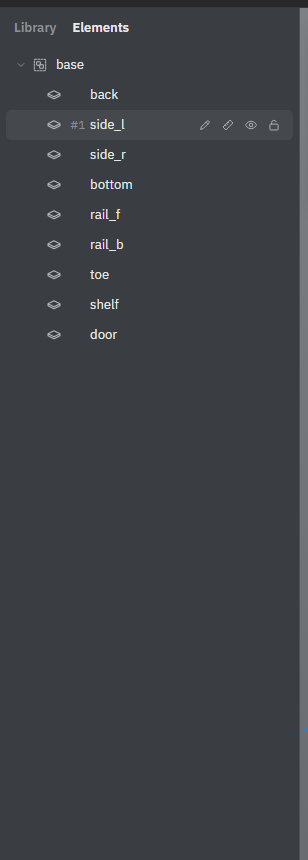
O número na aba é a quantidade de objetos na cena. Cada linha mostra um ícone do tipo de objeto, um número e um nome:
- A seta na frente de um grupo fecha ou abre o grupo.
- O número é o número da peça nos desenhos, planos de corte e especificação. Peças idênticas têm o mesmo número.
- A etiqueta comprado ou exibição indica objetos que entram nos documentos como item comprado ou que não entram neles (veja Fabricado, comprado ou apenas visual).
- Uma linha esmaecida não está no modelo no momento, porque a condição dela está desligada (veja ID e condição).
Aponte para uma linha e o objeto se destaca na cena.
Selecionar pela lista
Clique em uma linha para selecionar o objeto. Se ele estiver dentro de um grupo, o grupo se abre e o objeto é selecionado nele. Shift+clique adiciona linhas à seleção ou as remove; elas precisam estar no mesmo grupo.
Mover objetos na árvore
Arraste uma linha com o mouse para colocar o objeto em outro lugar da árvore:
- sobre a metade de cima de uma linha — antes dela;
- sobre a metade de baixo — depois dela;
- sobre o meio da linha de um grupo — para dentro desse grupo;
- sobre o espaço vazio abaixo da lista — para o nível superior.
O objeto continua no mesmo lugar na cena; só muda a posição dele na árvore. Ctrl+Z desfaz a movimentação.
Renomear, cotas, ocultar, bloquear
Aponte para uma linha para ver os botões dela. Os que estão ligados ficam visíveis o tempo todo. Os mesmos botões ficam no topo de Propriedades para o objeto selecionado, ao lado de Duplicar (Ctrl+D) e Excluir (Delete). Um botão em um grupo age sobre tudo o que está dentro dele.
- Renomear (lápis) abre a janela do objeto: Nome, Tipo e Nos documentos. Para uma chapa, o Tipo é Caixa, Frente ou Fundo; uma frente é uma porta ou frente de gaveta e sempre leva fita de borda. Nomes próprios exigem um plano pago: no plano Free o campo Nome é somente leitura, mas os nomes que já existem continuam (veja Planos).
- Considerado nas cotas da cena (régua). Desligue e o objeto fica de fora das cotas desenhadas na cena e das dimensões totais. Use para uma luminária ou uma planta ao lado do móvel.
- Ocultar (olho). Um objeto oculto não é desenhado, não projeta sombra e não pode ser clicado na cena. Ele continua selecionado, então você pode mostrá-lo de novo em Propriedades.
- Bloquear. Um objeto bloqueado não pode ser movido, esticado, girado nem alterado até que você o destrave.
O que ocultar faz
Uma peça oculta fica fora do projeto como se não existisse: ela não aparece nos planos de corte, desenhos, lista de peças, etiquetas das peças, arquivos CNC, modelos 3D, preço nem na lista de materiais. Ela não fecha as bordas das peças vizinhas, então essas bordas recebem fita, e nada é fixado nela, então as vizinhas não ganham furos para ela.
Enquanto está oculta, a peça não muda. Altere uma variável ou mova as peças ao redor — ela fica exatamente como estava, com seu tamanho, posição e furos. A única exceção é o estiramento: ao esticar o armário, uma peça oculta cujo tamanho não é definido por fórmula estica junto, para continuar encaixando quando você a mostrar. Quando você a mostra de novo, ela volta a acompanhar o projeto: suas fórmulas são recalculadas e os fixadores a unem às peças vizinhas.
Para manter uma peça na cena, mas fora dos documentos, defina Nos documentos como Apenas visual. Para ter uma peça só em algumas versões do projeto, dê a ela uma condição (veja ID e condição).
O menu do botão direito
Clique com o botão direito em uma peça na cena, sem mover o mouse, para selecioná-la e abrir um menu curto: Renomear…, Duplicar, Material… (abre a janela do material dela), Ocultar ou Mostrar, Bloquear ou Destravar, e Excluir. Clicar com o botão direito e arrastar continua deslocando a vista. O menu não abre enquanto uma ferramenta, a régua ou Selecionar vários estiver ativo.
Uma cópia feita com Duplicar aparece ao lado da original, com um espaço de 50 mm, em um lugar livre do mesmo grupo.
Veja também: Grupos, Chapas, perfis e formas, O estúdio em resumo, ID e condição.