Hilfe · Teile und Montage
Die Liste „Elemente“
Der Reiter Elemente im linken Bereich zeigt alles, was sich in der Szene befindet, als Baum aus Teilen, Gruppen und Verbindern. Damit finden und wählen Sie ein Objekt aus, besonders eines, das hinter anderen verborgen ist, und können es ausblenden, sperren oder umbenennen.
Den Baum lesen
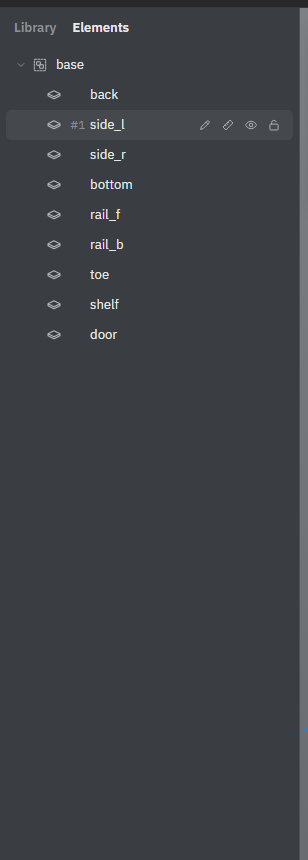
Die Zahl auf dem Reiter gibt an, wie viele Objekte die Szene enthält. Jede Zeile zeigt ein Symbol für die Art des Objekts, eine Nummer und einen Namen:
- Mit dem Pfeil vor einer Gruppe klappen Sie sie zu oder auf.
- Die Nummer ist die Nummer des Teils in den Zeichnungen, Zuschnittplänen und der Stückliste. Gleiche Teile haben dieselbe Nummer.
- Die Markierung zugekauft oder Anzeige kennzeichnet Objekte, die als Zukaufteil oder gar nicht in die Dokumente eingehen (siehe Gefertigt, zugekauft oder nur Anzeige).
- Eine blasse Zeile ist gerade nicht im Modell, weil ihre Bedingung nicht erfüllt ist (siehe ID und Bedingung).
Zeigen Sie auf eine Zeile, und das Objekt wird in der Szene hervorgehoben.
Aus der Liste auswählen
Klicken Sie auf eine Zeile, um das Objekt auszuwählen. Liegt es in einer Gruppe, wird die Gruppe geöffnet und das Objekt darin ausgewählt. Mit Shift+Klick fügen Sie Zeilen zur Auswahl hinzu oder entfernen sie; sie müssen in derselben Gruppe liegen.
Objekte im Baum verschieben
Ziehen Sie eine Zeile mit der Maus, um das Objekt an eine andere Stelle im Baum zu setzen:
- auf die obere Hälfte einer Zeile – davor;
- auf die untere Hälfte – dahinter;
- auf die Mitte der Zeile einer Gruppe – in diese Gruppe;
- auf die freie Fläche unter der Liste – heraus auf die oberste Ebene.
Das Objekt bleibt in der Szene, wo es ist; nur sein Platz im Baum ändert sich. Ctrl+Z macht das Verschieben rückgängig.
Umbenennen, Maße, Ausblenden, Sperren
Zeigen Sie auf eine Zeile, um ihre Schaltflächen zu sehen. Eingeschaltete Schaltflächen bleiben immer sichtbar. Dieselben Schaltflächen finden Sie oben in den Eigenschaften des ausgewählten Objekts, daneben Duplizieren (Ctrl+D) und Löschen (Delete). Eine Schaltfläche an einer Gruppe wirkt auf alles darin.
- Umbenennen (Stift) öffnet das Fenster des Objekts: Name, Typ und In Dokumenten. Bei einer Platte ist der Typ Korpus, Vorne oder Rückwand; eine Front ist eine Tür- oder Schubkastenblende und wird immer bekantet. Eigene Namen erfordern einen kostenpflichtigen Tarif: Im kostenlosen Tarif ist das Feld Name schreibgeschützt, vorhandene Namen bleiben aber erhalten (siehe Tarife).
- Wird in den Maßen in der Szene berücksichtigt (Lineal). Schalten Sie es aus, wird das Objekt bei den in der Szene angezeigten Maßen und den Gesamtmaßen nicht berücksichtigt. Nutzen Sie das für eine Lampe oder eine Pflanze neben dem Möbel.
- Ausblenden (Auge). Ein ausgeblendetes Objekt wird nicht dargestellt, wirft keinen Schatten und lässt sich in der Szene nicht anklicken. Es bleibt ausgewählt, sodass Sie es in den Eigenschaften wieder einblenden können.
- Sperren. Ein gesperrtes Objekt lässt sich nicht verschieben, strecken, drehen oder ändern, bis Sie es entsperren.
Was das Ausblenden bewirkt
Ein ausgeblendetes Teil wird im Projekt behandelt, als gäbe es es nicht: Es erscheint nicht in den Zuschnittplänen, Zeichnungen, der Stückliste, den Teileetiketten, CNC-Dateien, 3D-Modellen, im Preis oder in der Materialliste. Es deckt die Kanten seiner Nachbarn nicht ab, sodass diese bekantet werden, und nichts wird daran befestigt, sodass seine Nachbarn keine Bohrungen dafür bekommen.
Solange es ausgeblendet ist, ändert sich das Teil nicht. Ändern Sie eine Variable oder verschieben Sie die Teile um es herum – es bleibt genau so, wie es war, mit seiner Größe, Position und seinen Bohrungen. Die einzige Ausnahme ist das Strecken: Strecken Sie den Schrank, wird ein ausgeblendetes Teil, dessen Größe nicht durch eine Formel bestimmt ist, mitgestreckt, damit es beim Einblenden weiterhin passt. Wenn Sie es wieder einblenden, folgt es wieder dem Projekt: Seine Formeln werden neu berechnet, und die Verbindungsmittel verbinden es mit seinen Nachbarn.
Wenn ein Teil in der Szene bleiben, aber nicht in den Dokumenten erscheinen soll, stellen Sie stattdessen In Dokumenten auf Nur Anzeige. Soll ein Teil nur in einigen Varianten des Entwurfs vorkommen, geben Sie ihm eine Bedingung (siehe ID und Bedingung).
Das Kontextmenü
Klicken Sie mit der rechten Maustaste auf ein Teil in der Szene, ohne die Maus zu bewegen, um es auszuwählen und ein kurzes Menü zu öffnen: Umbenennen…, Duplizieren, Material… (öffnet das Fenster seines Materials), Ausblenden oder Anzeigen, Sperren oder Entsperren und Löschen. Mit gedrückter rechter Maustaste ziehen verschiebt weiterhin die Ansicht. Das Menü öffnet sich nicht, solange ein Werkzeug, das Lineal oder Mehrere auswählen aktiv ist.
Eine mit Duplizieren erstellte Kopie wird mit 50 mm Abstand neben dem Original platziert, an einer freien Stelle in derselben Gruppe.
Siehe auch: Gruppen, Platten, Profile und Formen, Das Studio im Überblick, ID und Bedingung.