Trợ giúp · Bắt đầu
Dự án đầu tiên của bạn
Dự án mới mở ra với một khung cảnh trống. Bạn có thể mô tả điều mình muốn cho AI, bắt đầu từ một mẫu có sẵn trong danh mục, hoặc tự dựng từ một tấm trống. Trang này hướng dẫn bạn qua vài phút đầu tiên.
Ba cách để bắt đầu
Mở studio. Với một dự án mới, còn trống, cửa sổ AI nằm giữa khung cảnh và hỏi Bạn muốn làm gì?
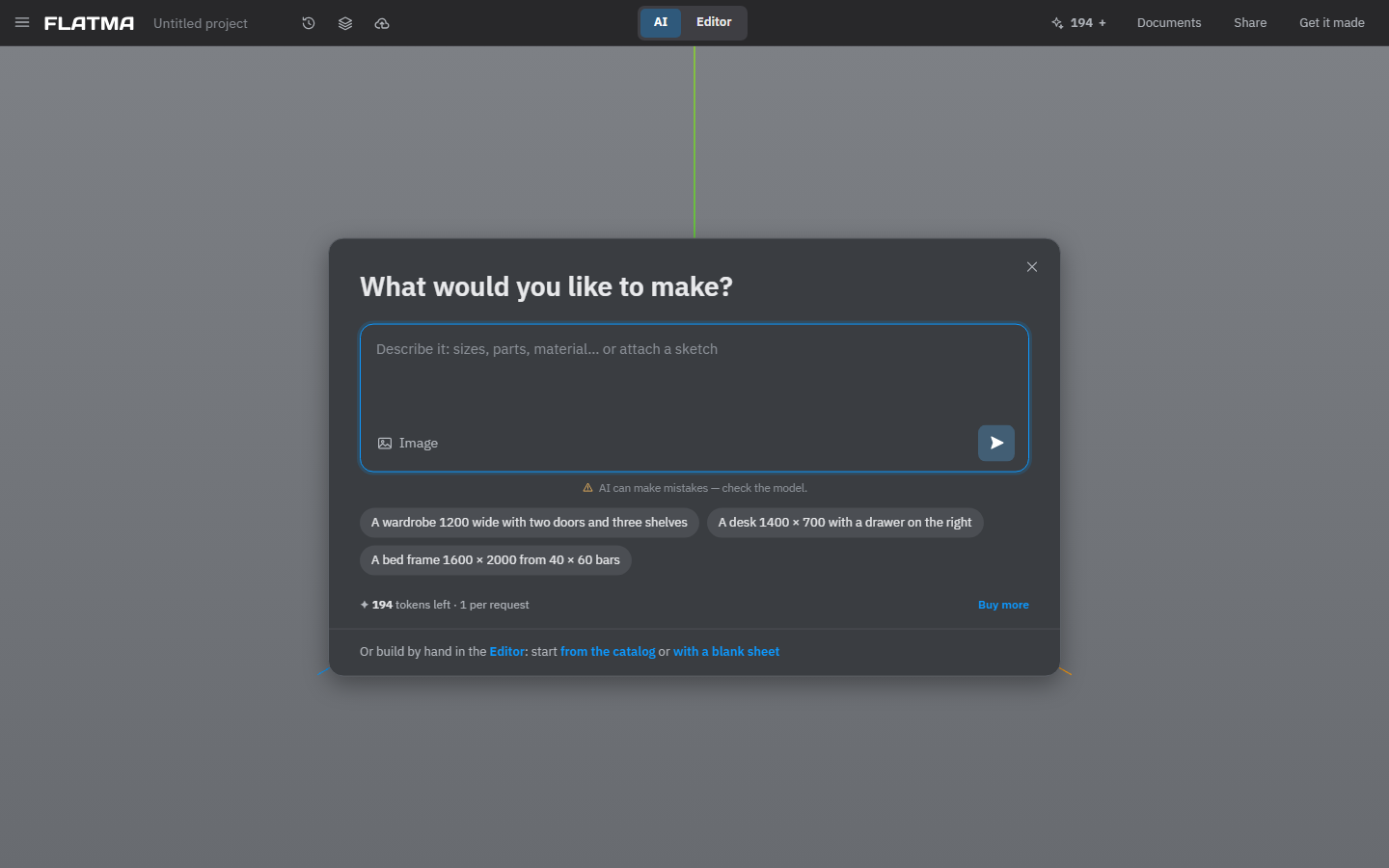
Mô tả cho AI
- Gõ thứ bạn muốn làm, kèm các kích thước chính tính bằng mm: ví dụ, “tủ quần áo rộng 1200, hai cánh và ba đợt”.
- Hoặc bấm vào một trong các ví dụ bên dưới ô nhập. Ví dụ được đưa vào ô mà chưa gửi đi, nên bạn có thể sửa trước.
- Để gửi kèm ảnh chụp, bản phác thảo hoặc bản vẽ, bấm Hình ảnh bên dưới ô nhập.
- Nhấn Enter hoặc nút gửi.
Để dùng AI, bạn cần có tài khoản. Nếu bạn chưa đăng nhập, studio sẽ đề nghị tạo tài khoản miễn phí kèm 3 token AI. Mỗi câu hỏi tốn một token, câu hỏi dài tốn hai. Sau câu hỏi đầu tiên, khung chat chuyển về vị trí quen thuộc và mô hình xuất hiện trên khung cảnh. Xem Thiết kế cùng AI.
Bắt đầu từ mẫu trong danh mục
Bên dưới ô nhập của AI có một dòng: Hoặc tự dựng trong Trình chỉnh sửa: bắt đầu từ danh mục hoặc với một tấm trống. Bấm từ danh mục. Studio chuyển sang Trình chỉnh sửa và mở cửa sổ Danh mục. Chọn một mục ở bên trái (với đồ nội thất, ví dụ Tủ bếp hoặc Bàn) rồi bấm vào một mẫu. Mẫu xuất hiện trên khung cảnh và trở thành một phần bình thường của dự án: bạn có thể thay đổi mọi thứ trong đó.
Về sau, bạn mở lại cửa sổ này bằng nút Danh mục trên bảng bên trái, thẻ Thư viện.
Tự dựng
Bấm với một tấm trống để chuyển sang Trình chỉnh sửa với một tấm trên khung cảnh, hoặc bấm Trình chỉnh sửa để chuyển sang với khung cảnh trống. Từ đó, bạn thêm chi tiết từ thẻ Thư viện và thiết lập chúng trong Thuộc tính. Xem Tấm, thanh profile và hình dạng tự do.
Dấu × ở góc cửa sổ AI sẽ đóng hẳn màn hình bắt đầu. Khung chat AI vẫn luôn sẵn có: ở chế độ AI, đó là cột bên trái; trong Trình chỉnh sửa, nó nằm ở cuối thẻ Thư viện.
Đổi kích thước
Bấm vào mô hình trên khung cảnh để chọn nó. Các kích thước tổng thể hiện ra thành con số bên cạnh.
- Bấm vào một con số, gõ kích thước mới rồi bấm Áp dụng (hoặc nhấn Enter).
- Trong Trình chỉnh sửa, bạn cũng có thể nhập ở đầu Thuộc tính: Chiều rộng, Chiều cao, Chiều sâu.
- Ở chế độ AI, bạn chỉ cần yêu cầu: “làm rộng 900”.
Tủ được kéo giãn như một chiếc tủ thật: các tấm hông giữ nguyên độ dày, còn đợt và cánh tủ thay đổi theo chiều rộng mới. Mọi thay đổi đều có thể hoàn tác bằng Ctrl+Z hoặc nút Hoàn tác ở góc trên bên trái khung cảnh. Xem thêm tại Kích thước, vị trí và xoay.
Lưu dự án
Studio tự động lưu. Sau mỗi thay đổi, công việc của bạn được giữ trong trình duyệt này, nên dù đóng thẻ hay mất kết nối thì bạn cũng không mất gì. Để giữ dự án trong tài khoản và mở được trên mọi thiết bị, bạn cần đăng nhập.
- Khi đã đăng nhập, dự án tự động được lưu vào tài khoản: sau một quãng nghỉ ngắn khi bạn làm việc, ít nhất mười phút một lần trong lúc bạn tiếp tục làm, và khi bạn rời khỏi thẻ.
- Nút đám mây cạnh tên dự án lưu ngay lập tức, phím Ctrl+S cũng vậy. Dấu chấm trên đám mây nghĩa là có thay đổi chưa được lưu vào tài khoản. Dòng chữ bên cạnh cho biết dự án đang ở đâu: Đã lưu, Đã lưu trên thiết bị này, v.v.
- Khi chưa đăng nhập, nút đám mây mở cửa sổ để đăng nhập hoặc tạo tài khoản miễn phí. Thiết kế của bạn vẫn giữ nguyên.
- Đặt tên cho dự án trong ô ở bên trái thanh tiêu đề. Nếu không đặt tên, dự án sẽ có tên Dự án chưa đặt tên.
Với gói Free, các dự án lưu vào tài khoản đều công khai: mỗi dự án có một trang công khai. Lần lưu đầu tiên sẽ mở cửa sổ đăng công khai, và cho đến khi bạn đăng, dự án chỉ được giữ trên thiết bị này. Gói Hobby và Pro giữ dự án ở chế độ riêng tư. Xem Gói và token.
Nếu trình duyệt còn một dự án bạn đã bắt đầu nhưng chưa từng lưu, khi mở studio sẽ hỏi bạn: Khôi phục hoặc Bắt đầu mới.
Tìm lại dự án sau này
Mở ☰ → Tài khoản. Thẻ Dự án liệt kê mọi thứ bạn đã lưu, dự án mới thay đổi gần nhất ở trên cùng. Mỗi dự án có một menu với Mở, Tạo bản sao, Trang công khai (với dự án công khai) và Xóa. Dự án đã xóa được giữ trong Đã xóa gần đây trong 30 ngày, và bạn có thể khôi phục chúng từ đó. Để bắt đầu một dự án khác, dùng ☰ → Dự án mới.
Xem thêm: Tổng quan về studio, Thiết kế cùng AI, Thư viện và danh mục, Lưu và phiên bản.