帮助 · 入门
您的第一个项目
新项目打开时是一个空场景。您可以向 AI 描述想要制作的东西,也可以从目录中的现成模型开始,或者从一块空白板材自己动手设计。本页带您完成最初的几分钟操作。
三种开始方式
打开工作室。在新的空项目中,AI 窗口位于场景中央,并询问您想制作什么?
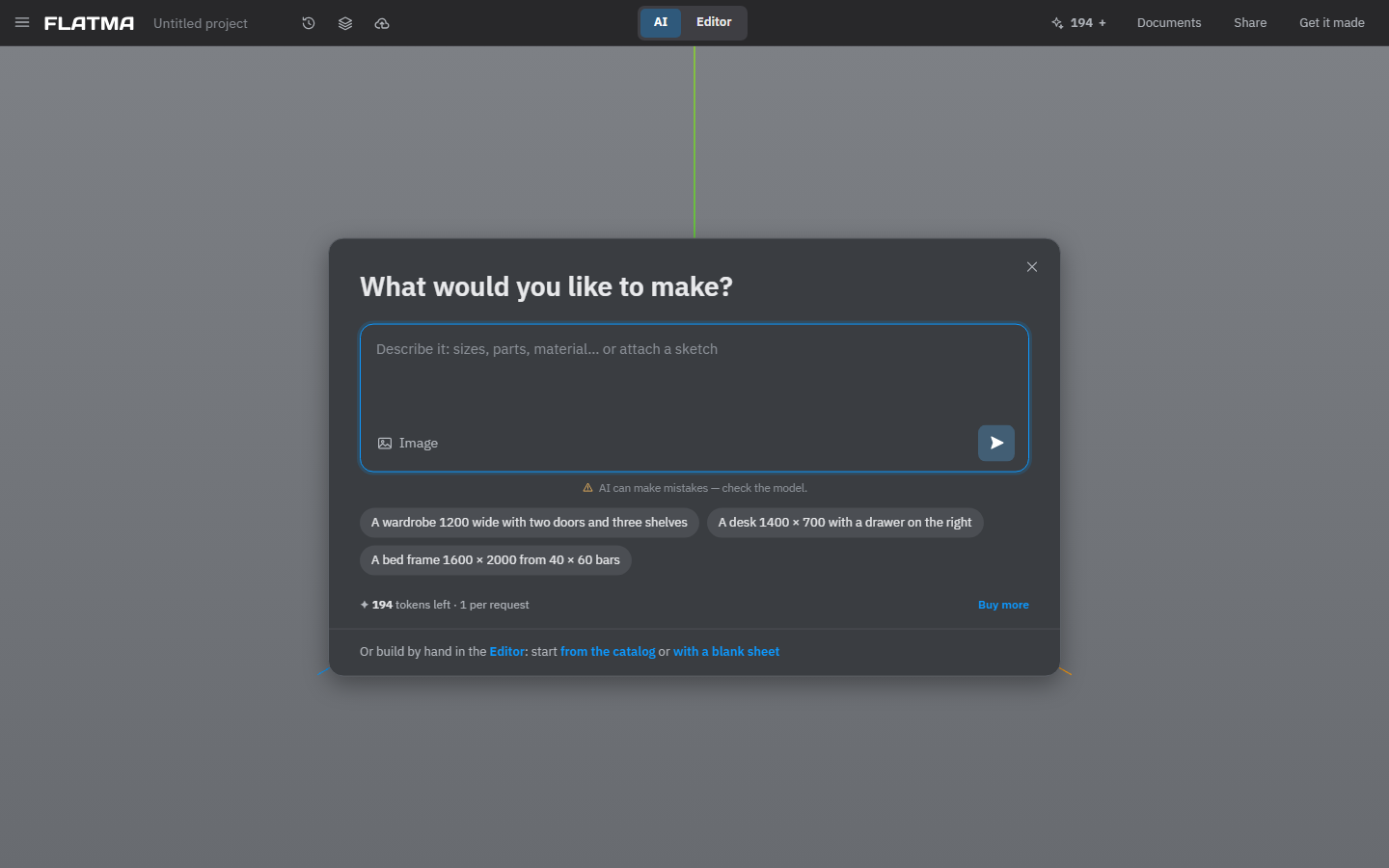
向 AI 描述
- 输入您想制作的东西,并注明主要尺寸(单位 mm):例如“一个宽 1200 的衣柜,两扇门,三层隔板”。
- 也可以点击输入框下方的某个示例。示例会填入输入框但不会发送,您可以先修改。
- 如需展示照片、草图或图纸,请点击输入框下方的图片。
- 按 Enter 或点击发送按钮。
使用 AI 需要账户。如果您尚未登录,工作室会为您提供一个免费账户,附带 3 个 AI 代币。每个问题消耗一个代币,较长的问题消耗两个。提出第一个问题后,聊天窗口会移到其常规位置,模型会出现在场景中。请参阅使用 AI 设计。
从目录模型开始
AI 输入框下方有一行:或在编辑器中手动设计:从目录开始或从一块空白板材开始。点击从目录开始。工作室会切换到编辑器并打开目录窗口。在左侧选择一个分类(家具类,例如橱柜或桌子),然后点击一个模型。模型会出现在场景中,并成为您项目中的普通组成部分:其中的任何内容都可以修改。
之后,您可以通过左侧面板库选项卡中的目录按钮打开同一窗口。
手动设计
点击从一块空白板材开始,切换到编辑器,场景中会有一块板材;或点击编辑器,切换到空场景。然后从库选项卡添加零件,并在属性中进行设置。请参阅板材、型材和形状。
AI 窗口角落的 × 会永久关闭开始界面。AI 聊天仍然可用:在 AI 模式下,它是左侧的一栏;在编辑器中,它位于库选项卡的底部。
修改尺寸
点击场景中的模型将其选中。模型旁边会以数字显示其外形尺寸。
- 点击某个数字,输入新尺寸,然后点击应用(或按 Enter)。
- 在编辑器中,也可以在属性顶部输入:宽度、高度、深度。
- 在 AI 模式下,您只需直接提出要求:“把宽度改成 900”。
柜体的拉伸方式与真实柜体一致:侧板保持原有厚度,隔板和门随新宽度调整。任何修改都可以用 Ctrl+Z 或场景左上角的撤销按钮撤销。详情请参阅尺寸、位置和旋转。
保存项目
工作室会自动保存。每次修改后,您的工作都会保存在此浏览器中,因此即使关闭标签页或断开网络,也不会丢失任何内容。如需将项目保存到您的账户并在任何设备上打开,您需要登录。
- 登录后,项目会自动保存到您的账户:在您短暂停止操作后、持续工作期间至少每十分钟一次,以及离开标签页时。
- 点击项目名称旁的云按钮可立即保存,按 Ctrl+S 也一样。云图标上的圆点表示有尚未保存到账户的更改。旁边的文字说明项目的保存位置:已保存、已保存在此设备等。
- 未登录时,云按钮会打开登录或创建免费账户的窗口。您的设计保持不变。
- 在页眉左侧的输入框中为项目命名。未命名时,项目名称为未命名项目。
在 Free 套餐中,保存到账户的项目是公开的:它们会有一个公开页面。首次保存时会打开发布窗口,在您发布之前,项目只保存在此设备上。Hobby 和 Pro 套餐的项目保持私密。请参阅套餐和代币。
如果浏览器中有您开始过但从未保存的项目,打开工作室时会询问您:恢复或新建。
以后查找您的项目
打开 ☰ → 账户。项目选项卡列出您保存的所有项目,最近修改的排在最前。每个项目都有一个菜单,包含打开、复制、公开页面(适用于公开项目)和删除。已删除的项目会在最近删除中保留 30 天,您可以从那里恢复。如需开始另一个项目,请使用 ☰ → 新建项目。