Guida · Primi passi
Il suo primo progetto
Un nuovo progetto si apre su una scena vuota. Può descrivere all'AI ciò che desidera, partire da un modello pronto del catalogo oppure costruirlo da sé partendo da una lastra vuota. Questa pagina la accompagna nei primi minuti.
Tre modi per iniziare
Apra lo studio. In un progetto nuovo e vuoto la finestra dell'AI si trova al centro della scena e chiede Cosa vorrebbe realizzare?
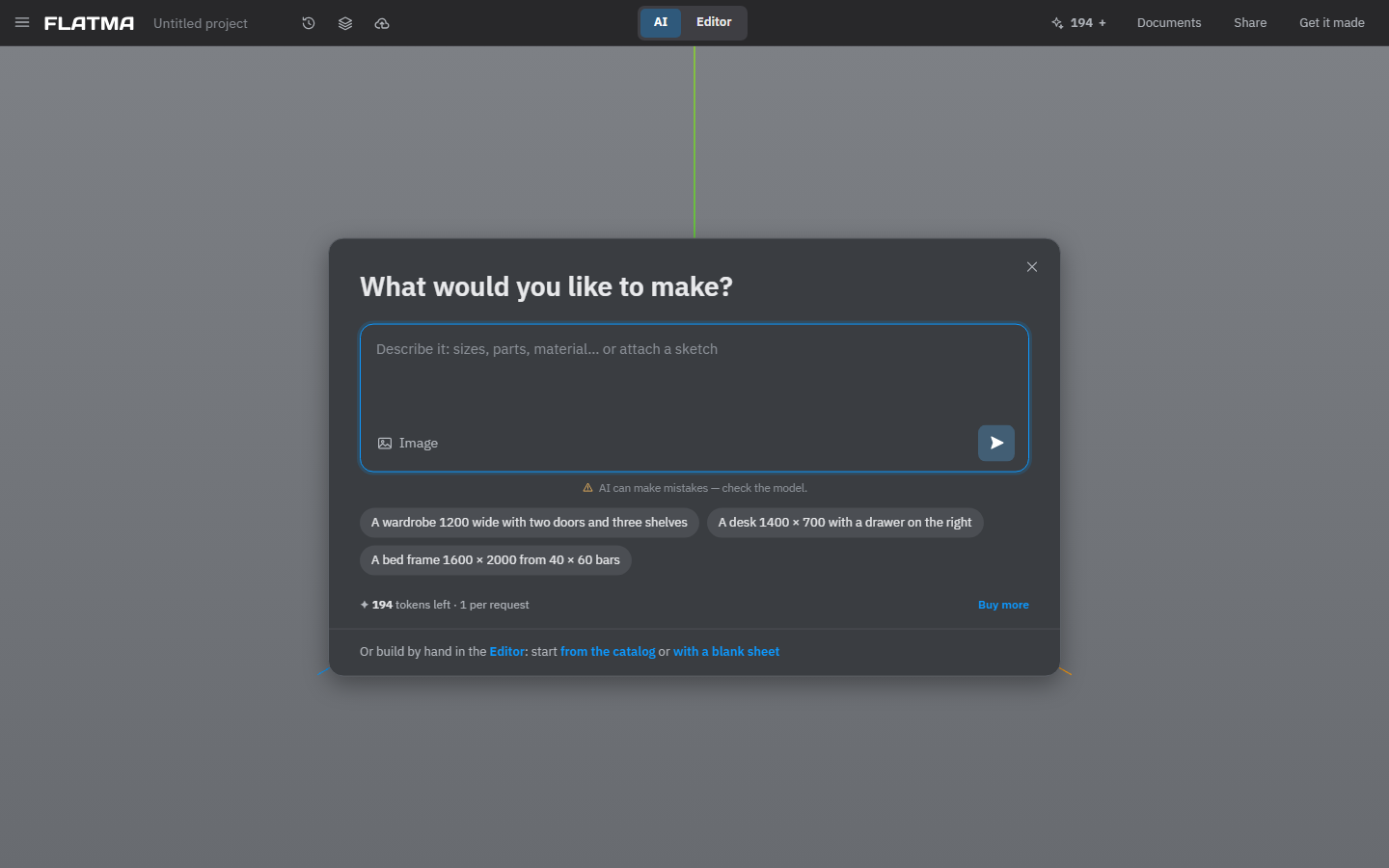
Lo descriva all'AI
- Scriva cosa vuole realizzare, con le dimensioni principali in mm: per esempio, «un armadio largo 1200 con due ante e tre ripiani».
- Oppure clicchi su uno degli esempi sotto il campo. L'esempio viene inserito nel campo senza essere inviato, così può prima modificarlo.
- Per mostrare una foto, uno schizzo o un disegno, clicchi su Immagine sotto il campo.
- Prema Enter o il pulsante di invio.
Per usare l'AI serve un account. Se non ha effettuato l'accesso, lo studio le propone un account gratuito con 3 token AI. Ogni domanda costa un token, una lunga due. Dopo la prima domanda la chat si sposta nella sua posizione abituale e il modello compare sulla scena. Veda Progettare con l'AI.
Partire da un modello del catalogo
Sotto il campo dell'AI c'è una riga: Oppure costruisca a mano nell'Editor: inizi dal catalogo o con una lastra vuota. Clicchi su dal catalogo. Lo studio passa all'Editor e apre la finestra Catalogo. Scelga una sezione a sinistra (per i mobili, per esempio Mobili da cucina o Tavoli) e clicchi su un modello. Il modello compare sulla scena e diventa una parte normale del suo progetto: può modificarne qualsiasi elemento.
In seguito potrà aprire la stessa finestra con il pulsante Catalogo nel pannello di sinistra, scheda Libreria.
Costruire a mano
Clicchi su con una lastra vuota per passare all'Editor con una lastra sulla scena, oppure su Editor per passarvi con la scena vuota. Da lì aggiunge i pezzi dalla scheda Libreria e li configura in Proprietà. Veda Lastre, profili e forme.
La × nell'angolo della finestra dell'AI chiude definitivamente la schermata iniziale. La chat dell'AI resta comunque disponibile: in modalità AI è la colonna a sinistra, nell'Editor si trova in fondo alla scheda Libreria.
Cambiare le dimensioni
Clicchi sul modello nella scena per selezionarlo. Accanto compaiono le sue dimensioni d'ingombro in forma di numeri.
- Clicchi su un numero, digiti la nuova misura e clicchi su Applica (o prema Enter).
- Nell'Editor può anche inserirla in cima a Proprietà: Larghezza, Altezza, Profondità.
- In modalità AI può semplicemente chiedere: «rendilo largo 900».
Un mobile si allunga come farebbe uno vero: i fianchi mantengono il loro spessore, mentre ripiani e ante seguono la nuova larghezza. Ogni modifica si può annullare con Ctrl+Z o con il pulsante Annulla in alto a sinistra della scena. Maggiori dettagli in Dimensioni, posizione e rotazione.
Salvare il progetto
Lo studio salva da solo. Dopo ogni modifica il suo lavoro viene conservato in questo browser, quindi una scheda chiusa o una connessione persa non le fanno perdere nulla. Per conservare il progetto nel suo account e aprirlo da qualsiasi dispositivo, deve aver effettuato l'accesso.
- Con l'accesso effettuato, il progetto va automaticamente nel suo account: dopo una breve pausa nel lavoro, almeno ogni dieci minuti mentre continua a lavorare e quando lascia la scheda.
- Il pulsante a forma di nuvola accanto al nome del progetto salva subito, così come Ctrl+S. Un punto sulla nuvola indica che ci sono modifiche non ancora salvate nel suo account. Il testo accanto indica dove si trova il progetto: Salvato, Salvato su questo dispositivo e così via.
- Senza accesso, il pulsante a forma di nuvola apre la finestra per accedere o creare un account gratuito. Il suo progetto resta com'è.
- Dia un nome al progetto nel campo a sinistra dell'intestazione. Senza nome si chiama Progetto senza titolo.
Con il piano Free, i progetti salvati nell'account sono pubblici: ricevono una pagina pubblica. Il primo salvataggio apre la finestra di pubblicazione e, finché non pubblica, il progetto viene conservato solo su questo dispositivo. Con Hobby e Pro i progetti restano privati. Veda Piani e token.
Se nel browser c'è un progetto che ha iniziato ma non ha mai salvato, all'apertura lo studio le chiede: Ripristina o Ricomincia.
Ritrovare i progetti in seguito
Apra ☰ → Account. La scheda Progetti elenca tutto ciò che ha salvato, a partire dalle modifiche più recenti. Ogni progetto ha un menu con Apri, Crea una copia, Pagina pubblica (per i progetti pubblici) ed Elimina. I progetti eliminati restano in Eliminati di recente per 30 giorni e da lì può ripristinarli. Per iniziare un altro progetto, usi ☰ → Nuovo progetto.
Veda anche: Lo studio in breve, Progettare con l'AI, Libreria e catalogo, Salvataggio e versioni.