ความช่วยเหลือ · เริ่มต้นใช้งาน
โปรเจกต์แรกของคุณ
โปรเจกต์ใหม่จะเปิดขึ้นพร้อมฉากว่าง คุณสามารถบอก AI ว่าต้องการอะไร เริ่มจากโมเดลสำเร็จรูปในแคตตาล็อก หรือสร้างเองจากแผ่นเปล่า หน้านี้จะพาคุณผ่านช่วงไม่กี่นาทีแรก
สามวิธีในการเริ่มต้น
เปิดสตูดิโอ ในโปรเจกต์ใหม่ที่ยังว่างอยู่ หน้าต่าง AI จะอยู่กลางฉากและถามว่า คุณอยากทำอะไร?
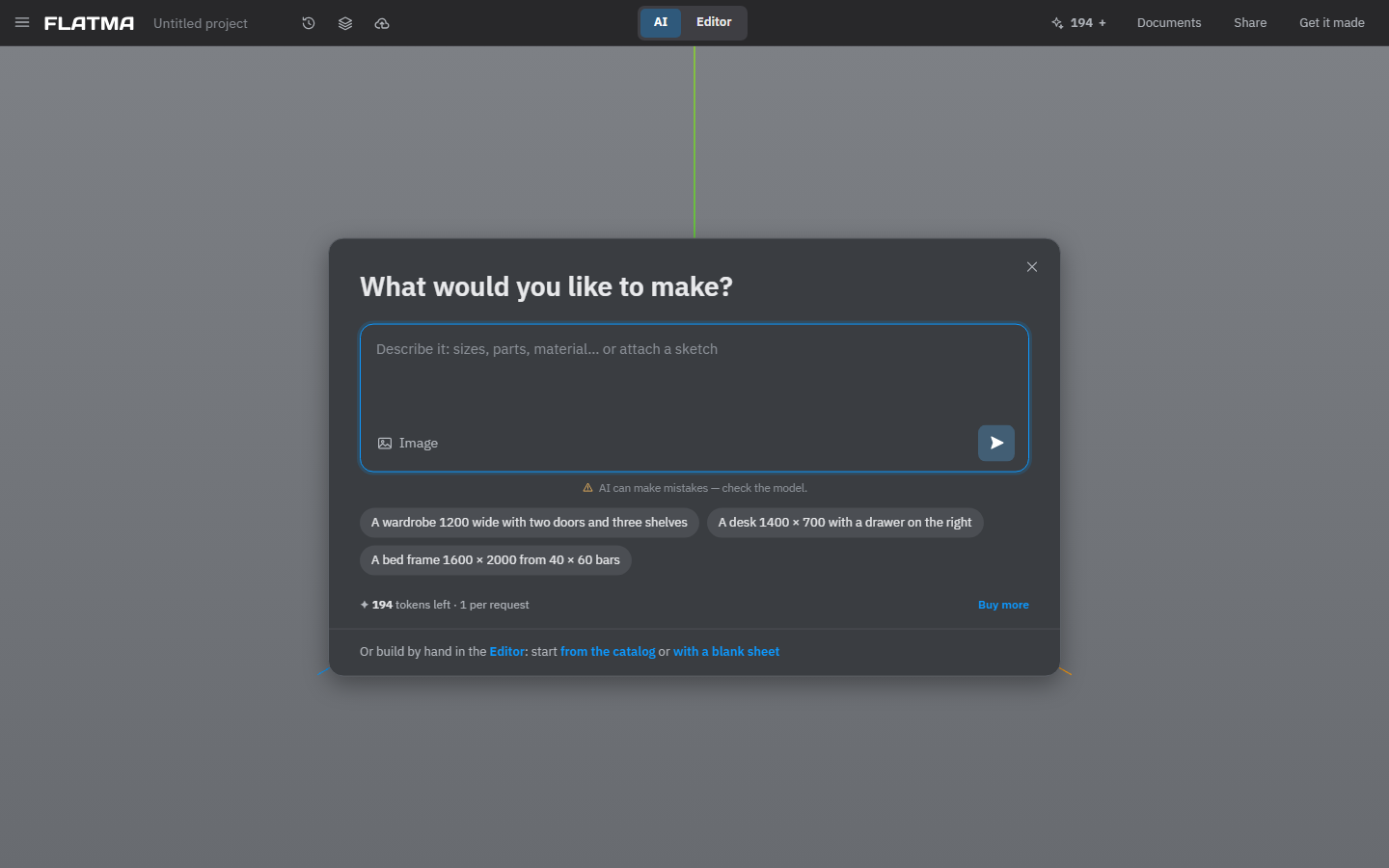
บอก AI
- พิมพ์สิ่งที่คุณอยากทำ พร้อมขนาดหลักเป็น มม. เช่น “ตู้เสื้อผ้ากว้าง 1200 มีบานประตูสองบานและชั้นวางสามชั้น”
- หรือคลิกตัวอย่างใดตัวอย่างหนึ่งใต้ช่องพิมพ์ ข้อความจะไปอยู่ในช่องโดยยังไม่ถูกส่ง คุณจึงแก้ไขก่อนได้
- หากต้องการแสดงรูปถ่าย ภาพร่าง หรือแบบ ให้คลิก รูปภาพ ใต้ช่องพิมพ์
- กด Enter หรือปุ่มส่ง
การใช้ AI ต้องมีบัญชี หากคุณยังไม่ได้เข้าสู่ระบบ สตูดิโอจะเสนอบัญชีฟรีพร้อมโทเคน AI 3 โทเคน คำถามหนึ่งข้อใช้หนึ่งโทเคน คำถามที่ยาวใช้สองโทเคน หลังคำถามแรก แชตจะย้ายไปอยู่ตำแหน่งปกติ และโมเดลจะปรากฏบนฉาก ดูการออกแบบด้วย AI
เริ่มจากโมเดลในแคตตาล็อก
ใต้ช่องพิมพ์ของ AI มีบรรทัดหนึ่งว่า หรือสร้างเองในตัวแก้ไข: เริ่มจากแคตตาล็อกหรือจากแผ่นเปล่า คลิก จากแคตตาล็อก สตูดิโอจะสลับไปที่ตัวแก้ไขและเปิดหน้าต่าง แคตตาล็อก เลือกหมวดทางซ้าย (สำหรับเฟอร์นิเจอร์ เช่น ตู้ครัว หรือ โต๊ะ) แล้วคลิกโมเดล โมเดลจะปรากฏบนฉากและเป็นส่วนหนึ่งของโปรเจกต์ตามปกติ คุณแก้ไขทุกอย่างในโมเดลได้
ครั้งต่อไป ให้เปิดหน้าต่างเดียวกันนี้ด้วยปุ่ม แคตตาล็อก บนแผงด้านซ้าย แท็บ คลัง
สร้างเอง
คลิก จากแผ่นเปล่า เพื่อสลับไปที่ตัวแก้ไขโดยมีแผ่นหนึ่งแผ่นบนฉาก หรือคลิก ตัวแก้ไข เพื่อสลับไปพร้อมฉากว่าง จากนั้นเพิ่มชิ้นส่วนจากแท็บ คลัง และตั้งค่าใน คุณสมบัติ ดูแผ่น โปรไฟล์ และรูปทรง
ปุ่ม × ที่มุมหน้าต่าง AI จะปิดหน้าจอเริ่มต้นถาวร แต่แชต AI ยังใช้งานได้ ในโหมด AI จะเป็นคอลัมน์ทางซ้าย ส่วนในตัวแก้ไขจะอยู่ด้านล่างของแท็บ คลัง
เปลี่ยนขนาด
คลิกโมเดลบนฉากเพื่อเลือก ขนาดโดยรวมจะแสดงเป็นตัวเลขอยู่ข้างโมเดล
- คลิกตัวเลข พิมพ์ขนาดใหม่ แล้วคลิก ใช้ (หรือกด Enter)
- ในตัวแก้ไข คุณยังพิมพ์ขนาดได้ที่ด้านบนของ คุณสมบัติ: ความกว้าง, ความสูง, ความลึก
- ในโหมด AI คุณแค่สั่งได้เลย เช่น “ทำให้กว้าง 900”
ตู้จะยืดขยายเหมือนตู้จริง แผ่นข้างคงความหนาเดิม ส่วนชั้นวางและบานประตูจะปรับตามความกว้างใหม่ ทุกการเปลี่ยนแปลงย้อนกลับได้ด้วย Ctrl+Z หรือปุ่ม เลิกทำ ที่มุมซ้ายบนของฉาก ดูเพิ่มเติมที่ขนาด ตำแหน่ง และการหมุน
บันทึกโปรเจกต์
สตูดิโอบันทึกให้อัตโนมัติ หลังการเปลี่ยนแปลงแต่ละครั้ง งานของคุณจะถูกเก็บไว้ในเบราว์เซอร์นี้ ถึงจะปิดแท็บหรือการเชื่อมต่อหลุด งานก็ไม่หาย หากต้องการเก็บโปรเจกต์ไว้ในบัญชีและเปิดได้จากทุกอุปกรณ์ คุณต้องเข้าสู่ระบบ
- เมื่อเข้าสู่ระบบแล้ว โปรเจกต์จะไปอยู่ในบัญชีของคุณเอง: หลังคุณหยุดทำงานสักครู่ อย่างน้อยทุกสิบนาทีระหว่างที่คุณทำงานต่อ และเมื่อคุณออกจากแท็บ
- ปุ่มรูปเมฆข้างชื่อโปรเจกต์จะบันทึกทันที เช่นเดียวกับ Ctrl+S จุดบนรูปเมฆหมายความว่ามีการเปลี่ยนแปลงที่ยังไม่ได้บันทึกลงบัญชี ข้อความข้างปุ่มบอกว่าโปรเจกต์อยู่ที่ไหน: บันทึกแล้ว, บันทึกในอุปกรณ์นี้ เป็นต้น
- หากยังไม่ได้เข้าสู่ระบบ ปุ่มรูปเมฆจะเปิดหน้าต่างให้เข้าสู่ระบบหรือสร้างบัญชีฟรี งานออกแบบของคุณยังคงอยู่เหมือนเดิม
- ตั้งชื่อโปรเจกต์ในช่องทางซ้ายของแถบด้านบน หากไม่ตั้งชื่อ โปรเจกต์จะชื่อว่า โปรเจกต์ไม่มีชื่อ
ในแพ็กเกจ Free โปรเจกต์ที่บันทึกลงบัญชีจะเป็นสาธารณะและมีหน้าสาธารณะ การบันทึกครั้งแรกจะเปิดหน้าต่างเผยแพร่ และจนกว่าคุณจะเผยแพร่ โปรเจกต์จะถูกเก็บไว้ในอุปกรณ์นี้เท่านั้น แพ็กเกจ Hobby และ Pro เก็บโปรเจกต์เป็นส่วนตัว ดูแพ็กเกจและโทเคน
หากเบราว์เซอร์มีโปรเจกต์ที่คุณเริ่มไว้แต่ยังไม่เคยบันทึก เมื่อเปิดสตูดิโอจะถามว่า กู้คืน หรือ เริ่มใหม่
หาโปรเจกต์ของคุณในภายหลัง
เปิด ☰ → บัญชี แท็บ โปรเจกต์ จะแสดงทุกอย่างที่คุณบันทึกไว้ โดยเรียงจากที่แก้ไขล่าสุดก่อน แต่ละโปรเจกต์มีเมนู เปิด, ทำสำเนา, หน้าสาธารณะ (สำหรับโปรเจกต์สาธารณะ) และ ลบ โปรเจกต์ที่ลบแล้วจะอยู่ใน ลบล่าสุด เป็นเวลา 30 วัน และคุณกู้คืนได้จากที่นั่น หากต้องการเริ่มโปรเจกต์อื่น ให้ใช้ ☰ → โปรเจกต์ใหม่
ดูเพิ่มเติม: ภาพรวมของสตูดิโอ, การออกแบบด้วย AI, คลังและแคตตาล็อก, การบันทึกและเวอร์ชัน