सहायता · शुरुआत
आपका पहला प्रोजेक्ट
नया प्रोजेक्ट खाली सीन पर खुलता है। आप AI को बता सकते हैं कि आप क्या चाहते हैं, कैटलॉग के किसी तैयार मॉडल से शुरू कर सकते हैं, या खाली शीट से खुद बना सकते हैं। यह पेज आपको शुरुआती कुछ मिनटों में मदद करता है।
शुरू करने के तीन तरीके
स्टूडियो खोलें। नए, खाली प्रोजेक्ट में AI विंडो सीन के बीच में होती है और पूछती है आप क्या बनाना चाहेंगे?
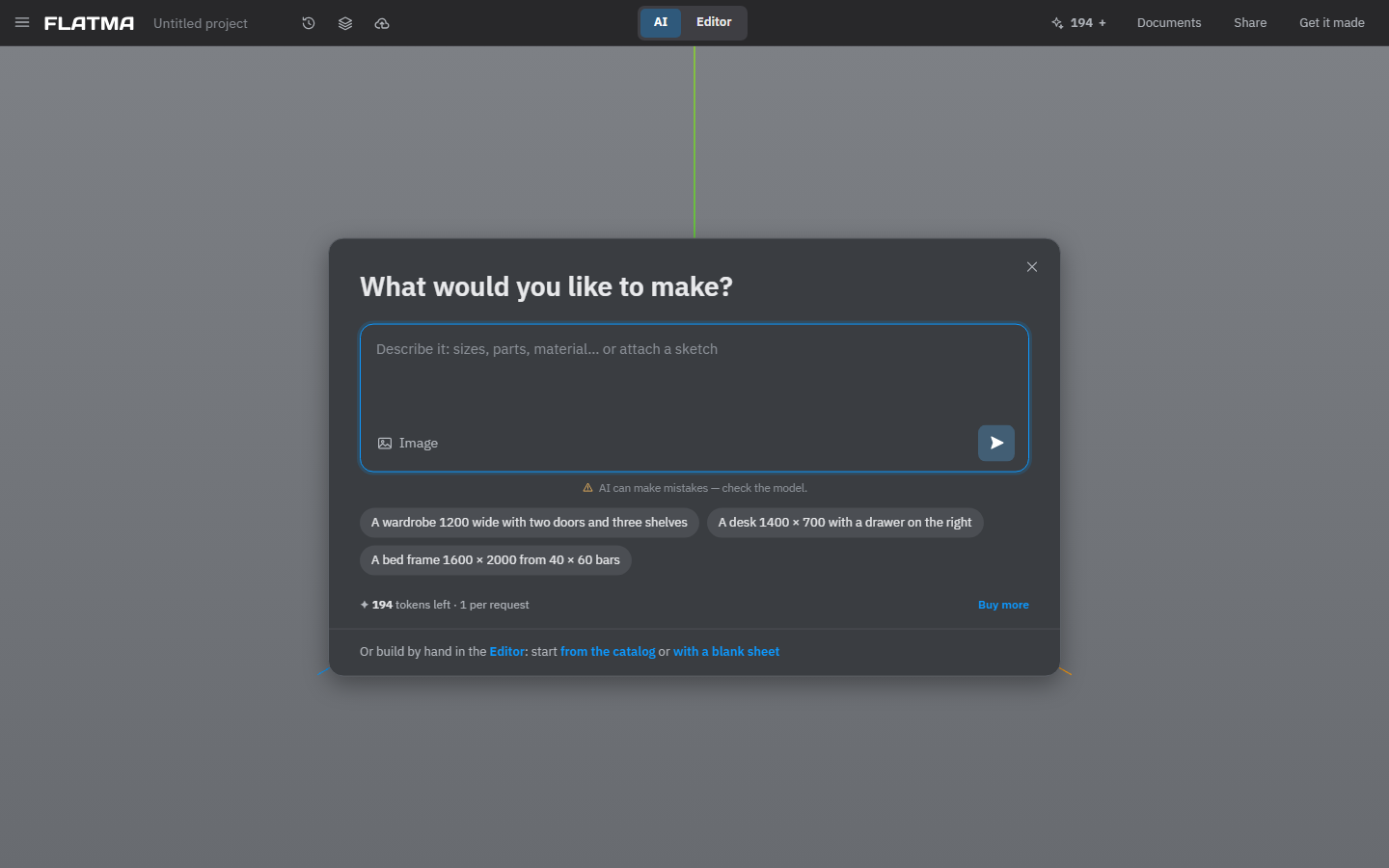
AI को बताएँ
- लिखें कि आप क्या बनाना चाहते हैं, मुख्य माप mm में: जैसे, “1200 चौड़ी अलमारी, दो दरवाज़ों और तीन शेल्फ के साथ”।
- या फ़ील्ड के नीचे दिए किसी उदाहरण पर क्लिक करें। वह भेजा नहीं जाता, सिर्फ़ फ़ील्ड में आ जाता है, ताकि आप पहले उसे बदल सकें।
- फ़ोटो, स्केच या ड्रॉइंग दिखाने के लिए फ़ील्ड के नीचे इमेज पर क्लिक करें।
- Enter या भेजें बटन दबाएँ।
AI के लिए खाता ज़रूरी है। अगर आप लॉग इन नहीं हैं, तो स्टूडियो 3 AI टोकन के साथ मुफ़्त खाता देता है। एक सवाल पर एक टोकन लगता है, लंबे सवाल पर दो। पहले सवाल के बाद चैट अपनी सामान्य जगह पर चली जाती है और मॉडल सीन पर दिखने लगता है। देखें AI के साथ डिज़ाइन करना।
कैटलॉग मॉडल से शुरू करें
AI फ़ील्ड के नीचे एक लाइन है: या एडिटर में खुद बनाएँ: कैटलॉग से या खाली शीट से शुरू करें। कैटलॉग से पर क्लिक करें। स्टूडियो एडिटर पर चला जाता है और कैटलॉग विंडो खोलता है। बाईं ओर कोई सेक्शन चुनें (फ़र्नीचर के लिए, जैसे किचन कैबिनेट या टेबल) और किसी मॉडल पर क्लिक करें। वह सीन पर आ जाता है और आपके प्रोजेक्ट का सामान्य हिस्सा बन जाता है: आप उसमें कुछ भी बदल सकते हैं।
बाद में यही विंडो बाएँ पैनल पर लाइब्रेरी टैब में कैटलॉग बटन से खुलती है।
खुद बनाएँ
सीन पर एक शीट के साथ एडिटर पर जाने के लिए खाली शीट से पर क्लिक करें, या खाली सीन के साथ जाने के लिए एडिटर पर। वहाँ से लाइब्रेरी टैब से पार्ट्स जोड़ें और उन्हें गुण में सेट करें। देखें शीटें, प्रोफ़ाइल और आकृतियाँ।
AI विंडो के कोने में × स्टार्ट स्क्रीन को हमेशा के लिए बंद कर देता है। AI चैट फिर भी उपलब्ध रहती है: AI मोड में यह बाईं ओर का कॉलम है, एडिटर में यह लाइब्रेरी टैब के नीचे होती है।
आकार बदलें
मॉडल को चुनने के लिए सीन पर उस पर क्लिक करें। उसके कुल माप उसके पास संख्याओं के रूप में दिखते हैं।
- किसी संख्या पर क्लिक करें, नया माप लिखें और लागू करें पर क्लिक करें (या Enter दबाएँ)।
- एडिटर में आप इसे गुण के सबसे ऊपर भी लिख सकते हैं: चौड़ाई, ऊँचाई, गहराई।
- AI मोड में बस कहें: “इसे 900 चौड़ा कर दो”।
कैबिनेट असली कैबिनेट की तरह खिंचता है: साइड पैनल अपनी मोटाई बनाए रखते हैं, और शेल्फ व दरवाज़े नई चौड़ाई के हिसाब से बदल जाते हैं। कोई भी बदलाव Ctrl+Z से या सीन के ऊपर बाईं ओर पूर्ववत करें बटन से वापस लिया जा सकता है। ज़्यादा जानकारी आकार, स्थिति और घुमाव में।
प्रोजेक्ट सहेजें
स्टूडियो अपने आप सहेजता है। हर बदलाव के बाद आपका काम इस ब्राउज़र में रखा जाता है, इसलिए टैब बंद होने या कनेक्शन टूटने पर कुछ नहीं खोता। प्रोजेक्ट को अपने खाते में रखने और किसी भी डिवाइस पर खोलने के लिए आपको लॉग इन होना होगा।
- लॉग इन होने पर प्रोजेक्ट अपने आप आपके खाते में चला जाता है: काम में थोड़ा रुकने के बाद, काम करते समय कम से कम हर दस मिनट में, और टैब छोड़ते समय।
- प्रोजेक्ट के नाम के पास क्लाउड बटन तुरंत सहेजता है, Ctrl+S भी यही करता है। क्लाउड पर बिंदु का मतलब है कि कुछ बदलाव अभी खाते में सहेजे नहीं गए हैं। उसके पास का टेक्स्ट बताता है कि प्रोजेक्ट कहाँ है: सहेजा गया, इस डिवाइस पर सहेजा गया आदि।
- लॉग इन न होने पर क्लाउड बटन लॉग इन करने या मुफ़्त खाता बनाने की विंडो खोलता है। आपका डिज़ाइन जैसा है वैसा ही रहता है।
- हेडर में बाईं ओर के फ़ील्ड में प्रोजेक्ट को नाम दें। नाम के बिना उसे बिना नाम का प्रोजेक्ट कहा जाता है।
Free प्लान में खाते में सहेजे गए प्रोजेक्ट सार्वजनिक होते हैं: उन्हें एक पब्लिक पेज मिलता है। पहली बार सहेजने पर पब्लिश विंडो खुलती है, और जब तक आप पब्लिश नहीं करते, प्रोजेक्ट सिर्फ़ इसी डिवाइस पर रहता है। Hobby और Pro में प्रोजेक्ट निजी रहते हैं। देखें प्लान और टोकन।
अगर ब्राउज़र में कोई ऐसा प्रोजेक्ट है जो आपने शुरू किया पर कभी सहेजा नहीं, तो स्टूडियो खोलते समय पूछता है: बहाल करें या नया शुरू करें।
बाद में अपने प्रोजेक्ट ढूँढें
☰ → खाता खोलें। प्रोजेक्ट टैब में आपकी सहेजी हर चीज़ की सूची होती है, सबसे नए बदलाव सबसे ऊपर। हर प्रोजेक्ट के मेन्यू में खोलें, कॉपी बनाएँ, पब्लिक पेज (सार्वजनिक प्रोजेक्ट के लिए) और हटाएँ होते हैं। हटाए गए प्रोजेक्ट 30 दिनों तक हाल ही में डिलीट किए गए में रहते हैं, और आप उन्हें वहाँ से बहाल कर सकते हैं। दूसरा प्रोजेक्ट शुरू करने के लिए ☰ → नया प्रोजेक्ट का उपयोग करें।
यह भी देखें: स्टूडियो एक नज़र में, AI के साथ डिज़ाइन करना, लाइब्रेरी और कैटलॉग, सहेजना और संस्करण।