Yardım · Başlarken
İlk projeniz
Yeni bir proje boş bir sahnede açılır. İstediğinizi yapay zekâya anlatabilir, katalogdaki hazır bir modelden başlayabilir ya da boş bir levhadan kendiniz oluşturabilirsiniz. Bu sayfa ilk birkaç dakikada size yol gösterir.
Başlamanın üç yolu
Stüdyoyu açın. Yeni ve boş bir projede yapay zekâ penceresi sahnenin ortasında durur ve Ne yapmak istersiniz? diye sorar.
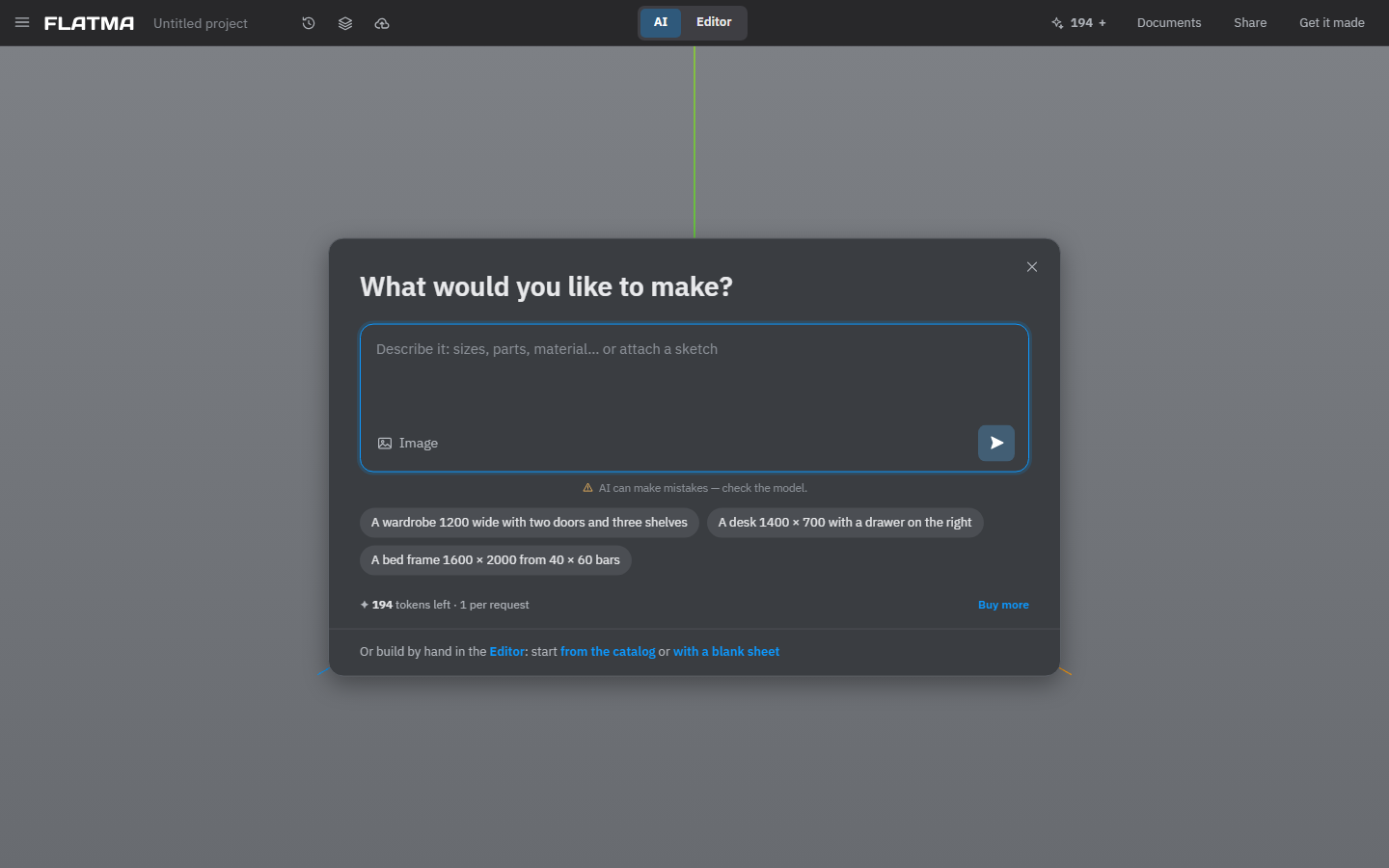
Yapay zekâya anlatın
- Ne yapmak istediğinizi ana ölçüleriyle (mm) yazın: örneğin, “1200 genişliğinde, iki kapaklı ve üç raflı bir gardırop”.
- Ya da alanın altındaki örneklerden birine tıklayın. Örnek gönderilmeden alana yazılır, böylece önce değiştirebilirsiniz.
- Bir fotoğraf, eskiz veya çizim göstermek için alanın altındaki Görsel düğmesine tıklayın.
- Enter tuşuna ya da gönder düğmesine basın.
Yapay zekâ için hesap gerekir. Oturum açmadıysanız stüdyo 3 AI token içeren ücretsiz bir hesap önerir. Her soru bir token, uzun bir soru iki token harcar. İlk sorudan sonra sohbet her zamanki yerine geçer ve model sahnede belirir. Bkz. Yapay zekâ ile tasarım.
Katalog modelinden başlayın
Yapay zekâ alanının altında bir satır vardır: Ya da Editör'de elle oluşturun: katalogdan veya boş bir levhayla başlayın. katalogdan bağlantısına tıklayın. Stüdyo Editör'e geçer ve Katalog penceresini açar. Soldan bir bölüm seçin (mobilya için örneğin Mutfak dolapları veya Masalar) ve bir modele tıklayın. Model sahnede belirir ve projenizin sıradan bir parçası olarak kalır: içindeki her şeyi değiştirebilirsiniz.
Aynı pencereyi daha sonra sol paneldeki Kütüphane sekmesinde bulunan Katalog düğmesiyle açabilirsiniz.
Elle oluşturun
Sahnede tek bir levhayla Editör'e geçmek için boş bir levhayla seçeneğine, boş bir sahneyle geçmek için Editör düğmesine tıklayın. Ardından Kütüphane sekmesinden parçalar ekler ve bunları Özellikler bölümünde ayarlarsınız. Bkz. Levhalar, profiller ve şekiller.
Yapay zekâ penceresinin köşesindeki × başlangıç ekranını kalıcı olarak kapatır. Yapay zekâ sohbeti kullanılabilir kalır: AI modunda soldaki sütundur, Editör'de ise Kütüphane sekmesinin altında yer alır.
Boyutu değiştirin
Seçmek için sahnedeki modele tıklayın. Genel ölçüleri yanında sayı olarak görünür.
- Bir sayıya tıklayın, yeni ölçüyü yazın ve Uygula düğmesine tıklayın (ya da Enter tuşuna basın).
- Editör'de ölçüyü Özellikler bölümünün üst kısmına da yazabilirsiniz: Genişlik, Yükseklik, Derinlik.
- AI modunda doğrudan isteyebilirsiniz: “genişliği 900 yap”.
Dolap gerçek bir dolap gibi uzar: yanlar kalınlığını korur, raflar ve kapaklar yeni genişliğe uyar. Her değişiklik Ctrl+Z ile ya da sahnenin sol üstündeki Geri al düğmesiyle geri alınabilir. Ayrıntılar: Boyut, konum ve döndürme.
Projeyi kaydedin
Stüdyo kendiliğinden kaydeder. Her değişiklikten sonra çalışmanız bu tarayıcıda saklanır; böylece kapanan bir sekme ya da kopan bir bağlantı yüzünden hiçbir şey kaybolmaz. Projeyi hesabınızda tutmak ve herhangi bir cihazda açmak için oturum açmış olmanız gerekir.
- Oturum açtıysanız proje kendiliğinden hesabınıza kaydedilir: çalışmanıza kısa bir ara verdiğinizde, çalışmaya devam ederken en az on dakikada bir ve sekmeden ayrıldığınızda.
- Proje adının yanındaki bulut düğmesi, tıpkı Ctrl+S gibi, hemen kaydeder. Buluttaki nokta, hesabınıza henüz kaydedilmemiş değişiklikler olduğunu gösterir. Yanındaki metin projenin nerede olduğunu belirtir: Kaydedildi, Bu cihazda kaydedildi vb.
- Oturum açmadıysanız bulut düğmesi oturum açma ya da ücretsiz hesap oluşturma penceresini açar. Tasarımınız olduğu gibi kalır.
- Projeye başlığın solundaki alandan bir ad verin. Ad verilmezse projenin adı Adsız proje olur.
Free planında hesabınıza kaydedilen projeler herkese açıktır: herkese açık bir sayfaları olur. İlk kayıt yayınlama penceresini açar ve yayınlayana kadar proje yalnızca bu cihazda saklanır. Hobby ve Pro planlarında projeler gizli kalır. Bkz. Planlar ve tokenlar.
Tarayıcıda başlayıp hiç kaydetmediğiniz bir proje varsa stüdyo açılışta sorar: Geri yükle veya Yeni başlat.
Projelerinizi daha sonra bulun
☰ → Hesap menüsünü açın. Projeler sekmesi kaydettiğiniz her şeyi, en son değişenler en üstte olacak şekilde listeler. Her projenin Aç, Kopyasını oluştur, Herkese açık sayfa (herkese açık projeler için) ve Sil seçeneklerini içeren bir menüsü vardır. Silinen projeler 30 gün boyunca Son silinenler bölümünde kalır ve oradan geri yüklenebilir. Yeni bir proje başlatmak için ☰ → Yeni proje komutunu kullanın.
Ayrıca bkz.: Stüdyoya genel bakış, Yapay zekâ ile tasarım, Kütüphane ve katalog, Kaydetme ve sürümler.