Hilfe · Erste Schritte
Ihr erstes Projekt
Ein neues Projekt öffnet sich mit einer leeren Szene. Sie können der KI beschreiben, was Sie möchten, mit einem fertigen Modell aus dem Katalog beginnen oder selbst mit einer leeren Platte anfangen. Diese Seite führt Sie durch die ersten Minuten.
Drei Wege zum Start
Öffnen Sie das Studio. Bei einem neuen, leeren Projekt steht das KI-Fenster in der Mitte der Szene und fragt Was möchten Sie bauen?
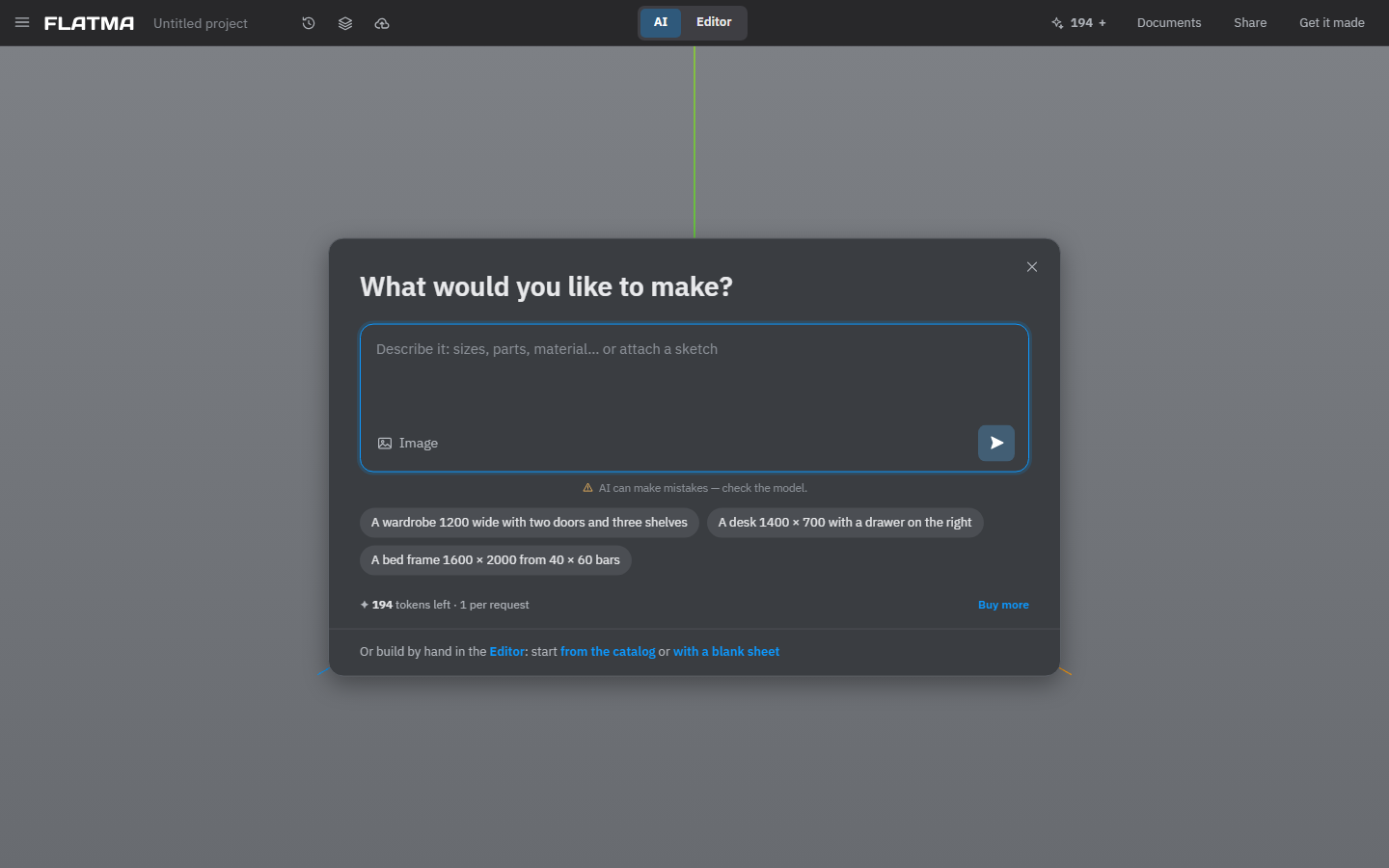
Der KI beschreiben
- Geben Sie ein, was Sie bauen möchten, mit den wichtigsten Maßen in mm: zum Beispiel „ein Kleiderschrank 1200 breit mit zwei Türen und drei Fachböden“.
- Oder klicken Sie auf eines der Beispiele unter dem Feld. Es wird ins Feld übernommen, ohne gesendet zu werden, sodass Sie es vorher ändern können.
- Um ein Foto, eine Skizze oder eine Zeichnung zu zeigen, klicken Sie unter dem Feld auf Bild.
- Drücken Sie Enter oder die Senden-Schaltfläche.
Für die KI brauchen Sie ein Konto. Wenn Sie nicht angemeldet sind, bietet das Studio ein kostenloses Konto mit 3 KI-Tokens an. Eine Frage kostet ein Token, eine lange zwei. Nach der ersten Frage wandert der Chat an seinen gewohnten Platz, und das Modell erscheint in der Szene. Siehe Mit der KI entwerfen.
Mit einem Katalogmodell beginnen
Unter dem KI-Feld steht eine Zeile: Oder im Editor von Hand bauen: aus dem Katalog starten oder mit einer leeren Platte. Klicken Sie auf aus dem Katalog. Das Studio wechselt in den Editor und öffnet das Fenster Katalog. Wählen Sie links einen Bereich (für Möbel zum Beispiel Küchenschränke oder Tische) und klicken Sie auf ein Modell. Es erscheint in der Szene und ist ein ganz normaler Teil Ihres Projekts: Sie können alles daran ändern.
Später öffnen Sie dasselbe Fenster mit der Schaltfläche Katalog im linken Bereich, Registerkarte Bibliothek.
Von Hand bauen
Klicken Sie auf mit einer leeren Platte, um mit einer Platte in der Szene in den Editor zu wechseln, oder auf Editor, um mit einer leeren Szene zu wechseln. Dort fügen Sie Teile über die Registerkarte Bibliothek hinzu und richten sie unter Eigenschaften ein. Siehe Platten, Profile und Formen.
Das × in der Ecke des KI-Fensters schließt den Startbildschirm endgültig. Der KI-Chat bleibt verfügbar: Im KI-Modus ist er die linke Spalte, im Editor sitzt er unten in der Registerkarte Bibliothek.
Größe ändern
Klicken Sie auf das Modell in der Szene, um es auszuwählen. Seine Außenmaße erscheinen als Zahlen daneben.
- Klicken Sie auf eine Zahl, geben Sie das neue Maß ein und klicken Sie auf Anwenden (oder drücken Sie Enter).
- Im Editor können Sie es auch oben in Eigenschaften eingeben: Breite, Höhe, Tiefe.
- Im KI-Modus können Sie einfach fragen: „mach ihn 900 breit“.
Ein Schrank verändert sich wie ein echter: Die Seitenwände behalten ihre Dicke, Fachböden und Türen passen sich der neuen Breite an. Jede Änderung lässt sich mit Ctrl+Z oder der Schaltfläche Rückgängig oben links in der Szene zurücknehmen. Mehr dazu unter Größe, Position und Drehung.
Projekt speichern
Das Studio speichert von selbst. Nach jeder Änderung wird Ihre Arbeit in diesem Browser gesichert, sodass ein geschlossener Tab oder eine unterbrochene Verbindung nichts kostet. Um das Projekt in Ihrem Konto zu behalten und auf jedem Gerät zu öffnen, müssen Sie angemeldet sein.
- Wenn Sie angemeldet sind, landet das Projekt von selbst in Ihrem Konto: nach einer kurzen Arbeitspause, mindestens alle zehn Minuten, solange Sie weiterarbeiten, und wenn Sie den Tab verlassen.
- Die Wolken-Schaltfläche neben dem Projektnamen speichert sofort, ebenso Ctrl+S. Ein Punkt auf der Wolke bedeutet, dass es Änderungen gibt, die noch nicht im Konto gespeichert sind. Der Text daneben zeigt, wo sich das Projekt befindet: Gespeichert, Auf diesem Gerät gespeichert und so weiter.
- Wenn Sie nicht angemeldet sind, öffnet die Wolken-Schaltfläche das Fenster zum Anmelden oder zum Erstellen eines kostenlosen Kontos. Ihr Entwurf bleibt unverändert.
- Geben Sie dem Projekt im Feld links in der Kopfzeile einen Namen. Ohne Namen heißt es Unbenanntes Projekt.
Im Tarif Free sind im Konto gespeicherte Projekte öffentlich: Sie erhalten eine öffentliche Seite. Beim ersten Speichern öffnet sich das Fenster zum Veröffentlichen, und bis Sie veröffentlichen, bleibt das Projekt nur auf diesem Gerät. Hobby und Pro halten Projekte privat. Siehe Tarife und Tokens.
Wenn im Browser ein begonnenes, aber nie gespeichertes Projekt liegt, fragt das Studio beim Öffnen: Wiederherstellen oder Neu beginnen.
Projekte später wiederfinden
Öffnen Sie ☰ → Konto. Die Registerkarte Projekte listet alles auf, was Sie gespeichert haben, die zuletzt geänderten zuerst. Jedes Projekt hat ein Menü mit Öffnen, Kopie erstellen, Öffentliche Seite (bei öffentlichen Projekten) und Löschen. Gelöschte Projekte bleiben 30 Tage unter Zuletzt gelöscht, und Sie können sie dort wiederherstellen. Um ein weiteres Projekt zu beginnen, wählen Sie ☰ → Neues Projekt.
Siehe auch: Das Studio im Überblick, Mit der KI entwerfen, Bibliothek und Katalog, Speichern und Versionen.