帮助 · 检查与文档
图纸
工作室会为每个需要图纸的零件绘制图纸:孔、槽、开口、斜切和尺寸,绘于 A4 横向图幅上。图纸始终与模型保持同步。
在哪里找到图纸
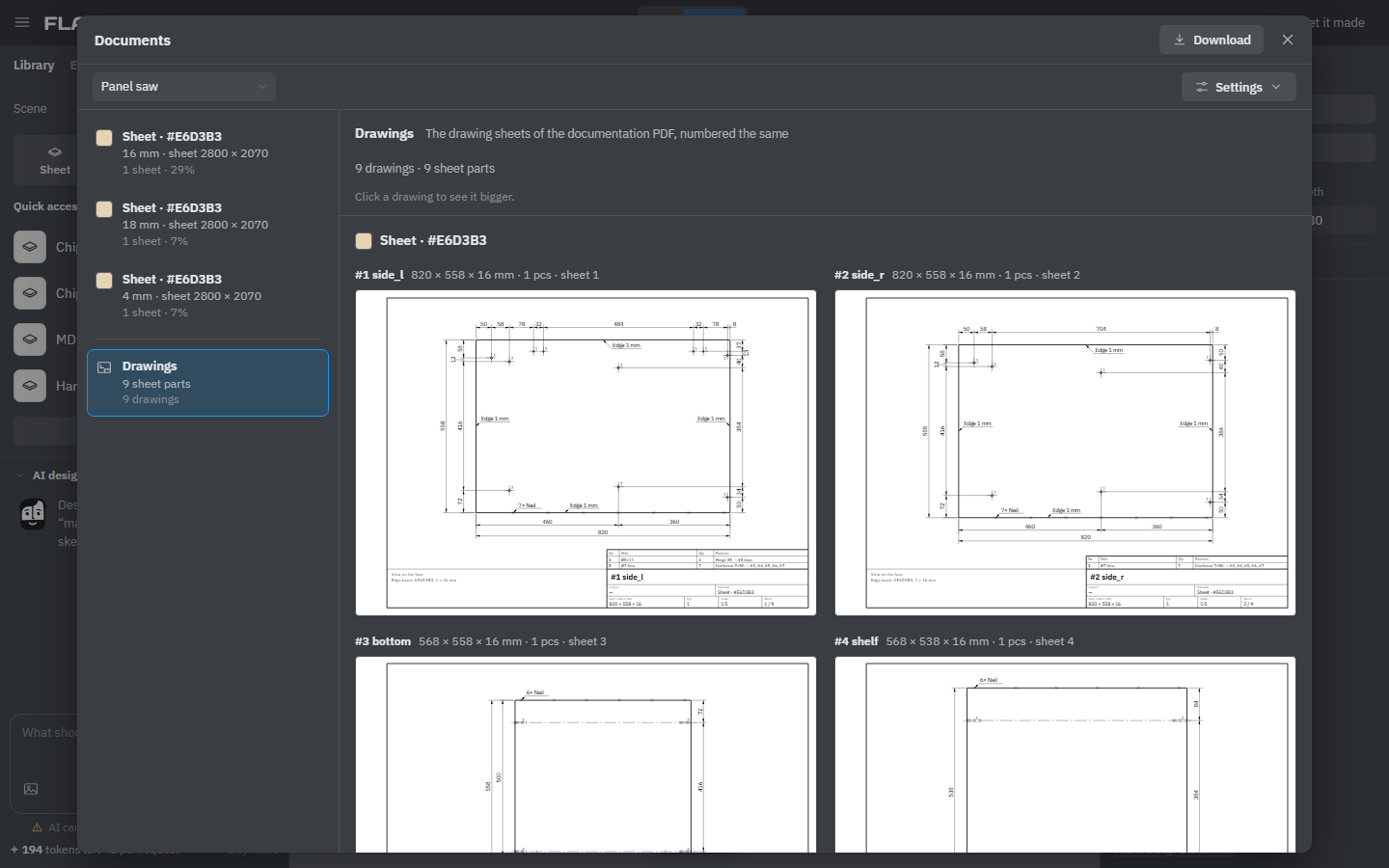
点击顶栏中的文档,然后点击左侧列表底部的图纸。右侧显示项目的全部图纸,顺序和图号与文档 PDF 中的完全一致(参见下载)。每张卡片显示零件的编号、名称和尺寸、数量及其图号。卡片会逐一加载:较大的零件需要稍等片刻才能绘制完成。
并非每个零件都需要图纸。普通矩形板件和直角切割的型材,零件清单已能完整描述,因此图纸部分会把它们列在一条说明下方。以下零件会生成图纸:
- 带有孔、槽、型腔、异形轮廓或开口,或带有钉子的板材零件;
- 带有孔或斜切的型材和棒材;
- 所有异形件(自由造型零件)。
在 PDF 的零件清单中,有图纸的零件会注明其所在图号,例如图纸 2。
若想不打开文档就查看单个零件的图纸,请选中该零件,点击属性中零件名称下方的图纸按钮,或右键点击零件并选择图纸。图纸会全屏打开。在这里,普通矩形板件和直角切割的型材也会得到一张带尺寸的简单图纸。对于组或多个选中的对象(图纸按钮),会依次打开其中所有零件的图纸。
板材零件
板件以其板面的一个视图绘制,长边水平放置,并标出其上的全部加工。显示的是加工较多的那一面。
- 孔在视图上编号。标题栏上方的表格逐一说明每个编号:孔的规格,如 Ø8 通孔(完全钻穿)或 Ø8×12(深 12 mm),在该图上的数量,以及装入其中的连接件和它所连接的零件。板边上的孔标为 Ø8×30 侧孔。
- 型腔、槽和企口标出深度,如深度 5。
- 轮廓和开口的圆角标出半径,如 R60。
- 尺寸从最近的边起按链式标注;总体尺寸标在下方和左侧。等距尺寸合并标注,如 4×32=128。
- 封边沿每条封边的边标注,如 PVC 封边 2 mm。
- 视图下方的注释列出各边、封边条和纹理方向。
沿折线折弯的板材以展开图绘制,标出折弯线(向上或向下)、折弯表以及折弯后零件的小视图。
A 面与 B 面
当板件两面都有不通透的加工——未钻穿的孔、型腔或槽——时,会生成两张图。A 面是加工较多的那一面。B 面是同一零件沿长度方向翻转后的视图,带有其自身的加工,尺寸按翻转板件后所见的方向标注。两张图共用一个图号,如 5A 和 5B。通孔在两张图上都会显示。
型材和棒材
型材沿长度方向绘制;如果顶面有自身的孔或切口,会增加一个俯视图;另有一个端视图显示截面。孔标为 Ø8 通孔、Ø8 单壁或 Ø8×12;斜切标出角度,如 45°。中间没有加工的长型材以断开画法绘制,但所标尺寸为实际尺寸。
折弯的管材或棒材会生成一张供弯管工使用的图纸:标有每处折弯起止标记的直料、折弯(YBC)表——每处折弯前的直段长度(Y)、管材的旋转角(B)、折弯角度(C)和折弯半径(CLR)——以及折弯后零件的视图。
异形件
异形件以三个视图——主视图、俯视图和左视图——加一个轴测图绘制,标出台阶、槽和孔中心的尺寸,以及直径,如 4× Ø8。可见边为实线,隐藏边为虚线,孔和车削部分的轴线为点划线。
放大查看图纸
点击图纸卡片即可全屏打开。图纸在任何缩放比例下都保持清晰,最高可放大 64 倍。
| 操作 | 鼠标或触摸 | 按键 |
|---|---|---|
| 放大或缩小 | 滚轮或双指缩放,− 和 + 按钮;双击放大,Shift+双击缩小 | + / − |
| 移动图纸 | 拖动;触摸屏上用单指拖动 | |
| 查看整张图纸 | 点击 − 和 + 之间的百分比 | 0 |
| 下一张或上一张 | 页码两侧的箭头 | → / ←,PageDown / PageUp |
| 关闭 | × 按钮 | Esc |
一个零件图纸的最后一张之后是下一个零件图纸的第一张。查看器打开时,按键不会作用于工作室:Esc 只会关闭查看器,Delete 不会删除任何内容。
隐藏线
在文档 → 设置中,图纸组里有隐藏线选项:用虚线表示被形体遮挡的边。该选项默认开启。关闭后,复杂异形件的视图会更简洁。对于板件,无论是否开启,背面的加工都以虚线显示,除非该板件有单独的 B 面图纸。
图纸由模型自动生成。下单或开始开料前,请核对每个尺寸。如果某处尺寸过于密集,图纸会注明省略了多少个尺寸;请从 DXF 文件中获取这些尺寸。