帮助 · 检查与文档
开料图
开料图显示每个零件如何从板材和型材原料上裁出。每次修改后,工作室都会自动重新排版,因此开料图始终与模型一致。
打开开料图
点击顶栏中的文档。窗口分为三部分:
- 标题下方的横条:设备列表、一行显示的当前设置,以及设置按钮。
- 左侧:项目中的所有板材材料和型材及其排版结果,例如2 张板材 · 78%。下方是图纸部分(参见图纸)。
- 右侧:所选材料的开料图及其零件表。
每种零件都有一个编号。相同的零件——材料、尺寸、封边条、孔和其他加工都相同——共用一个编号并合并计数。零件清单、图纸、零件标签以及元素列表中零件名称前都使用同样的编号。重命名零件不会改变其编号。
异形件(自由造型的零件)不从板材上裁出,因此没有开料图。它们的尺寸在零件清单和各自的图纸中。
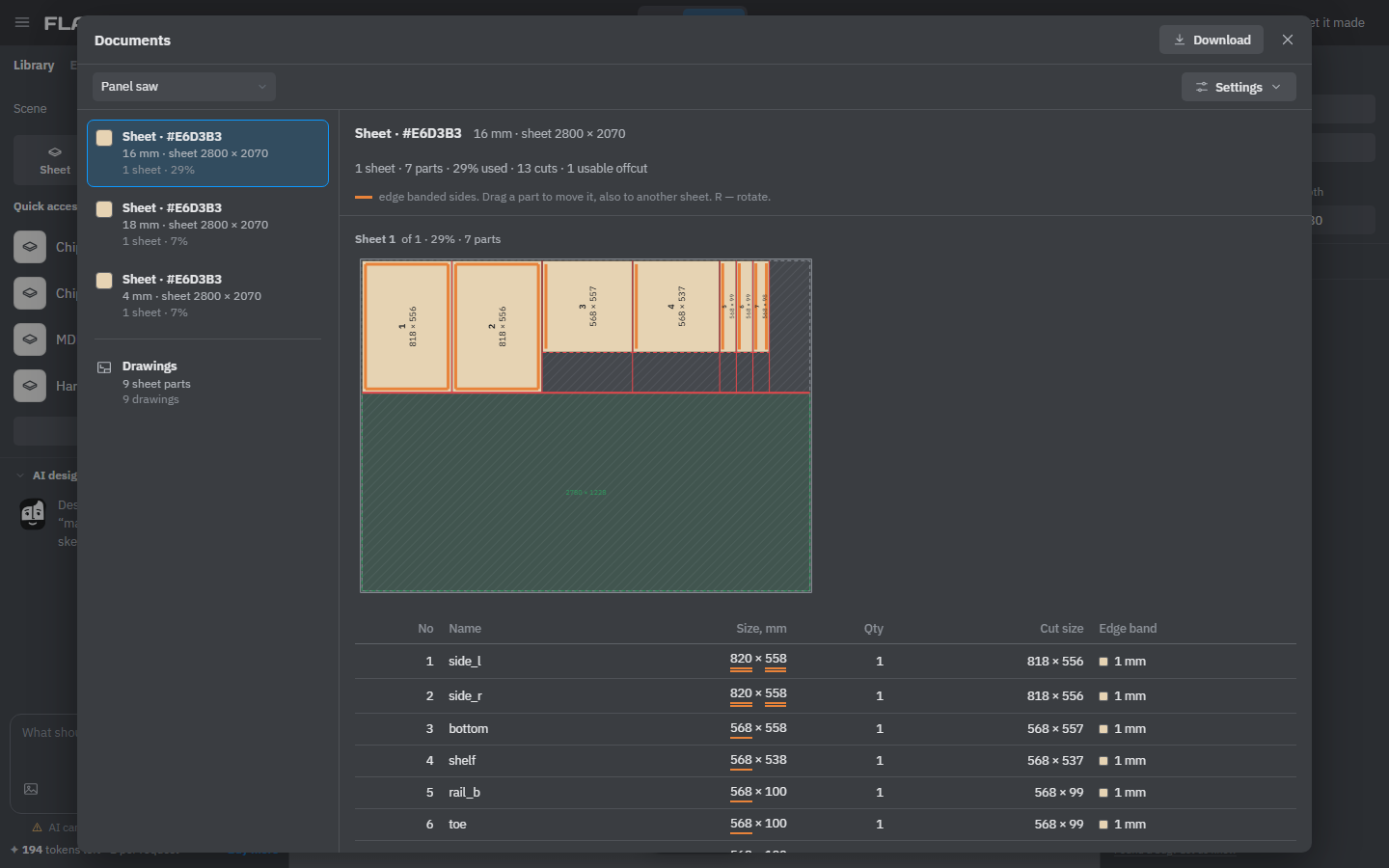
看懂板材开料图
- 每个零件显示其编号和长度 × 宽度。在板材上旋转过的零件,标注沿其长度方向排列。
- 在推台锯排版中,锯切线为红色;贯穿整张板材的首刀线更粗。
- 废料以斜线填充。足够大、以后可再利用的余料显示为绿色。
- 在有纹理的材料上,细条纹沿板材长度方向排列。
开料图上方有一行汇总该材料的情况:板材数、零件数、零件占原料的比例、锯切次数和可用余料。每张板材也有自己的一行,例如板材 1 / 2 · 84% · 9 个零件。由于原料通常按整张购买,请尽量把零件排在更少的板材上。
开料图下方的表格列出该材料的零件:编号、名称、尺寸、数量、开料尺寸(与成品尺寸不同时)、封边条和纹理。尺寸下方的线表示该边长的一侧或两侧有封边。如果零件大于板材或型材,开料图上方会提示哪个零件放不下:请在材料中加大原料尺寸,或缩小零件。
选择设备
窗口顶部的设备列表决定板材的裁切方式:
- 推台锯——每一刀都贯穿整块板料,如同在推台锯上加工。开料图按锯切线绘制。
- CNC 雕刻机——铣刀沿每个零件的轮廓走刀。异形零件按轮廓排版,小零件可以排在大零件的镂空内。
设置
点击设置,横条下方会展开设置项。设置随项目保存。浏览器也会记住您最近使用的设置,用于下一个新项目。
板材
- 锯缝(推台锯)——锯片宽度,即零件之间的间隙。默认 4 mm。
- 修边(推台锯)——裁切零件前从板材每条边上切掉的宽度。出厂板边很少是平整、方正的。
- 首刀方向(推台锯)——纵向先沿板材长度方向裁成条,横向先沿板材宽度方向裁成条,自动选择更省料的方式。
- 刀具 Ø(CNC 雕刻机)——铣刀直径,即零件之间的间隙。
- 边距(CNC 雕刻机)——板材边缘到零件的距离。
- 可用余料起始尺寸——不小于此尺寸的余料标记为可用。设为 0 则不标记。
- 扣除封边厚度——零件按封边条厚度裁小,使成品尺寸准确。此时表格会显示开料尺寸列。
型材
- 锯缝——零件之间的锯片宽度。
- 端头修边——型材每一端切掉的长度。
图纸组中有隐藏线选项(参见图纸)。
纹理方向
木纹、木皮和其他带图案的饰面都有方向。为板材材料选择这类饰面时,材料窗口会勾选纹理沿板材长度方向;纯色饰面则不勾选。您可以在材料窗口中更改此勾选(参见材料和饰面)。
在有纹理的材料上,每个零件在开料图上的纹理方向与 3D 中看到的一致——默认沿零件长度方向——开料图不会旋转它。零件表的纹理列显示纵向(沿零件长度)、横向(沿零件宽度)或任意(可以旋转)。有纹理的零件,如果长度超过板材长度就放不下,即使横着能放下也不行。
手动移动零件
在您的工作室中,可以自己调整板材开料图:
- 将零件拖到同一板材的其他位置、其他板材,或拖到拖动时末尾出现的拖放到此处 — 新板材。零件会吸附到板边和相邻零件,并保留两者之间的锯缝。会与其他零件重叠的位置无法放置。
- 点击零件可查看其编号、名称、尺寸和在板材上的位置。按旋转或 R 可旋转零件。只有允许旋转的零件(无纹理,或纹理为任意)才能旋转。
- 每次手动修改都是历史记录中的一步:按 Ctrl+Z 可撤销。
- 重新优化会放弃您的修改,重新排版该材料。材料存在手动排版时,列表中会标记为已编辑。
如果该材料的零件之后发生变化,工作室会自动重新排版,并在开料图上方提示您。
在含异形零件的 CNC 雕刻机排版中,零件按轮廓自动套排,无法拖动。在推台锯排版中,手动排出的布局如果无法用贯穿锯切完成,会出现警告。通过查看链接打开的项目中,开料图只能查看。
型材和条料
型材、管材和木方按原料长度的型材排版。每根型材显示其上的零件、剩余部分以及长度利用率。零件组合相同的型材会合并显示。