帮助 · 零件与组装
库与目录
您放到场景中的一切都来自左侧面板的库选项卡:普通板材、型材和异形件,目录中的现成零件,您自己保存的零件,以及其他用户分享的项目。
“库”选项卡
在编辑器中,左侧面板有两个选项卡:库和元素。库选项卡从上到下分为四部分:
- 场景 — 模型周围的地面或房间。请参阅地面与房间。
- 板材、型材和零件按钮。板材和型材会打开材料窗口:选择一种材料并单击添加,零件就会出现在场景和下方的列表中。零件会打开目录。
- 目录按钮 — 打开包含所有现成零件的窗口,按分类排列。
- 两个选项卡。快速访问把零件放在手边:您的工作类型通常需要的和您自己取用过的,最新的排在最前。我的零件存放您做的零件(在每个项目中都有),并带有新建零件和新建分区图标。场景中的零件列在元素选项卡中。
将零件放到场景中
从快速访问列表添加零件:
- 单击其所在行:场景中会出现一个新零件,并处于选中状态。
- 或者将该行拖到场景中:零件会落在指针接触到零件、墙面或地面的位置。放到零件上时,它会立在该零件上;放到墙面上时,它会背靠墙面放置。在场景外松开或按 Esc 即可取消。
从目录添加零件:单击目录,在左侧选择一个分类,然后单击卡片。窗口关闭,零件出现在场景中。此后它也会出现在快速访问中,下次只需单击或拖动即可添加。
快速访问中的材料行(例如 16 mm 的刨花板 · 白色)会用该材料创建一个新零件。使用后,行的位置不会改变。将指针悬停在某行上:左端的图钉可将其固定在列表顶部,右端的叉号可将其从列表中移除;场景中的零件不受影响。从场景中删除的零件仍会保留在列表中。只保留您最近取用的 10 个零件;更早的会自动离开列表,但仍可在目录中找到。在同一浏览器中新建的项目,一开始就带有您固定和取用过的内容。
自由异形件
目录的第一个分类自由异形件包含基本的零件类型,其他一切都由它们构建而成:
- 异形件 — 一个块体,可通过切割、钻孔、铣削和车削加工成任何形状。
- 板材 — 胶合板、中纤板、刨花板、金属板。新板材尺寸为 600 × 400 × 16 mm,使用您最近用过的板材材料。
- 资料 — 管材、棒材、杆材:凡是按长度出售的材料。
- 拼接点 — 让零件相互吸附拼合的连接端口。只有在开启 ☰ → 高级工具 后才会显示此卡片。请参阅拼接点。
各类型的用途及可用的加工方式:板材、型材与异形件。
目录分类
其他分类包含现成零件。随着目录不断扩充,列表也会变化;目前包括例如:
- 按房间分类的家具模型 — 厨房、客厅、卧室、衣柜、门厅、浴室、书房、餐厅、儿童房。模型放入后是一组普通零件,您可以像自己搭建的内容一样打开并修改。如果模型带有变量(宽度、高度等),它们会成为您项目的变量。
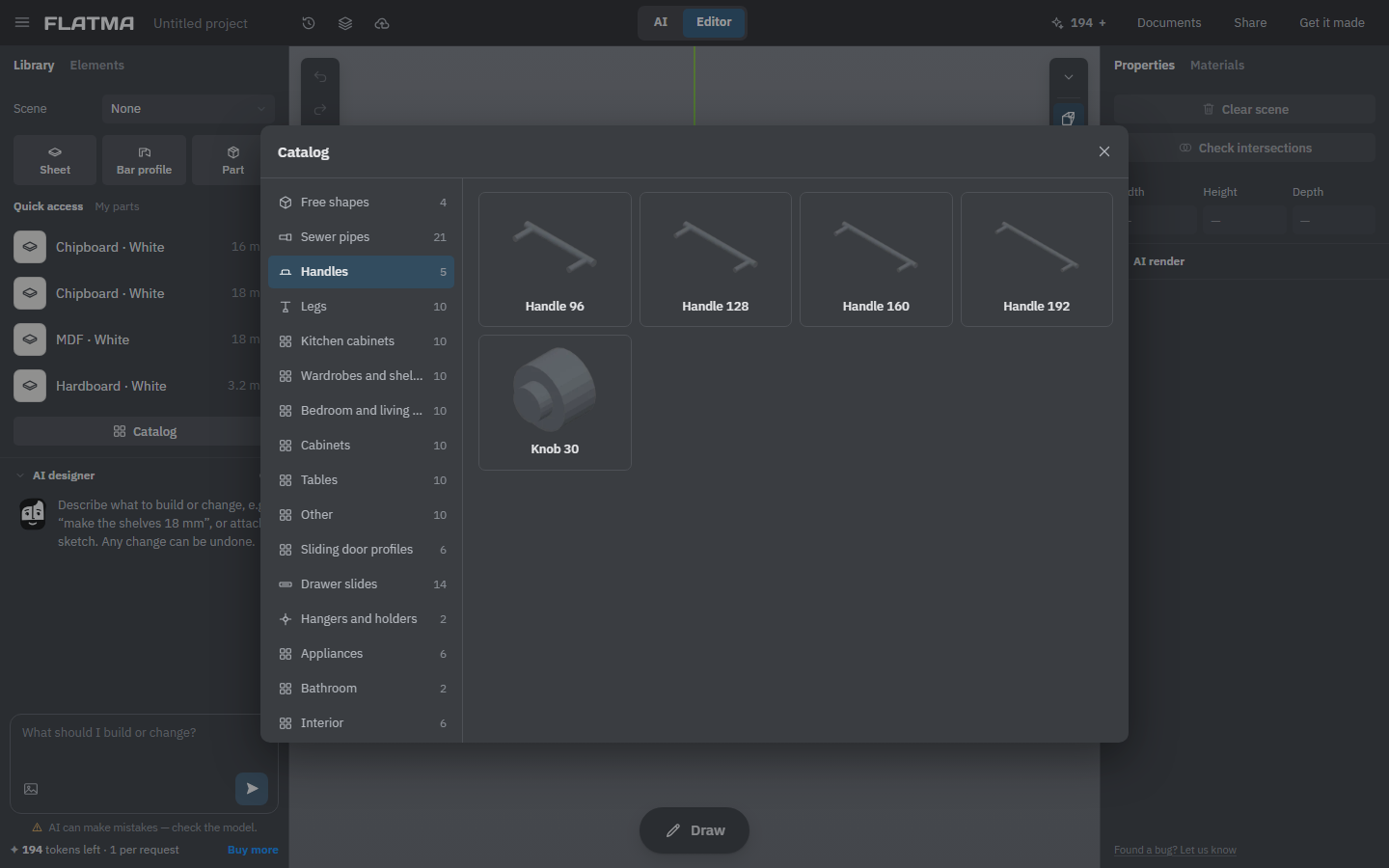
- 五金件 — 拉手、柜脚、抽屉滑轨、挂件与支架、推拉门型材。这些是外购件:每种在物料清单中占一行,不进入开料图。将场景中的拉手或柜脚拖到零件的某个面上,零件移动或拉伸时,它会始终留在该面上。
- 室内物品 — 沙发和扶手椅、椅子、家用电器、浴室(洗脸盆、浴缸、淋浴、马桶、毛巾架)、门窗、照明(灯具和吊灯)、瓷砖与饰面、家居装饰(室内植物、挂画、镜子、地毯)。它们仅用于展示:帮助您查看房间效果,不会出现在任何文档中。您可以更改它们的尺寸和颜色。沙发的框架、坐垫和沙发腿可分别设置颜色。
- 排水管 — 端口可相互吸附连接的管道和管件。
- 其他 — 所有没有单独分类的物品:工作台、花园种植箱、暖气片、插座和开关。
每个放入的目录零件都会复制到您的项目中。之后即使目录零件更新,您的项目也不会改变。
我的零件
我的零件存放您自己的零件,供您所有项目共用。用新建零件做的零件,只要您已登录,保存后就会立即进入这里。您也可以保留项目中的零件:编辑零件 → 详情 → 保存到我的零件。在目录中,可通过卡片上的铅笔图标重命名零件、将其移到某个分类或删除;已经使用该零件的项目会保留自己的副本。请参阅快速访问与我的零件。
Flatma 社区
Flatma 社区列出了用户分享的项目。在按名称搜索项目中输入名称查找项目,然后单击它,即可将整个项目作为您自己的副本插入到您的项目中。带有房间的项目,只有在您的项目尚无房间时才会一并带入房间。要分享您自己的作品,请使用分享 → 发布。
如果无法连接零件库,目录中会给出提示。自由异形件和项目中已有的零件仍可正常使用。