帮助 · 零件与组装
地面和房间
模型周围的地面或房间可以展示家具的摆放效果:靠哪面墙、在哪扇窗下、还剩多少空间。房间只是背景:它不会出现在文档和导出文件中。
添加地面或房间
在库选项卡中,顶部的场景区块有一个列表:
- 无 — 只显示模型。
- 地面 — 模型下方的地面。
- 房间 — 地面、墙和天花板。新房间为 4 × 4 m,高 2700 mm。
选择地面或房间后,会打开它的平面图窗口。之后可以用列表旁的按钮平面图:形状、门和窗再次打开。旁边的眼睛按钮隐藏墙体会隐藏墙、门、窗和天花板,方便您处理模型;地面保持显示。如果只有地面,该按钮显示为隐藏地面。隐藏只影响显示,不会被保存。在 AI 模式下,此按钮位于场景工具栏上。
绘制平面图
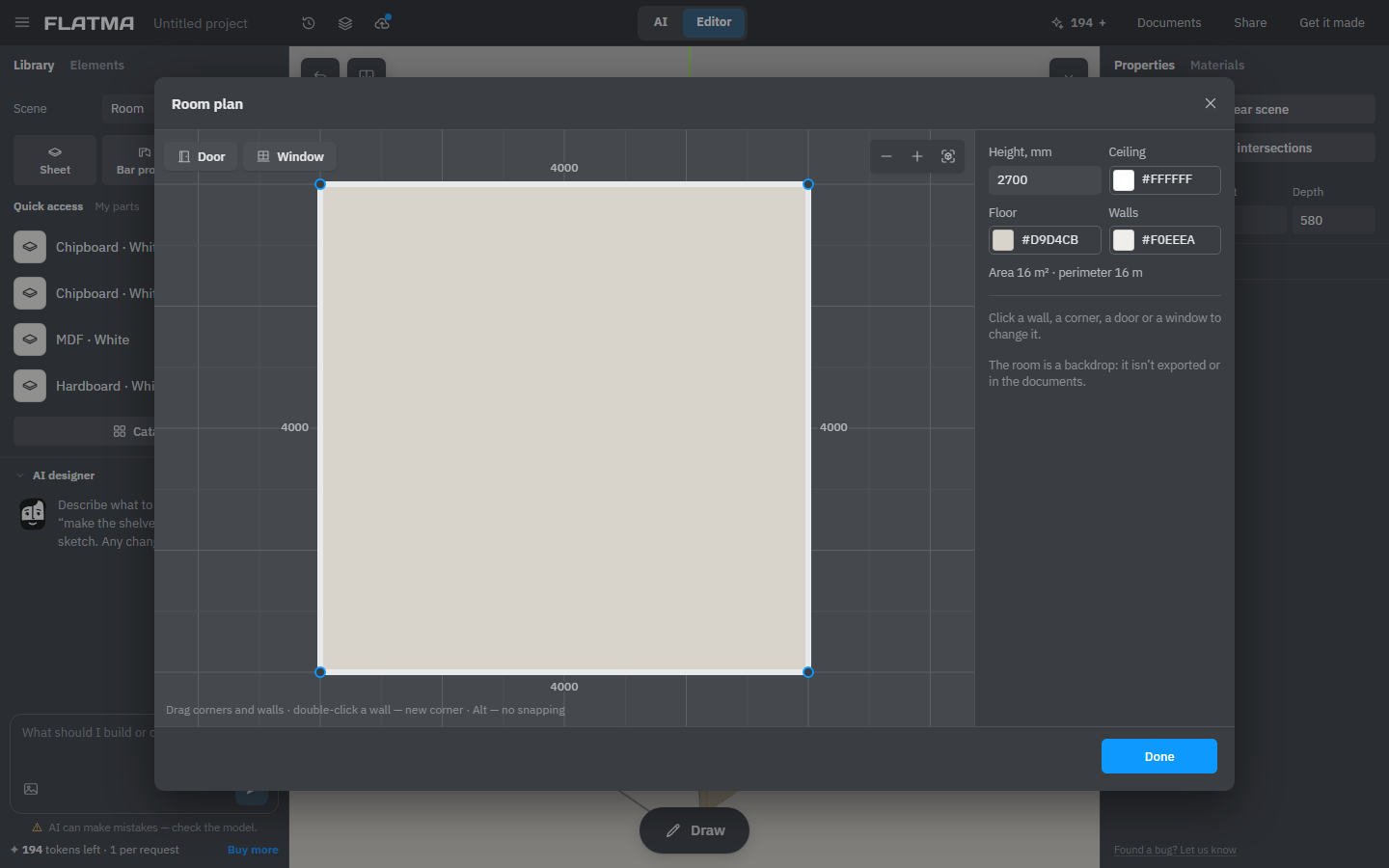
房间平面图窗口(地面为平面图)从上方显示房间。房间可以是任意形状:
- 拖动墙角可移动它,拖动墙可将其平行移动。
- 双击墙可在墙上添加墙角。选中墙角后按 Delete 可将其删除。
- 墙角会吸附到网格和相邻墙角的连线上,因此直角保持为直角。按住 Alt 可取消吸附。墙与墙不能交叉。
- 使用缩放按钮,或点击适应房间查看整个房间。
点击墙、墙角、门或窗,即可在右侧修改它。墙有长度和在中间添加墙角;修改长度会移动墙的末端,下一面墙也随之移动。墙角有 X 和 Z 以及删除墙角。颜色下方显示房间的面积和周长。
门和窗
要添加门或窗,请点击一面墙,然后点击平面图上方的门或窗。如果没有选中墙,它会添加到最长的墙上。可沿墙拖动,也可拖到另一面墙上。对于选中的门或窗,可以设置:
- 门 — 宽度、高度、距左墙角、铰链(左或右)及其颜色;
- 窗 — 宽度、高度、离地高度、距左墙角和所有窗户的颜色。
左和右以从房间内部看的方向为准。删除门或删除窗户可将其删除。移动墙时,墙上的门和窗会随之移动。门和窗属于房间:它们不能在场景中选中,只能在这里修改。
高度和颜色
窗口右上方是房间的高度以及天花板、地面和墙的颜色。只有地面时,只能设置它的颜色。
应用或取消
点击完成后,您的修改会显示在场景中,并作为一个可撤销的步骤。窗口打开期间,Ctrl+Z 和 Ctrl+Shift+Z 可撤销和重做对平面图的修改。用 × 或 Esc 关闭窗口时,会先询问是否放弃修改。
在房间中工作
墙和地面像磁铁一样起作用。拖动的零件会吸附到地面以及它前方的墙上。用力拖动即可穿过。从快速访问中拖出的行会落在指针下方的地面或墙上。标尺和 M(按点移动)会吸附到地面、墙、天花板及其角点。
从外部观看时,离您最近的墙会被剖切掉,方便您看到内部;天花板只在内部可见。
房间的左后角始终位于场景原点,位置字段从这里开始测量。修改房间时,您的模型永远不会移动。因此,如果把左墙或后墙向外拖,模型与该墙的距离保持不变,房间会向另一侧扩大。如果想在模型左侧留出更多空间,请移动模型。
带有房间的 Flatma 社区项目,在插入到没有房间的项目时会把房间一起带入。它永远不会替换您已有的房间。