Pomoc · Model parametryczny
ID i warunek
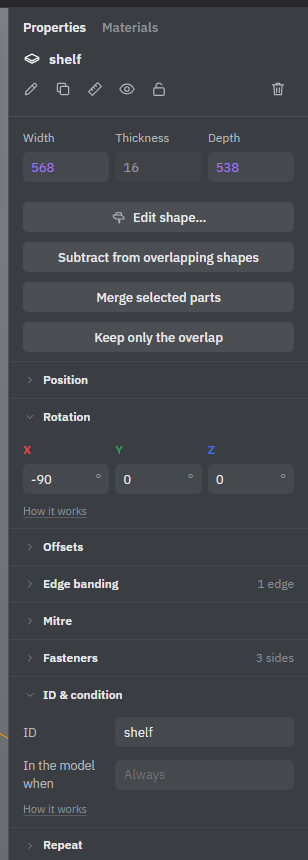
Blok ID i warunek nadaje części lub grupie krótkie ID dla formuł oraz warunek, który decyduje, czy w ogóle jest w modelu. Używaj go w modelach parametrycznych: na przykład dla półki stojącej między dwoma bokami albo szuflad, które pojawiają się tylko wtedy, gdy jakieś są.
Blok znajduje się w panelu Właściwości zaznaczonej części lub grupy, gdy narzędzia zaawansowane są włączone (☰ → Narzędzia zaawansowane).
ID
ID to nazwa, pod którą formuły, AI i lista Elementy rozpoznają tę część. To nie jest nazwa widoczna na liście i w dokumentach: tę ustawia się poleceniem Zmień nazwę (✎).
- Używaj liter, cyfr i
_, na przykładside_l. - ID musi być unikalne w obrębie swojej grupy. Dwie szafki mogą mieć każda własne
side_l. - Jeśli ID nie zostanie przyjęte, pole zmieni kolor na czerwony; wskaż je, aby przeczytać dlaczego.
Dzięki ID inne formuły mogą odwoływać się do ścian części: side_l.right to prawa ściana części o ID side_l. Półka, której lewa krawędź jest ustawiona na =side_l.right, pozostaje przy tym boku, gdy szafka się zmienia. Ściana to jedna z wartości: left, right (wzdłuż X), bottom, top (wzdłuż Y), back i front (wzdłuż Z).
W modelu, gdy
W polu W modelu, gdy wpisuje się formułę ze zmiennych. Dopóki daje ona 0, części nie ma w modelu: nie jest wyświetlana i nie trafia do dokumentów, planów rozkroju ani wyceny. Każda inna wartość przywraca ją do modelu. Puste pole oznacza „zawsze”.
- Utwórz zmienną w bloku Zmienne, na przykład
drawerso wartości2. - Zaznacz część, która ma od niej zależeć, na przykład drugą szufladę.
- W polu W modelu, gdy wpisz
drawers > 1i naciśnij Enter.
Ustaw drawers na 1, a druga szuflada zniknie z modelu; ustaw 2, a wróci. Porównania (>, <, >=, <=, ==, !=) dają 1, gdy są prawdziwe, i 0, gdy są fałszywe, więc możesz też napisać width > 600 lub doors == 2.
Część, która jest poza modelem, pozostaje na liście Elementy i jest oznaczona; wskaż ją, aby zobaczyć jej warunek. Zaznacz ją tam, aby zmienić warunek. Wskazanie samego pola pokazuje, czy część jest teraz w modelu.
Część wyłączona przez swój warunek znika także z dokumentów. Zanim wyślesz projekt do produkcji, sprawdź zmienne: plany rozkroju pokazują tylko to, co jest teraz w modelu.
Zobacz też: Zmienne i formuły, Warianty projektu, Lista Elementy.