Hilfe · Werkstattwerkzeuge
Bohrer
Der Bohrer erzeugt runde Bohrungen: durch ein Plattenteil, als Sackloch auf Tiefe, schräg oder in Reihe. Er kann auch ein Verbindungsmittel in die Bohrung setzen und die passende Bohrung im dahinterliegenden Teil bohren.
Eine Bohrung setzen
- Aktivieren Sie ☰ → Erweiterte Werkzeuge und klicken Sie in der Werkzeugleiste oben links in der Szene auf Bohrer. Das Bohrerfenster erscheint im rechten Bereich anstelle von Eigenschaften.
- Bewegen Sie den Zeiger über das Teil: Der Bohrer gleitet über seine Oberfläche. Auf einer ebenen Fläche bleibt er auf dieser Fläche und springt nicht zur nächsten. Klicken Sie, um die Bohrung zu markieren.
- Ziehen Sie den oberen Punkt, um die Bohrung zu verschieben, oder geben Sie ihre Abstände zu den Kanten ein.
- Klicken Sie auf Bohrer oder drücken Sie Enter.
Ein Klick auf die Fläche eines Plattenteils erzeugt eine Durchgangsbohrung, ein Klick auf seine Schmalseite bohrt auf Tiefe. Sobald Sie Durchbohren selbst aktivieren oder deaktivieren, bleibt diese Einstellung erhalten, solange der Bohrer aktiv ist. Abbrechen oder Esc schließt den Bohrer, ohne zu bohren.
Um die Bohrung schräg zu setzen, ziehen Sie den unteren Punkt: Er bestimmt den Winkel der Achse und die Tiefe. Die Achse rastet rechtwinklig zur Fläche und an den Hauptachsen ein.
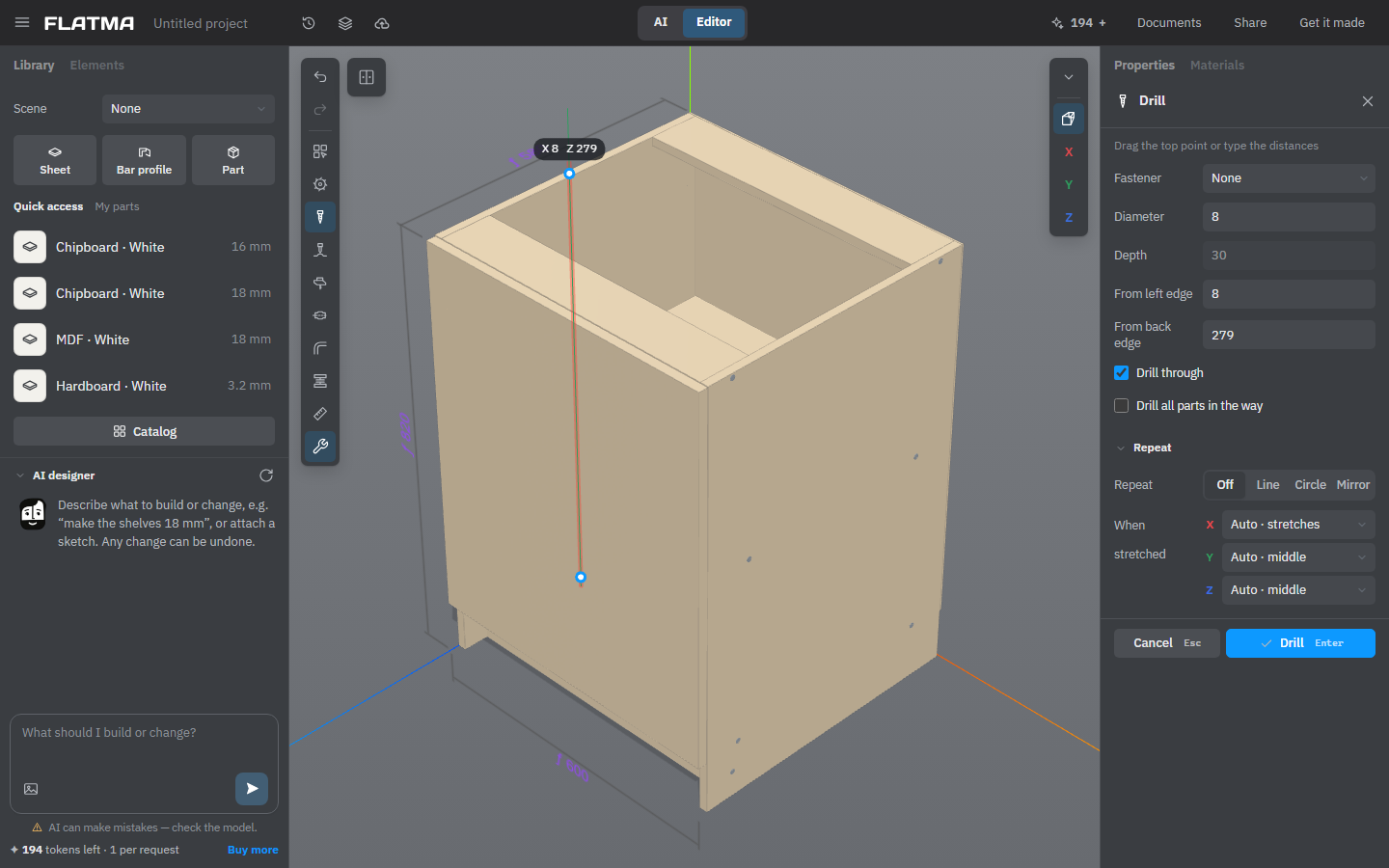
Die Felder
- Durchmesser – der Startwert ist 8 mm.
- Tiefe – wie tief die Bohrung geht. Das Feld ist deaktiviert, solange Durchbohren eingeschaltet ist.
- Von linker Kante, Von unterer Kante, Von hinterer Kante – die Abstände von der Mitte der Bohrung zu den Kanten des Teils. Angezeigt werden die beiden, die auf der gebohrten Fläche liegen.
- Durchbohren – die Bohrung geht ganz durch das Teil.
- Alle Teile im Weg bohren – die Bohrung setzt sich in jedes Teil entlang ihrer Achse fort, nicht nur in das angeklickte.
Durchmesser, Tiefe und die Abstände akzeptieren auch eine Formel: =W/2 hält eine Bohrung in der Mitte der Breite, =L-37 hält sie 37 mm vom gegenüberliegenden Ende entfernt. Die Formel bleibt erhalten und wird neu berechnet, wenn das Teil gestreckt wird. Wenn Sie den Bohrer an seinen Punkten verschieben, wird sie durch eine Zahl ersetzt.
Eine Lochreihe
Bohrungen für Bodenträger oder Scharniere sind eine einzelne Bohrung mit Wiederholung. Klappen Sie im Bohrerfenster den Abschnitt Wiederholen auf und wählen Sie eine Linie, einen Kreis oder eine Spiegelkopie; die Kopien werden vor dem Bohren rot angezeigt. Die Einstellungen bleiben erhalten, solange der Bohrer aktiv ist. So können Sie dieselbe Reihe erst in die eine Seite und dann in die andere bohren. Siehe Wiederholen in einem Werkzeugfenster.
Ein Verbindungsmittel in der Bohrung
Das Feld Verbindungsmittel (es zeigt Keine) öffnet den Katalog der Verbindungsmittel, die in eine Bohrung kommen: Schraube, Blechschraube, Schlüsselschraube, Nagel, Confirmat, Bolzen, Schlossschraube, Niet, Einschraubmutter, Quermutter und Bodenträger. Klicken Sie auf eine Karte, um sie auszuwählen; manche Karten haben zusätzlich eine Größenliste.
- Der Bohrer erzeugt die Bohrung, die dieses Verbindungsmittel braucht, daher verschwinden die Felder für Durchmesser, Tiefe und Durchbohren. Die Ergebniszeile zeigt die Bohrung und was in das dahinterliegende Teil kommt.
- Das Teil direkt hinter der Bohrung erhält eine eigene Bohrung für das Verbindungsmittel, etwa eine Vorbohrung für eine Schraube. Diese Bohrung bewegt sich mit dem Teil und verschwindet mit ihm.
- Eine orangefarbene Karte passt nicht in diese Bohrung; ihr Tooltip nennt den Grund, und Sie können sie trotzdem wählen. Ein gewähltes Verbindungsmittel, das sich nicht einbauen lässt, wird rot angezeigt, mit Begründung.
- Klicken Sie erneut auf die gewählte Karte, um sie abzuwählen und eine einfache Bohrung zu bohren.
Das Verbindungsmittel erscheint in der Stückliste. Ein Bodenträger braucht kein Teil dahinter: Er ragt aus seinem eigenen Teil heraus. Wenn Sie den Bohrer ausschalten, beginnt die nächste Bohrung wieder ohne Verbindungsmittel.
Eine Bohrung ändern oder entfernen
Klicken Sie im Block Bearbeitungen unter Eigenschaften auf die Bohrung. Der Bohrer öffnet sich als Bohrung bearbeiten mit derselben Größe, Position, denselben Formeln, derselben Wiederholung und demselben Verbindungsmittel. Ändern Sie die Werte und klicken Sie auf Anwenden. Der Papierkorb neben der Zeile entfernt die Bohrung samt Verbindungsmittel.
Verbindungsmittel an den Kanten einer Platte, etwa Dübel und Exzenterverbinder zwischen Korpusteilen, werden im Block Verbindungsmittel festgelegt, nicht mit dem Bohrer. Siehe Verbindungsmittel und Beschläge.
Siehe auch: Wie Bearbeitungen funktionieren, Verbindungsmittel und Beschläge, Wiederholen, Säge.