Hilfe · Prüfung und Dokumente
Zeichnungen
Das Studio zeichnet jedes Teil, das eine Zeichnung braucht: Bohrungen, Nuten, Ausschnitte, Gehrungs- und Winkelschnitte und Maße, auf einem A4-Blatt im Querformat. Die Zeichnungen sind immer auf dem Stand des Modells.
Wo Sie die Zeichnungen finden
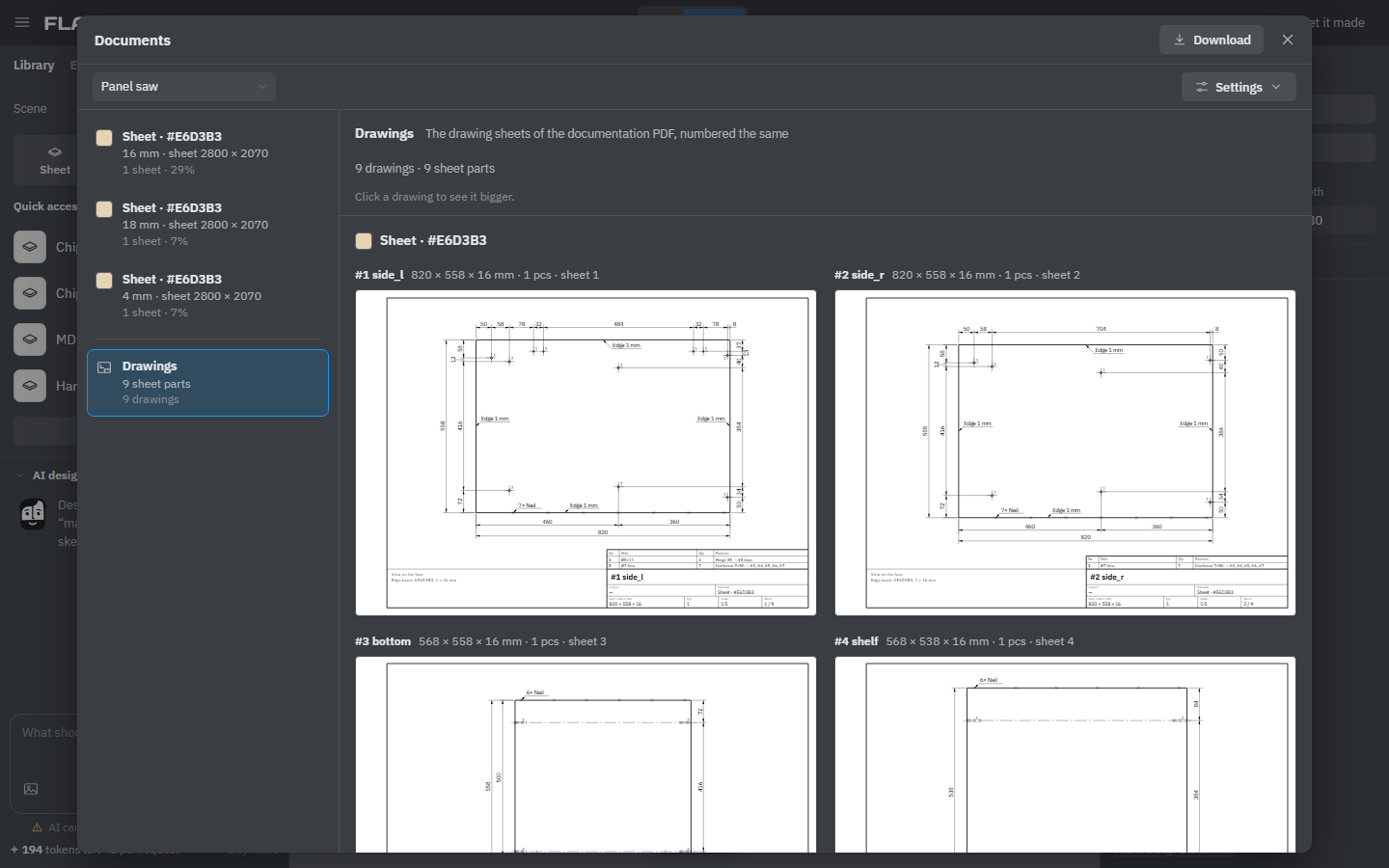
Klicken Sie in der Kopfleiste auf Dokumente und dann unten in der Liste links auf Zeichnungen. Rechts sehen Sie alle Zeichnungen des Projekts, in derselben Reihenfolge und mit denselben Blattnummern wie im Dokumentations-PDF (siehe Downloads). Jede Karte zeigt Nummer, Namen und Maße des Teils, die Stückzahl und die Blattnummer. Die Karten erscheinen nacheinander: Ein großes Teil braucht einen Moment zum Zeichnen.
Nicht jedes Teil braucht eine Zeichnung. Ein einfaches rechteckiges Plattenteil und ein Profil mit geraden Schnitten sind durch die Teileliste vollständig beschrieben. Deshalb führt der Bereich Zeichnungen sie unter einem Hinweis auf. Eine Zeichnung wird erstellt für:
- Plattenteile mit Bohrungen, Nuten, Taschen, Formkonturen oder Ausschnitten oder mit Nägeln;
- Profile und Stäbe mit Bohrungen oder Winkelschnitten;
- jede Form (Freiformteil).
In der Teileliste des PDF steht bei einem Teil mit Zeichnung, auf welchem Blatt sie ist, zum Beispiel Zeichnung 2.
Um die Zeichnung eines einzelnen Teils zu sehen, ohne Dokumente zu öffnen, wählen Sie das Teil aus und klicken Sie in Eigenschaften auf die Zeichnungsschaltfläche unter seinem Namen. Oder klicken Sie mit der rechten Maustaste auf das Teil und wählen Sie Zeichnung. Die Zeichnung öffnet sich im Vollbild. Hier erhalten auch ein einfaches rechteckiges Plattenteil und ein Profil mit geraden Schnitten ein einfaches Blatt mit ihren Maßen. Bei einer Gruppe oder mehreren ausgewählten Objekten (Schaltfläche Zeichnungen) sehen Sie die Zeichnungen aller ihrer Teile nacheinander.
Plattenteile
Ein Plattenteil wird in einer Ansicht auf seine Fläche gezeichnet, die lange Seite waagerecht, mit allen Bearbeitungen. Sie sehen die Seite mit mehr Bearbeitung.
- Bohrungen sind in der Ansicht nummeriert. Eine Tabelle über dem Schriftfeld erklärt jede Nummer: die Bohrung, etwa Ø8 durch (durchgehend) oder Ø8×12 (12 mm tief), ihre Anzahl auf dem Blatt und das Verbindungsmittel, das hineinkommt, mit den Teilen, die es verbindet. Bohrungen in den Kanten lauten etwa Ø8×30 Kante.
- Taschen, Nuten und Fälze zeigen ihre Tiefe, etwa Tiefe 5.
- Abgerundete Ecken der Kontur und der Ausschnitte zeigen ihren Radius, etwa R60.
- Maße laufen als Maßketten von den nächsten Kanten aus; die Gesamtmaße stehen unten und links. Gleiche Abstände werden zusammengefasst, etwa 4×32=128.
- Bekantung wird an jeder bekanteten Seite angegeben, etwa PVC-Kante 2 mm.
- Hinweise unter der Ansicht nennen die Seiten, das Kantenband und die Richtung der Maserung.
Eine an Linien gebogene Platte wird als Abwicklung mit den Biegelinien (nach oben oder unten) gezeichnet, dazu eine Tabelle der Biegungen und eine kleine Ansicht des gebogenen Teils.
Seite A und Seite B
Hat ein Plattenteil auf beiden Flächen nicht durchgehende Bearbeitungen – Bohrungen, Taschen oder Nuten –, bekommt es zwei Blätter. Seite A ist die Fläche mit mehr Bearbeitung. Seite B ist dasselbe Teil, um seine Länge gewendet, mit eigenen Bearbeitungen und Maßen, so gemessen, wie Sie es nach dem Wenden sehen. Beide Blätter tragen dieselbe Nummer, etwa 5A und 5B. Durchgehende Bohrungen erscheinen auf beiden.
Profile und Stäbe
Ein Profil wird in seiner Länge gezeichnet, mit einer Draufsicht, wenn es dort eigene Bohrungen oder Schnitte hat, und einer Stirnansicht mit dem Querschnitt. Bohrungen lauten etwa Ø8 durch, Ø8 eine Wand oder Ø8×12; Winkelschnitte zeigen ihren Winkel, etwa 45°. Ein langer Stab ohne Bearbeitung in der Mitte wird verkürzt mit Bruchlinien gezeichnet, seine Maße sind aber echt.
Ein gebogenes Rohr oder ein gebogener Stab bekommt eine Zeichnung für den Biegebetrieb: den geraden Zuschnitt mit Markierungen für Anfang und Ende jeder Biegung, eine Tabelle Biegen (YBC) – die Gerade vor jeder Biegung (Y), die Drehung des Rohrs (B), den Biegewinkel (C) und den Radius (CLR) – und eine Ansicht des gebogenen Teils.
Formen
Eine Form wird in drei Ansichten gezeichnet – Vorderansicht, Draufsicht und Seitenansicht von links – plus einer isometrischen Ansicht, mit Maßen zu ihren Absätzen, Nuten und Bohrungsmitten und Durchmessern wie 4× Ø8. Sichtbare Kanten sind durchgezogen, verdeckte gestrichelt, Achsen von Bohrungen und Drehteilen strichpunktiert.
Eine Zeichnung aus der Nähe ansehen
Klicken Sie auf eine Zeichnungskarte, um sie im Vollbild zu öffnen. Das Blatt bleibt bei jedem Zoom scharf, bis zum 64-Fachen.
| Aktion | Maus oder Touch | Tasten |
|---|---|---|
| Vergrößern oder verkleinern | Mausrad oder Zwei-Finger-Geste, die Schaltflächen − und +; Doppelklick vergrößert, Shift+Doppelklick verkleinert | + / − |
| Blatt verschieben | Ziehen; auf einem Touchscreen mit einem Finger | |
| Ganzes Blatt anzeigen | Auf die Prozentangabe zwischen − und + klicken | 0 |
| Nächstes oder vorheriges Blatt | Die Pfeile links und rechts der Seitenzahl | → / ←, PageDown / PageUp |
| Schließen | Die Schaltfläche × | Esc |
Nach dem letzten Blatt einer Zeichnung folgt das erste Blatt der nächsten. Solange die Ansicht geöffnet ist, erreichen Tasten das Studio nicht: Esc schließt nur die Ansicht, und Delete löscht nichts.
Verdeckte Linien
Unter Dokumente → Einstellungen enthält die Gruppe Zeichnungen die Option Verdeckte Linien: gestrichelte Linien für Kanten, die hinter der Form verborgen sind. Sie ist standardmäßig eingeschaltet. Schalten Sie sie aus, um komplexe Formen übersichtlicher darzustellen. Bei einem Plattenteil bleiben Bearbeitungen auf der Rückseite in jedem Fall gestrichelt, außer das Plattenteil hat ein eigenes Blatt für Seite B.
Die Zeichnungen werden automatisch aus dem Modell erstellt. Prüfen Sie jedes Maß, bevor Sie bestellen oder mit dem Zuschnitt beginnen. Drängen sich zu viele Maße an einer Stelle, gibt die Zeichnung an, wie viele weggelassen wurden; entnehmen Sie diese den DXF-Dateien.
Siehe auch: Zuschnittpläne, Downloads, Verbindungsmittel und Beschläge, Vor der Fertigung.