Hilfe · Teile und Montage
Abstände
Ein Abstand ist eine feste Distanz zwischen einer Fläche eines Teils und seinem Bezugsrahmen. Verwenden Sie Abstände für alles, was seine Größe behalten muss, wenn das Modell gedehnt wird: die Fugen um Türen, den Überstand einer Tischplatte, die Luft für Schubkastenauszüge.
So funktioniert ein Abstand
Jedes Teil hat einen Bezugsrahmen. Ohne Abstände ist der Rahmen das Teil selbst; sobald ein Teil Abstände hat, wird sein Bezugsrahmen gestrichelt in der Szene angezeigt, wenn Sie das Teil selbst auswählen. Ein Abstand verschiebt eine Fläche vom Rahmen weg:
- + — die Fläche ragt über den Rahmen hinaus, wie eine Tischplatte über ihre Beine.
- − — die Fläche endet vor dem Rahmen und lässt eine Fuge, wie eine Tür in ihrer Öffnung.
Wenn das Teil oder seine Gruppe gedehnt wird, dehnt sich der Bezugsrahmen mit allem anderen mit, und die Abstände behalten ihre Größe. Eine Fuge zwischen zwei Teilen behält ihre Größe nur, wenn sie ein Abstand ist; eine Fuge ohne Abstand ist freier Raum und dehnt sich mit dem Rest.
Abstände festlegen
- Wählen Sie das Teil aus.
- Klicken Sie am Ende der Eigenschaften auf Weitere Einstellungen (wenn ☰ → Erweiterte Werkzeuge eingeschaltet ist, ist der Block immer sichtbar).
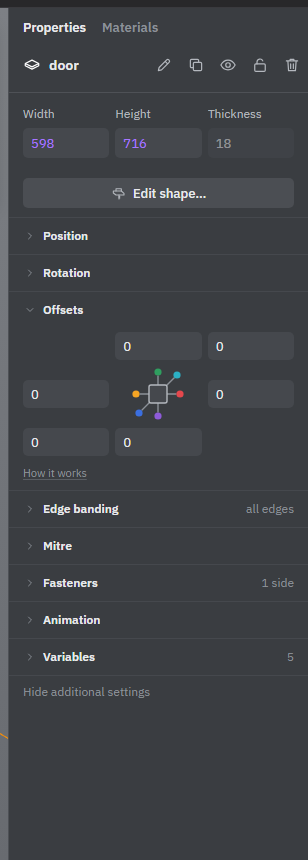
- Öffnen Sie Abstände. Der Block hat sechs Felder, als Kreuz angeordnet: eines für jede Fläche des Teils. Zeigen Sie auf ein Feld, um zu sehen, welche Fläche es ist — Oben, Links, Vorne usw. —, so wie das Teil gerade steht.
- Geben Sie den Abstand in ein Feld ein und drücken Sie Enter: eine positive Zahl für einen Überstand, eine negative für eine Fuge.
Wenn Sie einen Abstand ändern, verschiebt sich diese Fläche; der Bezugsrahmen bleibt, wo er ist. Unter den Feldern zeigt Bezugsrahmen die Größe des gestrichelten Rahmens an. Ein Feld ist ausgegraut, wenn das Teil gesperrt ist, diese Abmessung des Teils gesperrt ist oder eine Formel den Abstand festlegt. Abstände gehören zu einzelnen Teilen; eine Gruppe hat keinen Block Abstände.
Sie können einen Abstand auch in der Szene festlegen. In der Maßkette einer Gruppe ist eine Fuge, die durch einen Abstand gehalten wird, grau; klicken Sie darauf und geben Sie die neue Fuge ein.
Beispiele
Türfronten mit 2 mm Fuge
Machen Sie jede Tür so groß wie ihre Öffnung und geben Sie ihr dann auf jeder Seite einen Abstand von −2. Die Tür ist jetzt 4 mm schmaler und niedriger als ihre Öffnung, mit einer umlaufenden Fuge von 2 mm. Wenn Sie den Schrank breiter machen, werden die Türen breiter, aber die Fugen bleiben 2 mm. Die Maße in der Szene messen bis zum Bezugsrahmen und zeigen daher weiterhin die Größe der Öffnung.
Eine Tischplatte über den Beinen
Machen Sie die Tischplatte so breit und tief wie das Gestell mit den Beinen und geben Sie ihr dann vorne, hinten, links und rechts Abstände von +20. Sie steht jetzt auf jeder Seite 20 mm über die Beine über. Wenn Sie den Tisch länger machen, bleibt der Überstand 20 mm.
Ein Abstand auf der Fläche einer Platte
Ein Abstand auf der großen Fläche einer Platte, also in Richtung ihrer Dicke, kann die Platte nicht dünner machen. Er ist eine Fuge neben der Platte: Die ganze Platte verschiebt sich um diesen Betrag, und der nächste freie Raum gleicht die Differenz aus. Verwenden Sie ihn für die Luft, die ein Schubkasten für seine Auszüge braucht: Geben Sie der Schubkastenseite −13 auf ihrer Außenfläche, dann rückt sie 13 mm von der Korpusseite ab, während der Schubkasten schmaler wird.
Wenn die Position des Teils durch eine Formel festgelegt ist, setzt ein Abstand die Fläche um diesen Betrag von der Stelle entfernt, an die die Formel das Teil setzt.
Siehe auch: Gruppen, Größe, Position und Drehung, Bekantung.