Hilfe · Teile und Montage
Bibliothek und Katalog
Alles, was Sie in die Szene setzen, kommt aus dem Tab Bibliothek im linken Bereich: einfache Platten, Profile und Formen, fertige Teile aus dem Katalog, Ihre eigenen gespeicherten Teile und Projekte, die andere geteilt haben.
Der Tab „Bibliothek“
Im Editor hat der linke Bereich zwei Tabs: Bibliothek und Elemente. Der Tab Bibliothek besteht von oben nach unten aus vier Teilen:
- Szene – ein Boden oder ein Raum um Ihr Modell. Siehe Boden und Raum.
- Die Schaltflächen Platte, Profil und Teil. Platte und Profil öffnen das Materialfenster: Wählen Sie ein Material und klicken Sie auf Hinzufügen, dann erscheint das Teil in der Szene und in der Liste darunter. Teil öffnet den Katalog.
- Die Schaltfläche Katalog – öffnet das Fenster mit allen fertigen Teilen, sortiert nach Bereichen.
- Zwei Tabs. Schnellzugriff hält Teile griffbereit: was Ihre Art von Arbeit üblicherweise braucht und was Sie selbst genommen haben, das Neueste oben. Meine Teile enthält die von Ihnen erstellten Teile, in jedem Projekt, und hat die Symbole Neues Teil und Neuer Abschnitt. Die Teile in der Szene stehen im Tab Elemente.
Ein Teil in die Szene setzen
So fügen Sie ein Teil aus der Liste Schnellzugriff hinzu:
- Klicken Sie auf seine Zeile: Ein neues Teil erscheint in der Szene und ist ausgewählt.
- Oder ziehen Sie die Zeile in die Szene: Das Teil landet dort, wo der Zeiger auf ein Teil, eine Wand oder den Boden trifft. Auf einem Teil abgelegt, steht es darauf; an einer Wand abgelegt, steht es mit der Rückseite zur Wand. Lassen Sie es außerhalb der Szene los oder drücken Sie Esc, um abzubrechen.
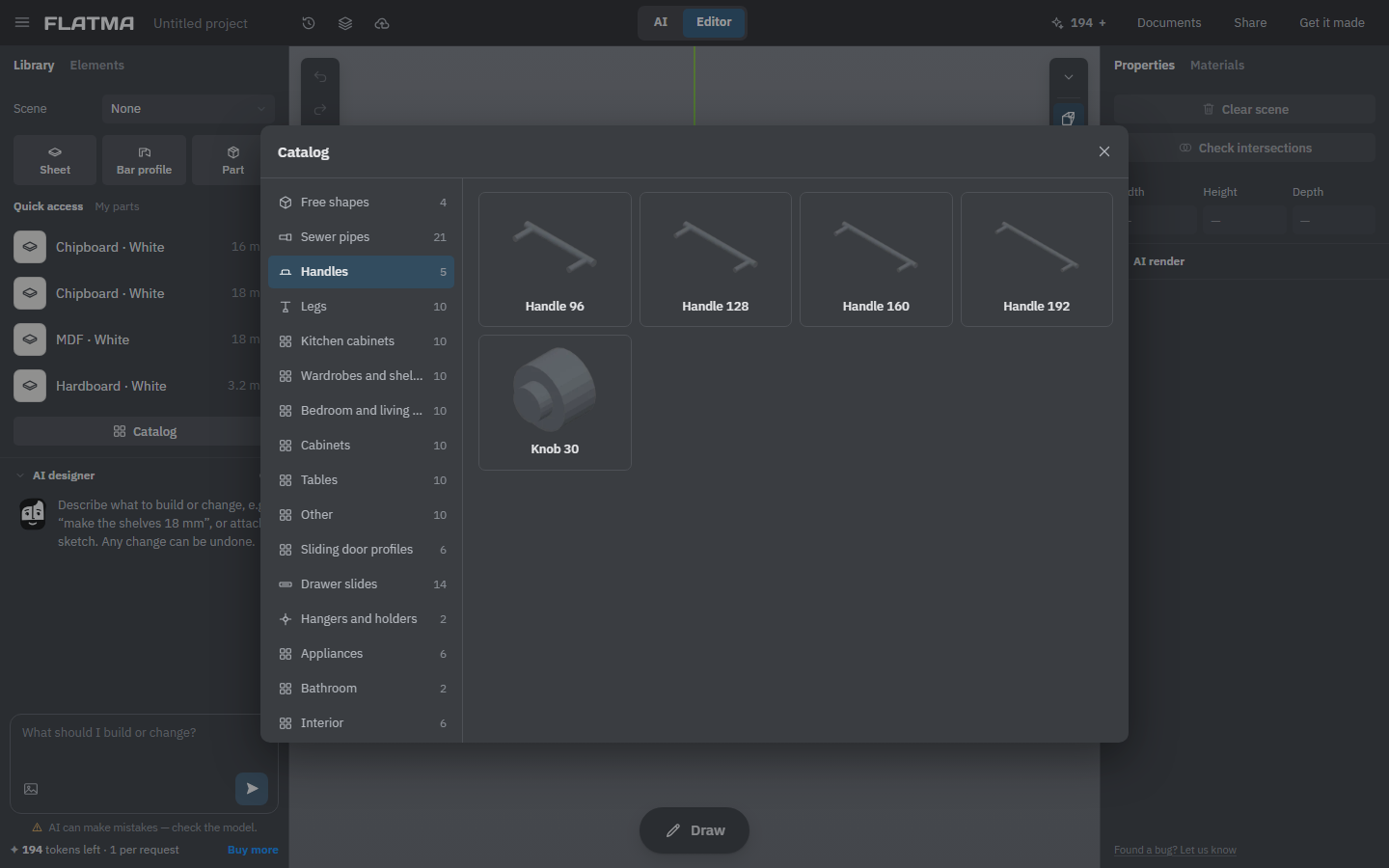
Um ein Teil aus dem Katalog hinzuzufügen, klicken Sie auf Katalog, wählen links einen Bereich und klicken auf eine Karte. Das Fenster schließt sich, und das Teil erscheint in der Szene. Ab dann steht es auch im Schnellzugriff, sodass das nächste nur einen Klick oder ein Ziehen entfernt ist.
Eine Materialzeile im Schnellzugriff, etwa Spanplatte · Weiß 16 mm, erzeugt ein neues Teil aus diesem Material. Zeilen bleiben an ihrem Platz, wenn Sie sie verwenden. Fahren Sie mit der Maus über eine Zeile: Die Pinnnadel am linken Ende hält sie oben in der Liste, das Kreuz am rechten Ende entfernt sie aus der Liste; Teile in der Szene bleiben davon unberührt. Teile, die Sie aus der Szene löschen, bleiben in der Liste. Nur die letzten 10 Teile, die Sie genommen haben, bleiben; ältere verlassen die Liste von selbst und stehen weiterhin im Katalog. Ein neues Projekt im selben Browser beginnt mit dem, was Sie angepinnt und genommen haben.
Freie Formen
Der erste Bereich des Katalogs, Freie Formen, enthält die Grundarten von Teilen, aus denen Sie alles andere bauen:
- Form – ein Block, den Sie sägen, bohren, fräsen und zu allem Möglichen machen können.
- Platte – Sperrholz, MDF, Spanplatte, Blech. Eine neue Platte misst 600 × 400 × 16 mm und besteht aus dem zuletzt verwendeten Plattenmaterial.
- Profil – Rohre, Stäbe, Rundstäbe: alles, was nach Länge verkauft wird.
- Konnektor – ein Anschlusspunkt, über den Teile aneinander einrasten. Diese Karte erscheint nur, wenn ☰ → Erweiterte Werkzeuge eingeschaltet ist. Siehe Konnektoren.
Wofür jede Art gedacht ist und was damit möglich ist: Platten, Profile und Formen.
Bereiche des Katalogs
Die übrigen Bereiche enthalten fertige Teile. Die Liste ändert sich, während der Katalog wächst; derzeit gibt es zum Beispiel:
- Möbelmodelle nach Raum – Küche, Wohnzimmer, Schlafzimmer, Kleiderschränke, Flur, Bad, Büro, Essbereich, Kinderzimmer. Ein Modell landet als gewöhnliche Gruppe von Teilen, die Sie öffnen und ändern können wie alles, was Sie selbst gebaut haben. Hat es Variablen (Breite, Höhe usw.), werden diese zu Variablen Ihres Projekts.
- Beschläge – Griffe, Möbelfüße, Schubkastenauszüge, Haken und Halter, Schiebetürprofile. Das sind Kaufteile: Sie erscheinen in der Stückliste mit je einer Zeile, nicht in den Zuschnittplänen. Ziehen Sie einen Griff oder Möbelfuß in der Szene auf eine Fläche eines Teils, dann bleibt er auf dieser Fläche, wenn das Teil verschoben oder gestreckt wird.
- Einrichtungsgegenstände – Sofas und Sessel, Stühle, Haushaltsgeräte, Bad (Waschbecken, Badewanne, Duschen, WCs, Handtuchheizkörper), Türen und Fenster, Beleuchtung (Leuchten und Kronleuchter), Fliesen und Oberflächen, Dekoration (Zimmerpflanzen, Gemälde, Spiegel, Teppiche). Sie dienen nur der Darstellung: Sie helfen Ihnen, den Raum zu sehen, und werden in allen Dokumenten weggelassen. Sie können ihre Größe und Farbe ändern. Bei einem Sofa werden Gestell, Kissen und Füße getrennt eingefärbt.
- Abwasserrohre – Rohre und Formstücke, deren Enden ineinander einrasten.
- Sonstiges – alles ohne eigenen Bereich: eine Werkbank, Pflanzkästen, ein Heizkörper, Steckdosen und Schalter.
Jedes platzierte Katalogteil wird in Ihr Projekt kopiert. Ihr Projekt ändert sich nicht, wenn das Katalogteil später aktualisiert wird.
Meine Teile
Meine Teile enthält Ihre eigenen Teile, die in allen Ihren Projekten verfügbar sind. Ein Teil, das Sie mit Neues Teil erstellen, kommt dorthin, sobald Sie es speichern, wenn Sie angemeldet sind. Sie können auch ein Teil des Projekts behalten: Teil bearbeiten → Details → In „Meine Teile“ speichern. Im Katalog können Sie das Teil mit dem Stift auf einer Karte umbenennen, in einen Bereich verschieben oder entfernen; ein Projekt, das das Teil bereits verwendet, behält seine Kopie. Siehe Schnellzugriff und Meine Teile.
Flatma-Community
Flatma-Community zeigt Projekte, die andere geteilt haben. Geben Sie etwas in Projekte nach Namen suchen ein, um eines zu finden, und klicken Sie darauf, um das ganze Projekt als Ihre eigene Kopie in Ihres einzufügen. Ein Projekt mit Raum bringt diesen nur mit, wenn Ihr Projekt noch keinen Raum hat. Um Ihre eigene Arbeit zu teilen, verwenden Sie Teilen → Veröffentlichen.
Ist die Teilebibliothek nicht erreichbar, zeigt der Katalog das an. Freie Formen und die Teile, die schon in Ihrem Projekt sind, funktionieren weiter.
Siehe auch: Platten, Profile und Formen, Schnellzugriff und Meine Teile, Veröffentlichen, Verbindungsmittel und Beschläge.