Hilfe · Erste Schritte
Kamera und Ansichten
Sie betrachten das Modell durch eine Kamera, die Sie mit der Maus drehen, verschieben und zoomen. Die Ansichtsschaltflächen rechts neben der Szene wechseln zwischen 3D und flachen Ansichten entlang einer Achse und ändern, wie Teile dargestellt werden. Nichts davon verändert das Projekt.
Drehen, verschieben und zoomen
- Drehen – ziehen Sie mit der linken Maustaste auf einer leeren Stelle. Um zu drehen, während der Mauszeiger über einem Teil steht, halten Sie das Mausrad gedrückt und ziehen: Das funktioniert überall.
- Verschieben – ziehen Sie mit der rechten Maustaste, oder halten Sie Shift oder Ctrl gedrückt und ziehen Sie mit der linken Maustaste auf einer leeren Stelle.
- Zoomen – drehen Sie das Mausrad. Die Kamera bewegt sich auf den Punkt unter dem Mauszeiger zu, zeigen Sie also auf das, was Sie näher sehen möchten. Sie können weiterdrehen und bis in einen Schrank hineinfahren.
- Auf einem Touchscreen ziehen Sie mit einem Finger zum Drehen und ziehen zwei Finger zusammen oder auseinander zum Zoomen.
Wenn Sie ein Teil mit der linken Maustaste ziehen, bewegt sich das Teil, nicht die Kamera. Siehe Tastatur und Maus.
Das ganze Modell anzeigen
Wenn Sie zu weit hineingezoomt oder das Modell aus den Augen verloren haben, klicken Sie auf die erste Ansichtsschaltfläche, Zurück zum Modell: alles anzeigen. Die Kamera fliegt zurück, sodass das ganze Modell auf den Bildschirm passt, und behält die Blickrichtung bei. Der Raum um das Modell wird dabei nicht berücksichtigt, damit das Modell die Ansicht ausfüllt.
Perspektivisch und orthografisch
3D-Perspektive ist die normale Ansicht: Entfernte Teile wirken kleiner. 3D-orthografisch zeigt alles im gleichen Maßstab, parallele Linien bleiben parallel – so lassen sich Größen leichter vergleichen. In beiden Ansichten können Sie drehen und zoomen.
Ansichten entlang X, Y und Z
Die Schaltflächen X, Y und Z zeigen eine flache orthografische Ansicht genau entlang einer Achse:
- X – die Ansicht von rechts;
- Y – die Ansicht von oben;
- Z – die Ansicht von vorn.
Klicken Sie dieselbe Schaltfläche erneut oder auf Ansicht von der anderen Seite, die darunter erscheint, um von links, von unten oder von hinten zu schauen. Ein graues Raster füllt die Ansicht; sein Abstand passt sich dem Zoom an.
In einer Achsenansicht bleibt die Kamera bei kleinen Mausbewegungen stehen, damit ein versehentlicher Klick sie nicht verstellt. Wenn Sie weiter ziehen, dreht sie sich und zeigt 3D; lassen Sie los, gleitet sie zurück zur Achse. Um die Achsenansicht zu verlassen, klicken Sie auf 3D-Perspektive oder 3D-orthografisch.
Weitere Ansichtsschaltflächen
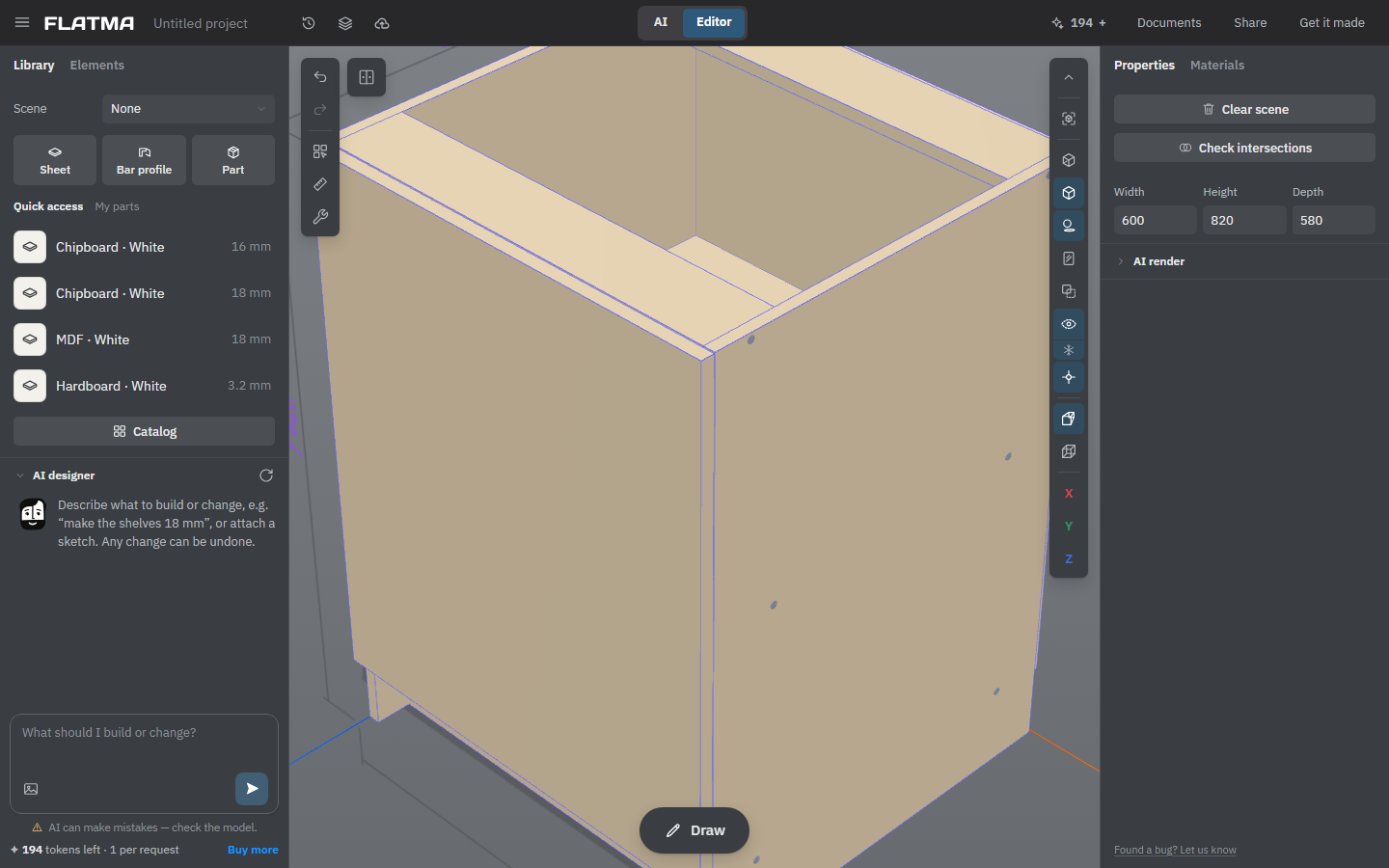
Anfangs zeigt die Leiste nur den Pfeil, 3D-Perspektive und die Achsenschaltflächen. Klicken Sie auf den Pfeil, Weitere Ansichtsschaltflächen, um die übrigen anzuzeigen. Der Browser merkt sich, ob die Leiste geöffnet ist.
- Konturmodus – nur die Kanten der Teile werden gezeichnet. Sie sehen, wie das Innere zusammenpasst, und wählen ein Teil aus, indem Sie auf eine seiner Kanten klicken. Klicks auf eine Fläche eines Teils gehen durch sie hindurch.
- Kanten – die dünnen Linien entlang der Kanten der Teile ein- oder ausschalten. Ein ausgewähltes Teil behält in jedem Fall seine blauen Linien.
- Schatten – den weichen Schatten des Modells auf dem Untergrund, dem Boden und den Wänden ein- oder ausschalten.
- Spiegel reflektieren die Szene – Spiegel zeigen das tatsächliche Modell und den Raum. Standardmäßig ist das ausgeschaltet, weil es auf leistungsschwachen Geräten langsamer ist; ohne diese Option zeigen Spiegel und Glanzflächen ein Studiolicht.
- Szenenfarbe – die Hintergrundfarbe der Szene: eine der hellen Pastellfarben, eine eigene aus der Palette oder Standard. Die Farbe wird mit dem Projekt gespeichert.
- Alle Teile halbtransparent – alle Teile werden auf einmal durchsichtig. Klicken Sie erneut, um sie wieder undurchsichtig zu machen.
- Teile nahe der Kamera durchsichtig – Teile nahe der Kamera werden nur als Kanten gezeichnet, und Klicks und das Mausrad gehen durch sie hindurch zu den Teilen dahinter. Zoomen Sie auf einen Schrank zu, wird seine Tür zum Umriss, während der Fachboden innen massiv bleibt und angeklickt werden kann.
- Einfrieren – erscheint unter der Durchsicht-Schaltfläche, solange diese eingeschaltet ist. Die gerade durchsichtigen Teile bleiben so, und Sie können die Kamera bewegen, ohne dass sie wieder undurchsichtig werden. Klicken Sie erneut, damit die Durchsicht wieder der Kamera folgt.
- Verbindungsmittel – Schrauben, Dübel und Scharniere ein- oder ausblenden.
Im KI-Modus ist die Durchsicht standardmäßig eingeschaltet; dort befinden sich die Ansichtsschaltflächen oben links unter Rückgängig und Wiederholen. Konturmodus und Durchsicht pausieren, solange ein Werkstattwerkzeug geöffnet ist: Das Werkzeug braucht die massiven Teile.
Diese Schaltflächen ändern nur die Darstellung. Ausgeblendete Verbindungsmittel, transparente Teile und der Konturmodus fließen wie gewohnt in die Zuschnittpläne, Zeichnungen und die Stückliste ein. Das Auge in der Liste Elemente funktioniert anders: Ein ausgeblendetes Teil wird auch aus den Dokumenten weggelassen (siehe Die Liste „Elemente“).
Siehe auch: Tastatur und Maus, Das Studio im Überblick, Die Liste „Elemente“, Boden und Raum.