Hilfe · Materialien, Kanten und Verbindungsmittel
Bekantung
Die Kanten von Spanplatten und MDF werden mit einem Kantenband beschichtet. Flatma bekantet jede sichtbare Kante von selbst. Sie greifen nur ein, wenn Sie ein anderes Ergebnis möchten.
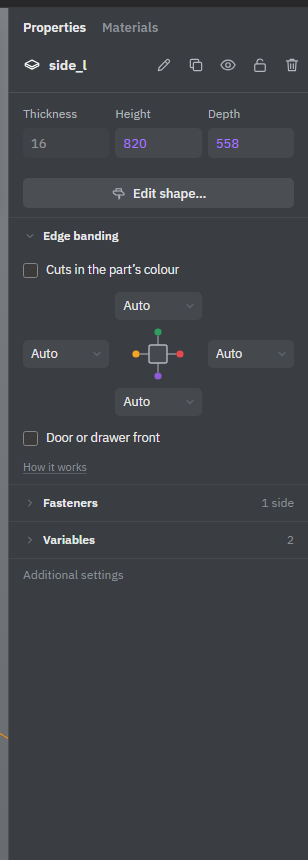
Wählen, welche Kanten ein Band erhalten
- Wählen Sie ein Plattenteil aus.
- Öffnen Sie in Eigenschaften den Block Bekantung.
- Stellen Sie jede Kante auf Auto oder Keine.
Die vier Felder sind kreuzförmig um ein kleines Bild des Teils angeordnet, ein Feld pro Kante. Ein Feld gehört zur jeweiligen Kante des Teils und bleibt an seinem Platz, wenn Sie das Teil drehen. Zeigen Sie auf ein Feld, um zu sehen, wohin diese Kante gerade zeigt und wie lang sie ist. Die farbigen Punkte auf dem Bild entsprechen den Kreisen der Drehpfeile in der Szene.
- Auto bekantet die Kante, wenn sie sichtbar ist. Eine Kante, die von anderen Teilen auf ganzer Länge verdeckt wird, bleibt roh: Das Feld zeigt dann Auto · roh. Ein Teil in bis zu 1 mm Abstand gilt noch als anliegend, und ein offener Streifen unter 1 mm Breite gilt nicht als offen.
- Keine bedeutet: kein Band an dieser Kante, egal was ringsum geschieht.
- Auf Gehrung bedeutet, dass das Ende im Block Gehrung schräg geschnitten ist. Ein Gehrungsende wird verleimt, nicht bekantet, daher lässt sich das Feld nicht ändern.
Türen und Schubkastenfronten
Setzen Sie bei einer Tür oder Schubkastenfront das Häkchen bei Tür- oder Schubkastenfront. Eine Front verdeckt nie die Kanten anderer Teile dahinter, und ihre eigenen Kanten auf Auto werden immer bekantet. Dieselbe Einstellung finden Sie als Typ → Vorne in dem Fenster, das sich mit Umbenennen (✎) öffnet. Eine Tür, die sich an einem Scharnier dreht, ist bereits eine Front: Das Häkchen ist gesetzt und lässt sich nicht entfernen.
Schnitte in der Farbe des Teils
Unbekantete Kanten, Ausschnitte, Fräsungen und die Wände von Bohrungen sehen wie rohe Platte aus. Setzen Sie das Häkchen bei Schnitte in der Farbe des Teils, um sie stattdessen in der Farbe und im Dekor der Platte zu zeigen, zum Beispiel bei einem lackierten oder massiven Plattenteil. Dasselbe Kästchen gibt es in den Fenstern für Fräse und Stichsäge.
Was nie bekantet wird
Wo keine Bekantung möglich ist, zeigt der Block statt der Felder den Grund an:
- Dünne Platten. Platten unter 5 mm Dicke, etwa Hartfaserplatten, werden nicht bekantet.
- Eine geformte Kontur. Eine Platte, deren Kontur kein Rechteck mehr ist, etwa ein mit der Stichsäge ausgeschnittenes Plattenteil, wird nicht bekantet. Bohrungen, Nuten, Fräsungen und Ausschnitte innerhalb eines rechteckigen Plattenteils zählen nicht: Es behält sein Band.
- Eine gebogene Platte. Sie bleibt überall in der Farbe der Platte.
- Ein Gehrungsende (siehe oben).
- Materialien ohne Bekantung. Bei Glas, Spiegel, Sperrholz, Massivholz, Acrylglas und Blech ist Bekantet im Materialfenster nicht angehakt. Für sie wird der Block gar nicht angezeigt. Setzen Sie dort das Häkchen bei Bekantet, wenn Ihr Material doch ein Band erhält.
Profile und Formen haben keine Bekantung.
Das Band selbst
Name, Dicke, Farbe und Dekor des Bands legen Sie im Tab Materialien fest, auf der Karte des Bands direkt unter der Karte seiner Platte. Standardmäßig ist es 1 mm dick und hat die Farbe der Platte. Siehe Das Material des Kantenbands.
Maße sind Fertigmaße
Die Maße, die Sie einem Teil geben, sind seine Fertigmaße, einschließlich Band. Das Band und seine Gesamtlänge kommen in die Stückliste. Die Zuschnittpläne und Zeichnungen zeigen, welche Kanten bekantet sind.
Um jedes Teil um die Dicke des Bands kleiner zuzuschneiden, damit das Fertigmaß nach dem Bekanten stimmt, öffnen Sie in der Kopfzeile Dokumente, klicken Sie auf Einstellungen und setzen Sie in der Gruppe Platten das Häkchen bei Bekantung abziehen.
Fragen Sie Ihre Werkstatt, ob sie das Band selbst abzieht. Wenn sowohl Sie als auch die Werkstatt es tun, werden die Teile zu klein.
Siehe auch: Materialien und Dekore, Gehrungsenden, Zuschnittpläne, Stichsäge und Stabquerschnitt.