帮助 · 零件与组装
板材、型材和异形件
Flatma 中的每个零件都由三类材料之一制成:板材、型材或自由异形件。类别决定了零件如何拉伸、拥有哪些工具和区块,以及在文档中如何呈现。
三种类别
用 库 中的 板材 和 型材 按钮添加板材或型材,从 目录 → 自由异形件 添加异形件。属性 顶部名称旁的图标显示当前所选零件的类别。
| 类别 | 用途 | 拉伸时保持不变 |
|---|---|---|
| 板材 | 从整板上裁出的板件:刨花板、中密度纤维板、胶合板、玻璃、金属薄板 | 厚度 |
| 资料 | 按长度出售的一切材料:管材、条材、圆棒、角材、装饰线条 | 截面;只有长度改变 |
| 异形件 | 其他一切:一块毛坯,通过锯切、钻孔、铣削和车削加工成所需的形状 | 无:三个尺寸都可拉伸 |
板材
板材零件从整张板上裁出。它的厚度属于材料本身:请在 材料 选项卡中修改,而不是通过拉伸。零件不能大于其所用的整板;尺寸达到上限时,工作室会停止拉伸并给出提示。
只有板材才有板件加工所需的区块:
- 封边 — 适用于厚度 5 mm 及以上的板材。参见封边。
- 每个面上的 连接件 — 木销、三合一螺钉、偏心连接件等。参见连接件和五金件。
- 斜切 — 斜角端头,适用于矩形轮廓的板材。参见斜切端头。
- 编辑形状… — 按点编辑轮廓(曲线锯)。参见曲线锯和型材截面。
在文档中,板材会进入开料图;带孔或有其他加工的板材会生成单独的图纸。
型材
型材是沿长度拉伸的截面,从定尺长度的型材上截取。截面就是材料:请在 材料 选项卡中选择(圆管、方管、角材、槽钢等),或用 编辑截面… 自行绘制。拉伸只改变长度。在文档中,型材显示为从型材上截取的长度;有切口或孔时会附带图纸。
异形件
自由异形件最初是一块普通的毛坯。它没有自己的定尺尺寸:形状由车间工具加工而成。它的材料只决定外观——名称、颜色、表面。在文档中,异形件会生成包含三视图和轴测图的图纸。
车间工具——锯切、钻孔、铣削、车床、折弯和压制——适用于所有类别的零件。开启 ☰ → 高级工具 后,它们会出现在场景工具栏上。参见工序的工作方式。
“几何”区块
选择一个零件,查看 属性 中尺寸下方的内容。其内容取决于零件类别:
- 板材 — 编辑形状…:移动轮廓上的点、将边弯成圆弧、添加挖孔。
- 型材 — 编辑截面…以及下方的设置。
- 自由异形件 — 只有底部的高级按钮,因此未开启高级工具时这里没有内容。
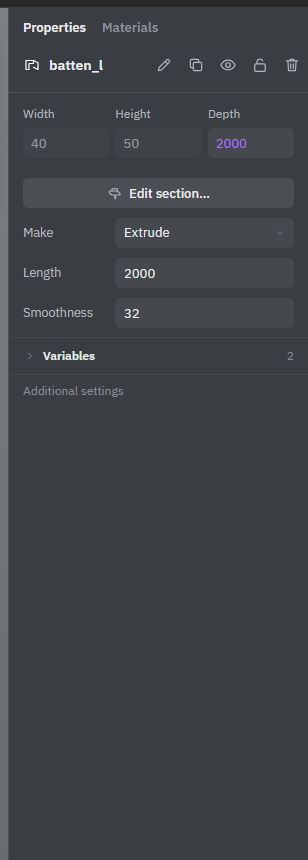
型材如何成型
成型 决定截面如何变成零件:
- 拉伸 — 截面沿直线 长度 拉伸。
- 回转 — 截面绕竖直轴旋转 角度,°(360 为整圈)。距轴 使截面离开轴线,从而得到圆环而不是实心体。
- 扫掠 — 截面沿 路径 移动,拐角处斜切:栏杆、框架、温室拱架、扶手。
扫掠时,路径 提供 多段线、矩形、拱形、圆 和 螺旋线,各有自己的尺寸。多段线列出其 点 X、Y、Z;添加点 添加一个点,闭合路径 将最后一个点与第一个点相连。拱形有 异形件 选项:圆形 或 椭圆。截面转角,° 使截面绕路径旋转。平滑度 设置圆形部分的面数。
长度和路径字段可以填写基于组尺寸的公式,例如 =parent.X,这样框架拉伸时,横杆会随之变化。参见变量和公式。
减去、合并、保留重叠部分
开启高级工具后,区块底部还有三个按钮:
- 从重叠的异形件中减去 — 所选零件从与其重叠的每个零件中切除自身的形状。所选零件保留。
- 合并所选零件 — 先按住 Shift 并单击各零件。第一个选中的零件保留其名称和位置;其他零件被胶合或焊接到它上面。这些零件必须相互接触。
- 仅保留重叠部分 — 所选零件只保留与其重叠零件的共同部分,那些零件会被移除。
详见合并和减去。
自制、外购或仅显示
每个零件或组还会指定如何计入文档。要进行设置,请选择对象,点击 属性 顶部的铅笔图标(重命名),然后选择 计入文档:
- 自制 — 计入物料清单、开料图、图纸和材料。这是默认设置。
- 外购 — 仅作为一个条目计入物料清单。外购的组整体算作一个条目。
- 仅显示 — 不计入任何文档。用于仅起装饰作用的物品,例如冰箱或花瓶。
组的设置决定其内部的所有内容:在设为 仅显示 的组内,任何内容都不会进入文档。在 元素 列表中,外购和仅显示的对象带有小标签 外购 或 展示。保存为项目零件的零件,在其 零件详情 中有单独的 计入文档 字段。