सहायता · पार्ट्स और असेंबली
शीटें, प्रोफ़ाइल और आकृतियाँ
Flatma में हर पार्ट तीन प्रकार की सामग्री में से किसी एक से बनता है: शीट, प्रोफ़ाइल या मुक्त आकृति। प्रकार से तय होता है कि पार्ट कैसे खिंचता है, उसे कौन-से टूल और ब्लॉक मिलते हैं और वह दस्तावेज़ों में कैसे दिखता है।
तीन प्रकार
शीट या प्रोफ़ाइल लाइब्रेरी में शीट और प्रोफ़ाइल बटनों से जोड़ें, और आकृति कैटलॉग → मुक्त आकृतियाँ से। गुण में सबसे ऊपर नाम के पास का आइकन बताता है कि कौन-सा प्रकार चुना गया है।
| प्रकार | किसके लिए | खींचने पर क्या नहीं बदलता |
|---|---|---|
| शीट | बोर्ड से काटे गए पैनल: चिपबोर्ड, MDF, प्लाइवुड, काँच, धातु की शीट | मोटाई |
| प्रोफ़ाइल | लंबाई के हिसाब से बिकने वाली हर चीज़: ट्यूब, बार, रॉड, एंगल, मोल्डिंग | सेक्शन; सिर्फ़ लंबाई बदलती है |
| आकृति | बाकी सब कुछ: एक ब्लॉक, जिसे आप काटकर, ड्रिल करके, मिल करके और खराद पर घुमाकर मनचाहा आकार देते हैं | कुछ नहीं: तीनों आकार खिंचते हैं |
शीट
शीट पूरे बोर्ड से काटी जाती है। उसकी मोटाई सामग्री का हिस्सा है: इसे खींचकर नहीं, सामग्रियाँ टैब में बदलें। पार्ट उस बोर्ड से बड़ा नहीं हो सकता जिससे वह काटा जाता है; स्टूडियो आकार को वहीं रोक देता है और इसकी सूचना देता है।
पैनल के काम के लिए ज़रूरी ब्लॉक सिर्फ़ शीटों को मिलते हैं:
- एज बैंडिंग — 5 मिमी या उससे मोटी शीटों के लिए। देखें एज बैंडिंग।
- हर साइड पर फास्टनर — डॉवल, कन्फ़र्मेट, कैम लॉक और भी बहुत कुछ। देखें फास्टनर और हार्डवेयर।
- माइटर — तिरछे सिरे, आयताकार रूपरेखा वाली शीट पर। देखें माइटर वाले सिरे।
- आकृति संपादित करें… — बिंदुओं से रूपरेखा (जिगसॉ)। देखें जिगसॉ और बार का सेक्शन।
दस्तावेज़ों में शीटें कटिंग मैप पर जाती हैं, और जिस शीट में छेद या कोई और काम हो, उसकी अपनी ड्रॉइंग बनती है।
प्रोफ़ाइल
प्रोफ़ाइल एक सेक्शन है जिसे लंबाई में खींचा जाता है और मानक लंबाई के बार से काटा जाता है। सेक्शन ही सामग्री है: इसे सामग्रियाँ टैब में चुनें (गोल ट्यूब, चौकोर ट्यूब, एंगल, चैनल और अन्य) या सेक्शन संपादित करें… से अपना बनाएँ। खींचने पर सिर्फ़ लंबाई बदलती है। दस्तावेज़ों में प्रोफ़ाइल बार से काटी जाने वाली लंबाइयों के रूप में दिखते हैं, और कट या छेद होने पर उनकी ड्रॉइंग बनती है।
आकृति
मुक्त आकृति एक सादे ब्लॉक से शुरू होती है। उसका अपना कोई मानक आकार नहीं होता: आप वर्कशॉप के टूल से उसे रूप देते हैं। उसकी सामग्री सिर्फ़ उसकी दिखावट है — नाम, रंग, सतह। दस्तावेज़ों में आकृति को तीन व्यू और एक आइसोमेट्रिक व्यू वाली ड्रॉइंग मिलती है।
वर्कशॉप के टूल — आरी, ड्रिल, मिल, खराद, बेंड और प्रेस — हर प्रकार के पार्ट पर काम करते हैं। ये ☰ → उन्नत टूल चालू होने पर सीन टूलबार पर दिखते हैं। देखें ऑपरेशन कैसे काम करते हैं।
ज्यामिति ब्लॉक
पार्ट चुनें और गुण में उसके आकार के नीचे देखें। वहाँ क्या होगा, यह प्रकार पर निर्भर करता है:
- शीट के लिए — आकृति संपादित करें…: रूपरेखा के बिंदु खिसकाएँ, किनारों को चाप में मोड़ें, कट-आउट जोड़ें।
- प्रोफ़ाइल के लिए — सेक्शन संपादित करें… और नीचे की सेटिंग्स।
- मुक्त आकृति के लिए — सिर्फ़ नीचे के उन्नत बटन, इसलिए उन्नत टूल के बिना यहाँ कुछ नहीं होता।
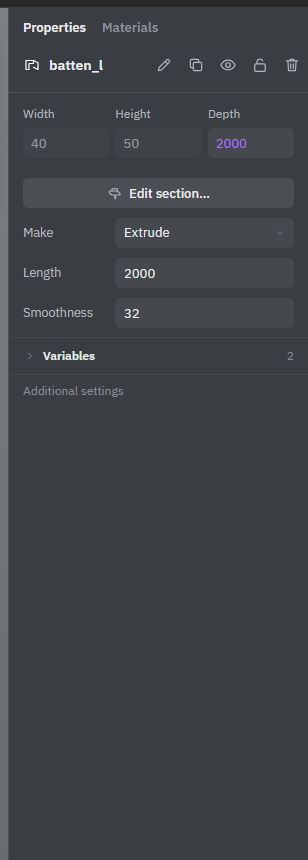
प्रोफ़ाइल कैसे बनता है
बनाएँ तय करता है कि सेक्शन पार्ट में कैसे बदलेगा:
- एक्सट्रूड — सेक्शन सीधी लंबाई में खींचा जाता है।
- रिवॉल्व — सेक्शन ऊर्ध्वाधर अक्ष के चारों ओर कोण, ° तक घूमता है (पूरे रिंग के लिए 360)। अक्ष से सेक्शन को अक्ष से दूर ले जाता है, जिससे ठोस की जगह रिंग बनता है।
- स्वीप — सेक्शन माइटर वाले कोनों के साथ पथ पर चलता है: रेलिंग, फ़्रेम, ग्रीनहाउस की मेहराबें, हैंडरेल।
स्वीप के लिए पथ में पॉलीलाइन, आयत, मेहराब, वृत्त और हेलिक्स मिलते हैं, हर एक के अपने आकार के साथ। पॉलीलाइन अपने बिंदु X, Y, Z की सूची रखती है; बिंदु जोड़ें एक नया बिंदु जोड़ता है और बंद पथ आखिरी बिंदु को पहले से जोड़ता है। मेहराब की एक आकृति होती है: गोल या दीर्घवृत्ताकार। सेक्शन घुमाएँ, ° सेक्शन को पथ के चारों ओर घुमाता है। चिकनापन तय करता है कि गोल हिस्सों में कितने फ़लक होंगे।
लंबाई और पथ के फ़ील्ड में ग्रुप के आकार का फ़ॉर्मूला लिखा जा सकता है, जैसे =parent.X, ताकि फ़्रेम खिंचने पर रेल भी उसके साथ बदले। देखें वेरिएबल और फ़ॉर्मूले।
घटाएँ, मर्ज करें, ओवरलैप रखें
उन्नत टूल चालू होने पर ब्लॉक के नीचे तीन और बटन होते हैं:
- ओवरलैप होती आकृतियों से घटाएँ — चुना गया पार्ट हर उस पार्ट से अपना आकार काट देता है जिससे वह ओवरलैप होता है। चुना गया पार्ट बना रहता है।
- चुने गए पार्ट्स मर्ज करें — पहले Shift+क्लिक से पार्ट्स चुनें। पहले चुना गया पार्ट अपना नाम और जगह रखता है; बाकी उसमें चिपका या वेल्ड कर दिए जाते हैं। उन्हें आपस में छूना चाहिए।
- केवल ओवरलैप रखें — चुने गए पार्ट में सिर्फ़ वही हिस्सा बचता है जो ओवरलैप होने वाले पार्ट्स के साथ साझा है, और वे पार्ट्स हट जाते हैं।
ज़्यादा जानकारी मर्ज और घटाना में।
बनाया गया, खरीदा गया या केवल प्रदर्शन
हर पार्ट या ग्रुप यह भी बताता है कि वह दस्तावेज़ों में कैसे जाएगा। इसे सेट करने के लिए ऑब्जेक्ट चुनें, गुण में सबसे ऊपर पेंसिल (नाम बदलें) पर क्लिक करें और दस्तावेज़ों में चुनें:
- बनाया गया — स्पेसिफ़िकेशन, कटिंग मैप, ड्रॉइंग और सामग्रियों में। यह डिफ़ॉल्ट है।
- खरीदा गया — सिर्फ़ स्पेसिफ़िकेशन में, एक आइटम के रूप में। खरीदा गया ग्रुप पूरा एक आइटम होता है।
- केवल प्रदर्शन — किसी भी दस्तावेज़ में नहीं। इसे उन चीज़ों के लिए इस्तेमाल करें जो सिर्फ़ दिखावट के लिए हैं, जैसे फ़्रिज या फूलदान।
ग्रुप अपने अंदर की हर चीज़ के लिए तय करता है: केवल प्रदर्शन पर सेट ग्रुप के अंदर से कुछ भी दस्तावेज़ों तक नहीं पहुँचता। तत्व सूची में खरीदे गए और केवल प्रदर्शन वाले ऑब्जेक्ट पर छोटा खरीदा हुआ या दिखावट टैग होता है। प्रोजेक्ट पार्ट के रूप में सेव किए गए पार्ट के पार्ट का विवरण में उसका अपना दस्तावेज़ों में फ़ील्ड होता है।
यह भी देखें: लाइब्रेरी और कैटलॉग, सामग्रियाँ और डेकोर, जिगसॉ और बार का सेक्शन, मर्ज और घटाना।