Guida · Pezzi e assemblaggio
Lastre, profili e forme
Ogni pezzo in Flatma è fatto di uno di tre tipi di materiale: una lastra, un profilo o una forma libera. Il tipo decide come si allunga il pezzo, quali strumenti e blocchi ha e come compare nei documenti.
I tre tipi
Aggiungi una lastra o un profilo con i pulsanti Lastra e Profilo nella Libreria, e una forma da Catalogo → Forme libere. L’icona accanto al nome in cima a Proprietà mostra quale tipo è selezionato.
| Tipo | Usalo per | Resta fisso quando lo allunghi |
|---|---|---|
| Lastra | Pannelli tagliati da un pannello intero: truciolare, MDF, compensato, vetro, lamiera | Lo spessore |
| Profilo | Tutto ciò che si vende a lunghezza: tubi, barre, tondini, angolari, modanature | La sezione; cambia solo la lunghezza |
| Forma | Tutto il resto: un blocco che tagli, fori, fresi e torni fino alla forma che ti serve | Niente: si allungano tutte e tre le dimensioni |
Lastra
Una lastra si taglia da un pannello intero. Il suo spessore dipende dal materiale: cambialo nella scheda Materiali, non allungando il pezzo. Un pezzo non può diventare più grande del pannello da cui è tagliato; lo studio blocca la dimensione a quel limite e lo segnala.
Solo le lastre hanno i blocchi necessari alla lavorazione dei pannelli:
- Bordatura — per lastre da 5 mm di spessore in su. Vedi Bordatura.
- Fissaggi su ogni lato — spine, viti confirmat, eccentrici e altro. Vedi Fissaggi e ferramenta.
- Ugnatura — estremità inclinate, su una lastra con contorno rettangolare. Vedi Estremità a ugnatura.
- Modifica forma… — il contorno per punti (seghetto). Vedi Seghetto e sezione della barra.
Nei documenti, le lastre finiscono negli schemi di taglio, e una lastra con fori o altre lavorazioni ha un proprio disegno.
Profilo
Un profilo è una sezione estrusa lungo una lunghezza, tagliata da una barra di lunghezza commerciale. La sezione è il materiale: sceglila nella scheda Materiali (tubo tondo, tubo quadro, angolare, profilo a U e altri) oppure disegnane una tua con Modifica sezione…. Allungando il pezzo cambia solo la lunghezza. Nei documenti, i profili compaiono come spezzoni da tagliare dalle barre, con un disegno se hanno tagli o fori.
Forma
Una forma libera parte come un semplice blocco. Non ha dimensioni commerciali proprie: la sua forma la ottieni con gli strumenti di lavorazione. Il suo materiale è solo l’aspetto: un nome, un colore, una superficie. Nei documenti, una forma ha un disegno con tre viste e una vista isometrica.
Gli strumenti di lavorazione — sega, foratura, fresatura, tornio, piegatura e pressa — funzionano su ogni tipo di pezzo. Compaiono nella barra degli strumenti della scena quando ☰ → Strumenti avanzati è attivo. Vedi Come funzionano le lavorazioni.
Il blocco Geometria
Seleziona un pezzo e guarda sotto le sue dimensioni in Proprietà. Il contenuto dipende dal tipo:
- Per una lastra — Modifica forma…: sposta i punti del contorno, trasforma i bordi in archi, aggiungi scassi.
- Per un profilo — Modifica sezione… e le impostazioni qui sotto.
- Per una forma libera — solo i pulsanti avanzati in fondo, quindi senza gli Strumenti avanzati qui non c’è nulla.
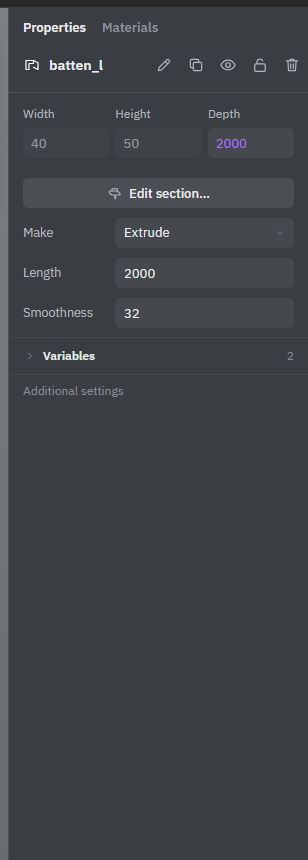
Come si crea un profilo
Crea sceglie come la sezione diventa un pezzo:
- Estrusione — la sezione viene estrusa lungo una Lunghezza rettilinea.
- Rivoluzione — la sezione ruota attorno all’asse verticale di Angolo, ° (360 per un anello completo). Dall’asse allontana la sezione dall’asse, così ottieni un anello invece di un pieno.
- Sweep — la sezione segue un Percorso, con angoli a ugnatura: ringhiere, telai, archi da serra, corrimano.
Per uno sweep, Percorso offre Polilinea, Rettangolo, Arco, Cerchio ed Elica, ognuno con le sue dimensioni. Una polilinea elenca i suoi Punti X, Y, Z; Aggiungi punto ne aggiunge uno e Percorso chiuso collega l’ultimo punto al primo. Un arco ha una Forma: Circolare o Ellittico. Rotazione sezione, ° ruota la sezione attorno al percorso. Levigatezza imposta quante sfaccettature hanno le parti curve.
I campi di lunghezza e percorso accettano una formula basata sulle dimensioni del gruppo, come =parent.X, così un corrimano segue il suo telaio quando il telaio si allunga. Vedi Variabili e formule.
Sottrai, unisci, mantieni la sovrapposizione
Con gli Strumenti avanzati attivi, in fondo al blocco ci sono altri tre pulsanti:
- Sottrai dalle forme sovrapposte — il pezzo selezionato ritaglia la sua forma da ogni pezzo con cui si sovrappone. Il pezzo selezionato resta.
- Unisci pezzi selezionati — prima seleziona i pezzi con Shift+clic. Il primo selezionato mantiene nome e posizione; gli altri vengono incollati o saldati a esso. Devono toccarsi.
- Mantieni solo la sovrapposizione — il pezzo selezionato conserva solo la parte in comune con i pezzi con cui si sovrappone, e quei pezzi vengono eliminati.
Maggiori dettagli in Unione e sottrazione.
Prodotto, acquistato o solo visualizzazione
Ogni pezzo o gruppo indica anche come entra nei documenti. Per impostarlo, seleziona l’oggetto, fai clic sulla matita (Rinomina) in cima a Proprietà e scegli Nei documenti:
- Prodotto — nella distinta materiali, negli schemi di taglio, nei disegni e nei materiali. È l’impostazione predefinita.
- Acquistato — solo nella distinta materiali, come articolo. Un gruppo acquistato è un unico articolo nel suo insieme.
- Solo visualizzazione — in nessun documento. Usalo per oggetti presenti solo per l’aspetto, come un frigorifero o un vaso.
Un gruppo decide per tutto ciò che contiene: dentro un gruppo impostato su Solo visualizzazione, niente arriva nei documenti. Nell’elenco Elementi, gli oggetti acquistati e quelli solo da visualizzare hanno una piccola etichetta acquistato o visualizzazione. Un pezzo salvato come pezzo del progetto ha un proprio campo Nei documenti nei suoi Dettagli del pezzo.
Vedi anche: Libreria e catalogo, Materiali e decori, Seghetto e sezione della barra, Unione e sottrazione.