ヘルプ · 部品と組立
板材、プロフィール、自由形状
Flatmaのすべての部品は、板材、プロフィール、自由形状の3種類の材料のいずれかでできています。種類によって、部品の伸縮のしかた、使えるツールとブロック、書類での扱いが決まります。
3つの種類
板材や形材はライブラリの板材と形材のボタンで、形状はカタログ → 自由形状から追加します。プロパティの上部にある名前の横のアイコンで、選択中の種類がわかります。
| 種類 | 用途 | 伸縮しても変わらないもの |
|---|---|---|
| 板材 | 板から切り出すパネル:パーティクルボード、MDF、合板、ガラス、金属板 | 厚さ |
| プロフィール | 長さ単位で販売されるもの:パイプ、棒材、丸棒、アングル、モールディング | 断面。変わるのは長さだけです |
| 自由形状 | それ以外のすべて:切断、穴あけ、切削、旋盤加工で必要な形に仕上げるブロック | なし。3方向のサイズすべてが伸縮します |
板材
板材は定尺の板から切り出します。厚さは材料で決まります。伸縮ではなく、材料タブで変更してください。部品は切り出し元の板より大きくできません。サイズはそこで止まり、スタジオがその旨を表示します。
パネル加工に必要なブロックは、板材にだけ表示されます:
- 小口貼り — 厚さ5 mm以上の板材に使えます。小口貼りを参照してください。
- 各面の締結具 — ダボ、コンファーマット、偏心金具など。締結具と金物を参照してください。
- 留め切り — 端部の角度切り。輪郭が長方形の板材で使えます。端部の留め切りを参照してください。
- 形状を編集… — 点で輪郭を作ります(ジグソー)。ジグソーと棒材の断面を参照してください。
書類では、板材は木取り図に載り、穴などの加工がある板材には個別の図面が作られます。
プロフィール
プロフィールは断面を長さ方向に伸ばしたもので、定尺の棒材から切り出します。断面が材料になります。材料タブで選ぶか(丸パイプ、角パイプ、アングル、チャンネルなど)、断面を編集…で独自の断面を描いてください。伸縮で変わるのは長さだけです。書類では、棒材から切り出す長さとして記載され、切り欠きや穴があれば図面が付きます。
自由形状
自由形状は単純なブロックから始まります。定尺サイズはなく、工房のツールで形を作ります。材料は見た目だけを表します(名前、色、表面)。書類では、三面図と等角図を含む図面が作られます。
工房のツール(切断、穴あけ、切削、旋盤、曲げ、プレス)は、すべての種類の部品に使えます。☰ → 上級ツールをオンにすると、シーンのツールバーに表示されます。加工のしくみを参照してください。
「ジオメトリ」ブロック
部品を選択し、プロパティのサイズの下を見てください。内容は種類によって異なります:
- 板材 — 形状を編集…:輪郭の点を動かす、小口を円弧に曲げる、切り抜きを追加する。
- プロフィール — 断面を編集…と、その下の設定。
- 自由形状 — 下部の上級ツールのボタンだけです。そのため、上級ツールがオフのときはここには何もありません。
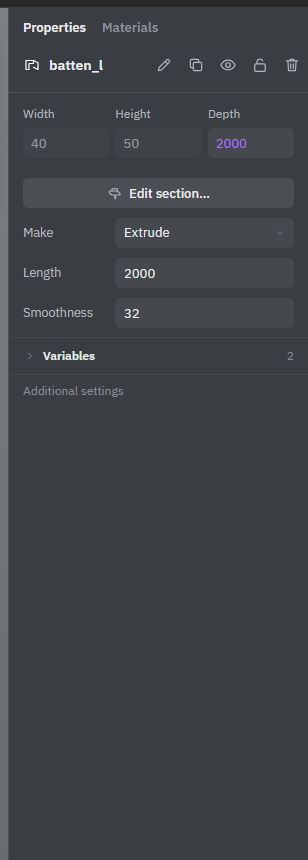
プロフィールの作り方
作成で、断面から部品を作る方法を選びます:
- 押し出し — 断面をまっすぐ長さの分だけ伸ばします。
- 回転 — 断面を垂直軸のまわりに角度(°)だけ回転させます(360で一周のリング)。軸からの距離で断面を軸から離すと、中実ではなくリングになります。
- スイープ — 断面がパスに沿って進み、角は留めでつながります。柵、枠、温室のアーチ、手すりなどに使います。
スイープのパスには、ポリライン、長方形、アーチ、円、螺旋があり、それぞれに固有のサイズがあります。ポリラインは点 X, Y, Zの一覧で指定します。点を追加で点を1つ追加し、閉じたパスで最後の点を最初の点につなげます。アーチには自由形状があり、円形または楕円形を選べます。断面の回転(°)はパスを軸に断面を回転させます。滑らかさは、丸い部分の面の数を決めます。
長さとパスの欄には、=parent.Xのようにグループのサイズを使った数式を入力できます。こうすると、枠を伸縮したときに手すりも枠に追従します。変数と数式を参照してください。
差し引く、結合する、重なりを残す
上級ツールがオンのときは、ブロックの下部にさらに3つのボタンが表示されます:
- 重なる形状から差し引く — 選択した部品が、重なっているすべての部品から自分の形を切り抜きます。選択した部品はそのまま残ります。
- 選択した部品を結合 — 先にShift+クリックで部品を選択してください。最初に選択した部品の名前と位置が残り、ほかの部品はそこに接着または溶接されます。部品同士が接している必要があります。
- 重なる部分のみ残す — 選択した部品は、重なっている部品と共有する部分だけが残り、重なっていた部品は削除されます。
詳しくは結合と差し引きを参照してください。
製作、購入品、表示のみ
部品やグループごとに、書類での扱いも指定します。オブジェクトを選択し、プロパティの上部にある鉛筆アイコン(名前を変更)をクリックして、書類に記載を選んでください:
- 製作 — 部品表、木取り図、図面、材料に含まれます。これが初期設定です。
- 購入品 — 部品表にだけ、1つの品目として載ります。購入品のグループは、全体で1品目になります。
- 表示のみ — どの書類にも載りません。冷蔵庫や花瓶など、見た目のためだけに置くものに使います。
グループの設定は、中のすべてに適用されます。表示のみに設定したグループの中身は、どれも書類に載りません。要素の一覧では、購入品と表示のみのオブジェクトに小さな購入品または表示のみのタグが付きます。プロジェクトの部品として保存した部品には、部品の詳細に専用の書類に記載欄があります。
関連項目:ライブラリとカタログ、材料と化粧材、ジグソーと棒材の断面、結合と差し引き。