المساعدة · القطع والتجميع
وصول سريع و«قطعي»
القطعة شيء تبنيه مرة واحدة وتضعه كلما أردت: درج، أو باب مع مقبضه، أو خزانة كاملة. القطع التي تحتاجها كثيرًا موجودة تحت وصول سريع في تبويب المكتبة، أما القطع التي تنشئها فتنتقل إلى قطعي وتكون متاحة في كل مشروع.
قائمة «وصول سريع»
تعرض وصول سريع ما يحتاجه نوع عملك عادةً وما أخذته بنفسك، والأحدث في الأعلى: الخامات وقطع الكتالوج والأشكال الحرة وقطعك الخاصة. ما يضيفه الذكاء الاصطناعي لا يظهر هنا، ولا تبقى سوى آخر 10 قطع أخذتها. أما القطع الموجودة في المشهد فتظهر في تبويب العناصر. تظهر القطعة التي صنعتها بصورة صغيرة وسعرها. انقر على صف لوضع نسخة جديدة في المشهد، أو اسحب الصف إلى المشهد لوضعها حيث تفلتها. راجع المكتبة والكتالوج.
تُوضع القطعة كعناصر عادية: مجموعة تضم محتويات القطعة، يمكنك فتحها وتغييرها مثل أي شيء آخر. إذا كانت للقطعة متغيرات، فإنها تصبح متغيرات لمشروعك؛ وإذا كان الاسم مستخدمًا من قبل، يحصل الاسم الجديد على رقم، مثل width_2. تغيير القطعة لاحقًا لا يغيّر ما وضعته بالفعل.
إنشاء قطعة جديدة
يتطلب إنشاء القطع الجديدة خطة Pro؛ ويتاح ذلك أيضًا لأعضاء الشركة المشتركة في خطة Business (راجع الخطط).
- افتح تبويب قطعي في المكتبة وانقر على قطعة جديدة (الأيقونة التي عليها علامة زائد).
- إذا لم يكن المشهد فارغًا، فاختر من المشهد — فيصبح كل ما في المشهد هو القطعة — أو قطعة فارغة — فيبقى المشهد كما هو.
- ينتقل الاستوديو إلى القطعة. يظهر شريط فوق المشهد مكتوب عليه جارٍ تحرير القطعة وفيه التفاصيل وإلغاء وحفظ القطعة. تعمل كل الأدوات هنا كما في المشروع.
- ابنِ القطعة وانقر على حفظ القطعة. في المرة الأولى، تطلب نافذة الاسم والسعر (اختياري) وطريقة ظهورها في المستندات (في المستندات).
يخرجك إلغاء دون إنشاء أي شيء، ويعود مشهدك كما كان. القطعة المصنوعة من المشهد تأخذ معها الغرفة وأبوابها ونوافذها؛ وعند وضعها في مشروع بلا غرفة، تجلبها معها.
السعر رقم، أو مع الأدوات المتقدمة صيغة تعتمد على مقاس القطعة، مثل =L*W/1000000*45 لسعر 45 للمتر المربع.
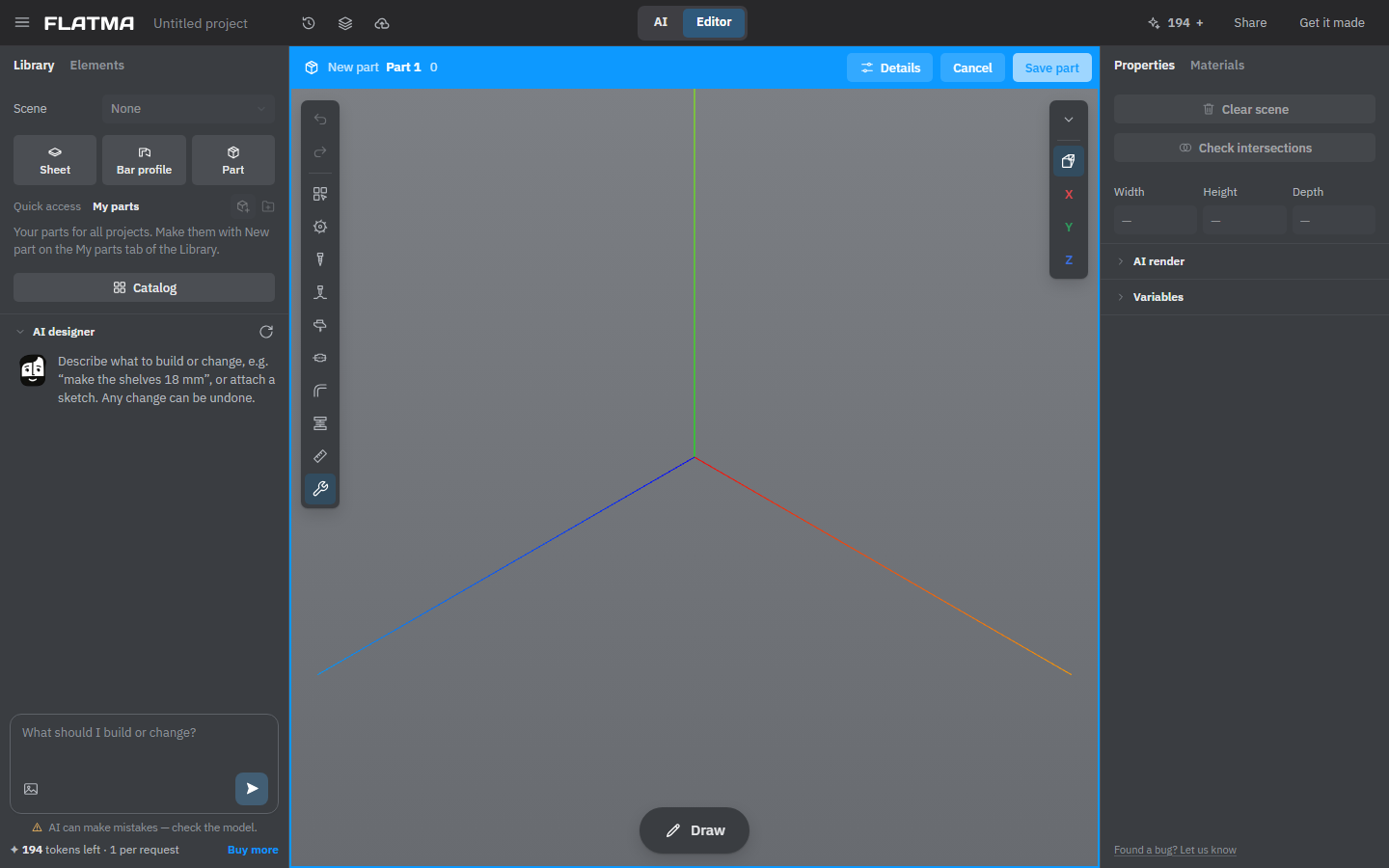
تعديل قطعة
في تبويب قطعي يظهر بجانب كل قطعة قلم، هو تعديل القطعة. يفتح القطعة في الاستوديو الكامل، كما يحدث مع القطعة الجديدة، والحفظ يحدّثها في قطعي. عند تفعيل الأدوات المتقدمة، يظهر القلم نفسه بجانب قطعك في قائمة وصول سريع. أثناء التعديل، يعرض قسم المتغيرات متغيرات القطعة نفسها بدلًا من متغيرات المشروع.
- يفتح التفاصيل نافذة تفاصيل القطعة: الاسم والسعر والقسم وفي المستندات، وأزرار إعادة الاستخدام في الأسفل، وحذف القطعة.
- يحفظ حفظ القطعة التغييرات في القطعة ويعود إلى المشروع. في سجل المشروع تُعد هذه خطوة واحدة يمكنك التراجع عنها.
- يتجاهل إلغاء التغييرات بعد طلب التأكيد.
القطعة القادمة من الكتالوج هي نسخة خاصة بمشروعك: التغييرات التي تجريها عليها تبقى في هذا المشروع.
لترتيب قطعك، انقر على قسم جديد (أيقونة المجلد) في تبويب قطعي واختر القسم في تفاصيل القطعة. يمكن إعادة تسمية القسم؛ ويمكن حذف القسم الفارغ، وهو يبقى في هذا المتصفح إلى أن توضع فيه قطعة.
الاحتفاظ بقطعة لكل مشاريعك
القطعة التي تنشئها باستخدام قطعة جديدة أو تغيّرها باستخدام تعديل القطعة تنتقل إلى قطعي فور حفظها، إذا كنت مسجّل الدخول. وتصبح بعد ذلك متاحة في كل مشروع، في تبويب قطعي وفي الكتالوج → قطعي. أما القطعة المنسوخة من الكتالوج فتبقى في المشروع؛ وللاحتفاظ بنسختك الخاصة، انقر على التفاصيل، ثم حفظ في «قطعي» (يكفي حساب مجاني). ويزيل إزالة من «قطعي» القطعة، وتحتفظ المشاريع التي تستخدمها بنسختها.
لا يظهر إضافة إلى الكتالوج إلا لمسؤول الكتالوج. لمشاركة عملك مع الآخرين، انشر المشروع كاملًا في مجتمع Flatma بدلًا من ذلك (راجع النشر).
نسخ القطع في المشاريع القديمة
في المشاريع المصنوعة سابقًا، قد تكون القطعة الموضوعة ما زالت نسخة مرتبطة. تظهر النسخة كصف واحد في العناصر ولا تتغير إلا ككل: لا يمكنك فتحها بنقرة مزدوجة. يحتوي قسم مجموعة الخاص بها في الخصائص على أزرار إضافية:
- يفتح تعديل القطعة (الأدوات المتقدمة) قطعتها؛ والحفظ يغيّر كل النسخ.
- يظهر جعلها فريدة عندما تكون للقطعة نسخ أخرى. تحصل هذه النسخة على قطعة خاصة بها، فلا يغيّر تعديلها النسخ الأخرى. يتطلب ذلك خطة Pro.
- يحوّل فك ارتباط القطعة النسخة إلى عناصر عادية يمكنك تغييرها هنا؛ ولن يغيّرها تعديل القطعة بعد ذلك.
إذا كانت للقطعة متغيرات، فللنسخة أيضًا قسم المعاملات: قيمها الخاصة لمتغيرات القطعة. كل قيمة إما رقم أو صيغة تعتمد على متغيرات المشروع، مثل =width/2؛ والحقل الفارغ يستخدم قيمة القطعة. مع الأدوات المتقدمة، يحوّل إزالة الصيغ النسخة إلى مجموعة عادية كما هي. يمكنك منح النسخة لونًا أو ديكورًا خاصًا بها في تبويب الخامات؛ أما اللوح والسُّمك والمقطع وشريط الحافة فتُحدَّد في القطعة.
في خطتي Free وHobby يمكنك مواصلة وضع القطع الموجودة لديك وتعديلها وحفظها؛ فقط إنشاء قطع جديدة وجعلها فريدة يتطلبان Pro.
انظر أيضًا: المكتبة والكتالوج، المتغيرات والصيغ، الموصلات، الخطط والرموز.