Ajuda · Peças e montagem
Acesso rápido e Minhas peças
Uma peça é algo que você monta uma vez e coloca quantas vezes quiser: uma gaveta, uma porta com puxador, um armário inteiro. As peças que você usa com frequência ficam em Acesso rápido, na aba Biblioteca. As peças que você cria vão para Minhas peças e ficam disponíveis em todos os projetos.
A lista Acesso rápido
Acesso rápido mostra o que seu tipo de trabalho costuma exigir e o que você mesmo pegou, com as mais recentes no topo: materiais, peças do catálogo, formas livres e suas próprias peças. O que a IA adiciona não entra aqui, e só ficam as últimas 10 peças que você pegou. As peças que estão na cena aparecem na aba Elementos. Uma peça criada por você aparece com uma pequena imagem e o preço. Clique em uma linha para colocar uma nova na cena ou arraste a linha até a cena para colocá-la onde você soltar. Veja Biblioteca e catálogo.
Uma peça colocada entra como objetos comuns: um grupo com o conteúdo da peça, que você pode abrir e alterar como qualquer outra coisa. Se a peça tiver variáveis, elas passam a ser variáveis do seu projeto. Quando um nome já existe, o novo recebe um número, por exemplo width_2. Alterar a peça depois não altera o que você já colocou.
Criar uma nova peça
Para criar novas peças, é preciso ter o plano Pro. Quem faz parte de uma empresa no plano Business também tem esse recurso (veja Planos).
- Abra a aba Minhas peças na Biblioteca e clique em Nova peça (o ícone com um sinal de mais).
- Se a cena não estiver vazia, escolha A partir da cena (tudo o que está na cena vira a peça) ou Peça vazia (a cena fica como está).
- O estúdio passa para a peça. Uma barra na cena mostra Editando peça e os botões Detalhes, Cancelar e Salvar peça. Todas as ferramentas funcionam aqui como em um projeto.
- Monte a peça e clique em Salvar peça. Na primeira vez, uma janela pede o Nome, um Preço opcional e como a peça entra nos documentos (Nos documentos).
Cancelar sai sem criar nada, e sua cena volta a ser como era. Uma peça criada a partir da cena leva junto o ambiente, com suas portas e janelas. Ao ser colocada em um projeto sem ambiente, ela os traz consigo.
O preço é um número. Com as Ferramentas avançadas, também pode ser uma fórmula das dimensões da peça, por exemplo =L*W/1000000*45 para 45 por metro quadrado.
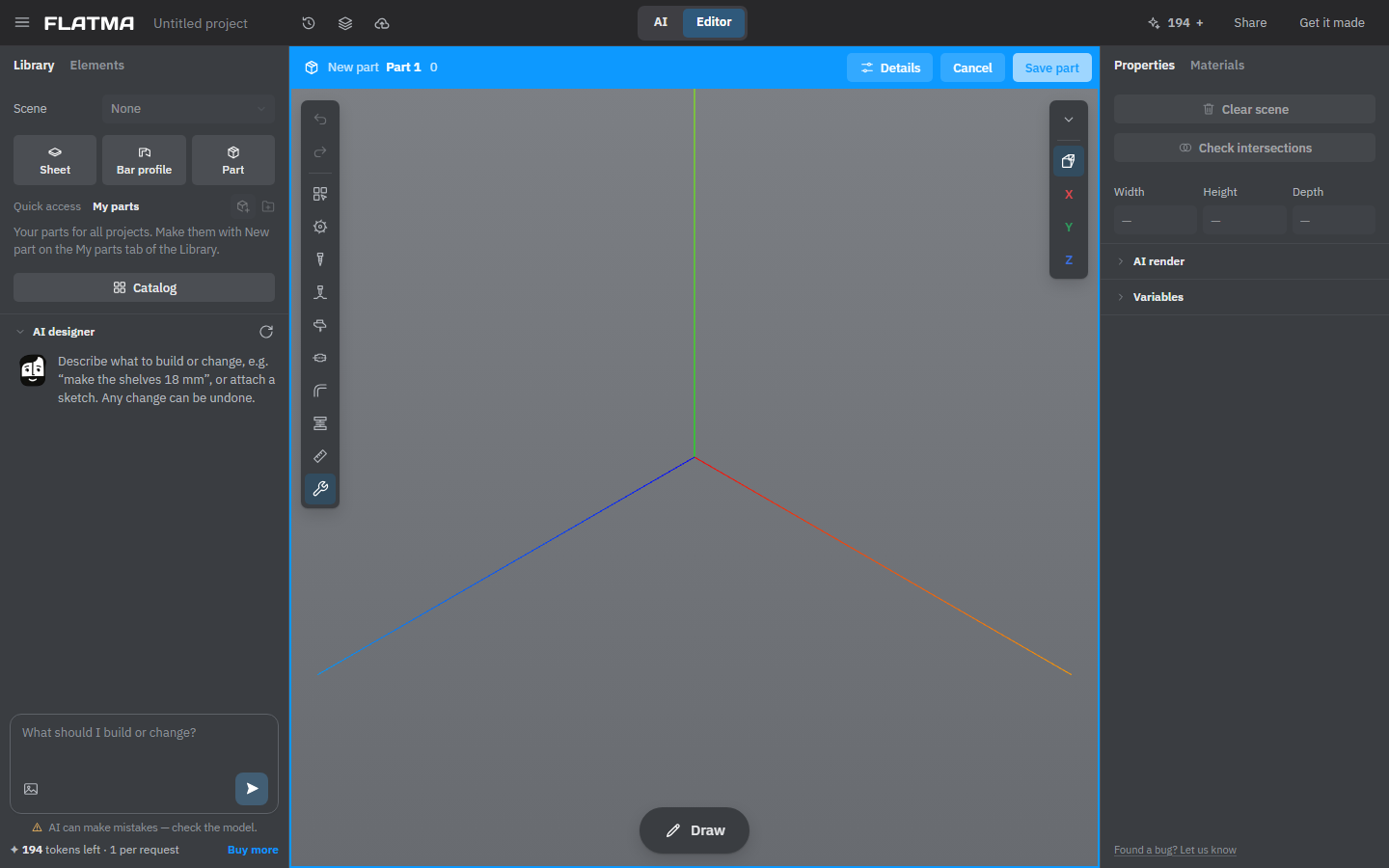
Editar uma peça
Na aba Minhas peças, cada peça tem um lápis, Editar peça. Ele abre a peça no estúdio completo, da mesma forma que uma nova, e ao salvar ela é atualizada em Minhas peças. Com as Ferramentas avançadas ativadas, suas peças na lista Acesso rápido têm o mesmo lápis. Durante a edição, o bloco Variáveis mostra as variáveis da própria peça em vez das do projeto.
- Detalhes abre Detalhes da peça. Lá estão o nome, o preço, a seção e Nos documentos. Abaixo ficam os botões de Reutilizar e o botão Eliminar peça.
- Salvar peça grava as alterações na peça e volta ao projeto. No histórico do projeto, isso é uma única etapa, que você pode desfazer.
- Cancelar descarta as alterações depois de pedir confirmação.
Uma peça que veio do catálogo é uma cópia própria do seu projeto: as alterações que você fizer nela ficam neste projeto.
Para organizar suas peças, clique em Nova seção (o ícone de pasta) na aba Minhas peças e escolha a seção em Detalhes da peça. Uma seção pode ser renomeada; uma vazia pode ser excluída, e ela fica neste navegador até receber uma peça.
Guardar uma peça para todos os seus projetos
Uma peça que você cria com Nova peça ou altera com Editar peça vai para Minhas peças assim que você a salva, se estiver conectado. A partir daí, ela fica em todos os projetos, na aba Minhas peças e em Catálogo → Minhas peças. Uma peça copiada do catálogo fica no projeto; para manter sua própria versão, clique em Detalhes e depois em Guardar em As minhas peças (uma conta gratuita basta). Remover de As minhas peças retira a peça, e os projetos que a usam mantêm sua cópia.
Adicionar ao catálogo aparece apenas para o administrador do catálogo. Para compartilhar seu trabalho com outras pessoas, publique o projeto inteiro na comunidade Flatma (veja Publicação).
Cópias de peças em projetos antigos
Em projetos criados antes, uma peça colocada ainda pode ser uma cópia vinculada. Uma cópia aparece como uma única linha em Elementos e só muda como um todo: não é possível abri-la com um clique duplo. O bloco Grupo dela em Propriedades tem botões a mais:
- Editar peça (Ferramentas avançadas) abre a peça. Ao salvar, todas as cópias mudam.
- Tornar única aparece quando a peça tem outras cópias. Esta cópia recebe uma peça própria, e editá-la não altera as outras. Requer o plano Pro.
- Desvincular peça transforma a cópia em objetos comuns, que você pode alterar aqui. Editar a peça deixa de alterá-la.
Se a peça tiver variáveis, a cópia também tem um bloco Parâmetros, com valores próprios para as variáveis da peça. Cada valor é um número ou uma fórmula das variáveis do projeto, por exemplo =width/2. Um campo vazio usa o valor da peça. Com as Ferramentas avançadas, Remover fórmulas transforma a cópia em um grupo comum, do jeito que está. Você pode dar a uma cópia uma cor ou um padrão próprio na aba Materiais. A chapa, a espessura, o perfil e a fita de borda são definidos na peça.
Nos planos Free e Hobby, você continua podendo colocar, editar e salvar as peças que já tem. Apenas a criação de novas peças e Tornar única exigem o Pro.
Veja também: Biblioteca e catálogo, Variáveis e fórmulas, Conectores, Planos e tokens.