Bantuan · Komponen dan perakitan
Akses cepat dan Komponen saya
Komponen adalah sesuatu yang Anda buat sekali lalu tempatkan sesering yang Anda mau: laci, pintu beserta pegangannya, atau satu lemari utuh. Komponen yang sering Anda perlukan ada di Akses cepat pada tab Pustaka. Komponen yang Anda buat masuk ke Komponen saya dan tersedia di setiap proyek.
Daftar Akses cepat
Akses cepat menampilkan yang biasanya diperlukan jenis pekerjaan Anda dan yang Anda ambil sendiri, yang terbaru di atas: material, komponen katalog, bentuk bebas, dan komponen buatan Anda sendiri. Yang ditambahkan AI tidak masuk ke sini, dan hanya 10 komponen terakhir yang Anda ambil yang tetap ada. Komponen yang ada di adegan tercantum di tab Elemen. Komponen buatan Anda ditampilkan dengan gambar kecil dan harganya. Klik sebuah baris untuk menaruh komponen baru di adegan, atau seret baris itu ke adegan untuk menaruhnya di tempat Anda melepasnya. Lihat Pustaka dan katalog.
Komponen yang ditempatkan masuk sebagai objek biasa: sebuah grup berisi isi komponen, yang bisa Anda buka dan ubah seperti objek lainnya. Jika komponen punya variabel, variabel itu menjadi variabel proyek Anda. Jika namanya sudah dipakai, nama yang baru diberi angka, misalnya width_2. Mengubah komponen nanti tidak mengubah komponen yang sudah Anda tempatkan.
Membuat komponen baru
Komponen baru memerlukan paket Pro. Anggota perusahaan dengan paket Bisnis juga memilikinya (lihat Paket).
- Buka tab Komponen saya di Pustaka lalu klik Komponen baru (ikon dengan tanda plus).
- Jika adegan tidak kosong, pilih Dari adegan — semua yang ada di adegan menjadi komponen — atau Komponen kosong — adegan tetap seperti semula.
- Studio beralih ke komponen. Sebuah bilah di adegan bertuliskan Mengedit komponen dan berisi tombol Detail, Batal, dan Simpan komponen. Semua alat bekerja di sini seperti di proyek.
- Buat komponennya, lalu klik Simpan komponen. Pada penyimpanan pertama, sebuah jendela meminta Nama, Harga (opsional), dan cara komponen masuk ke dokumen (Dalam dokumen).
Batal keluar tanpa membuat apa pun, dan adegan Anda kembali seperti semula. Komponen yang dibuat dari adegan ikut membawa ruangan beserta pintu dan jendelanya. Jika ditempatkan di proyek tanpa ruangan, komponen itu membawanya serta.
Harga berupa angka, atau dengan Alat lanjutan berupa rumus dari ukuran komponen, misalnya =L*W/1000000*45 untuk 45 per meter persegi.
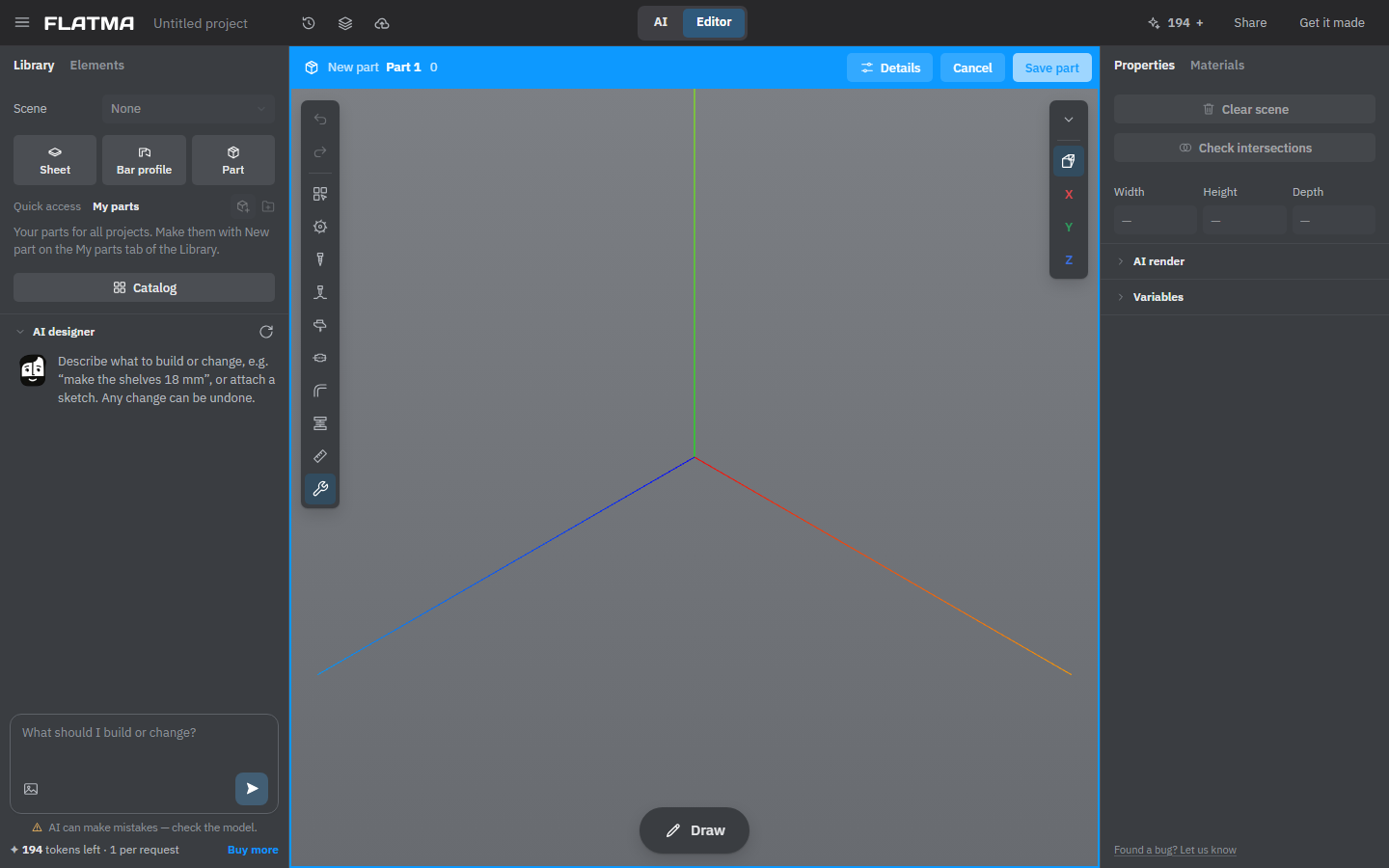
Mengedit komponen
Di tab Komponen saya, setiap komponen memiliki ikon pensil, Edit komponen. Ikon ini membuka komponen di studio penuh, sama seperti komponen baru, dan saat disimpan komponen diperbarui di Komponen saya. Jika Alat lanjutan aktif, komponen Anda di daftar Akses cepat memiliki ikon pensil yang sama. Selama mengedit, blok Variabel menampilkan variabel milik komponen, bukan milik proyek.
- Detail membuka Detail komponen: nama, harga, bagian, dan Dalam dokumen, tombol Gunakan ulang di bawahnya, serta Hapus komponen.
- Simpan komponen menyimpan perubahan ke komponen dan kembali ke proyek. Di riwayat proyek, ini adalah satu langkah yang bisa Anda batalkan.
- Batal membuang perubahan setelah meminta konfirmasi.
Komponen yang berasal dari katalog adalah salinan milik proyek Anda sendiri: perubahan yang Anda buat hanya berlaku di proyek ini.
Untuk mengelompokkan komponen, klik Bagian baru (ikon folder) di tab Komponen saya lalu pilih bagiannya di Detail komponen. Bagian bisa diganti namanya; bagian yang kosong bisa dihapus, dan bagian itu tetap ada di browser ini sampai ada komponen di dalamnya.
Menyimpan komponen untuk semua proyek
Komponen yang Anda buat dengan Komponen baru atau ubah dengan Edit komponen masuk ke Komponen saya begitu Anda menyimpannya, jika Anda sudah masuk ke akun. Setelah itu komponen tersebut ada di setiap proyek, di tab Komponen saya dan di Katalog → Komponen saya. Komponen yang disalin dari katalog tetap berada di proyek; untuk menyimpan versi Anda sendiri, klik Detail, lalu Simpan ke Komponen saya (akun gratis sudah cukup). Hapus dari Komponen saya mengeluarkan komponen, dan proyek yang memakainya tetap menyimpan salinannya.
Tambahkan ke katalog hanya ditampilkan untuk administrator katalog. Untuk berbagi karya dengan orang lain, publikasikan seluruh proyek ke komunitas Flatma (lihat Publikasi).
Salinan komponen di proyek lama
Di proyek yang dibuat sebelumnya, komponen yang ditempatkan mungkin masih berupa salinan tertaut. Salinan tampil sebagai satu baris di Elemen dan hanya bisa diubah secara utuh: Anda tidak bisa membukanya dengan klik dua kali. Blok Grup miliknya di Properti memiliki tombol tambahan:
- Edit komponen (Alat lanjutan) membuka komponennya; menyimpan perubahan akan mengubah semua salinan.
- Jadikan unik muncul jika komponen memiliki salinan lain. Salinan ini mendapat komponennya sendiri, sehingga mengeditnya tidak mengubah salinan lain. Fitur ini memerlukan paket Pro.
- Putuskan tautan komponen mengubah salinan menjadi objek biasa yang bisa Anda ubah di sini; mengedit komponen tidak lagi mengubahnya.
Jika komponen memiliki variabel, salinan juga memiliki blok Parameter: nilai sendiri untuk variabel komponen. Setiap nilai berupa angka atau rumus dari variabel proyek, misalnya =width/2; kolom kosong memakai nilai dari komponen. Dengan Alat lanjutan, Hapus rumus mengubah salinan menjadi grup biasa apa adanya. Anda bisa memberi salinan warna atau dekor sendiri di tab Material; papan, ketebalan, profil, dan edging-nya diatur di komponen.
Pada paket Free dan Hobby, Anda tetap bisa menempatkan, mengedit, dan menyimpan komponen yang sudah Anda miliki; hanya pembuatan komponen baru dan Jadikan unik yang memerlukan Pro.
Lihat juga: Pustaka dan katalog, Variabel dan rumus, Konektor, Paket dan token.