Guida · Pezzi e assemblaggio
Accesso rapido e I miei pezzi
Un pezzo è qualcosa che costruisci una volta e posizioni tutte le volte che vuoi: un cassetto, un'anta con la sua maniglia, un intero mobile. I pezzi che ti servono spesso sono in Accesso rapido nella scheda Libreria; i pezzi che crei vanno in I miei pezzi e sono lì in ogni progetto.
L'elenco Accesso rapido
Accesso rapido mostra ciò che serve di solito per il tuo tipo di lavoro e ciò che hai preso tu, con i più recenti in cima: materiali, pezzi del catalogo, forme libere e i tuoi pezzi. Ciò che aggiunge l'IA non finisce qui, e restano solo gli ultimi 10 pezzi che hai preso. I pezzi sulla scena sono elencati nella scheda Elementi. Un pezzo creato da te mostra una piccola immagine e il suo prezzo. Fai clic su una riga per inserirne uno nuovo nella scena, oppure trascina la riga nella scena per posizionarlo dove lo rilasci. Vedi Libreria e catalogo.
Un pezzo posizionato arriva come oggetti normali: un gruppo con il contenuto del pezzo, che puoi aprire e modificare come qualsiasi altro oggetto. Se il pezzo ha delle variabili, diventano variabili del progetto; se un nome è già in uso, quello nuovo riceve un numero, ad esempio width_2. Le modifiche successive al pezzo non cambiano ciò che hai già posizionato.
Creare un nuovo pezzo
Per creare nuovi pezzi serve il piano Pro; ce l'hanno anche i membri di un'azienda con il piano Business (vedi Piani).
- Apri la scheda I miei pezzi nella Libreria e fai clic su Nuovo pezzo (l'icona con il più).
- Se la scena non è vuota, scegli Dalla scena, e tutto ciò che è nella scena diventa il pezzo, oppure Pezzo vuoto, e la scena resta com'è.
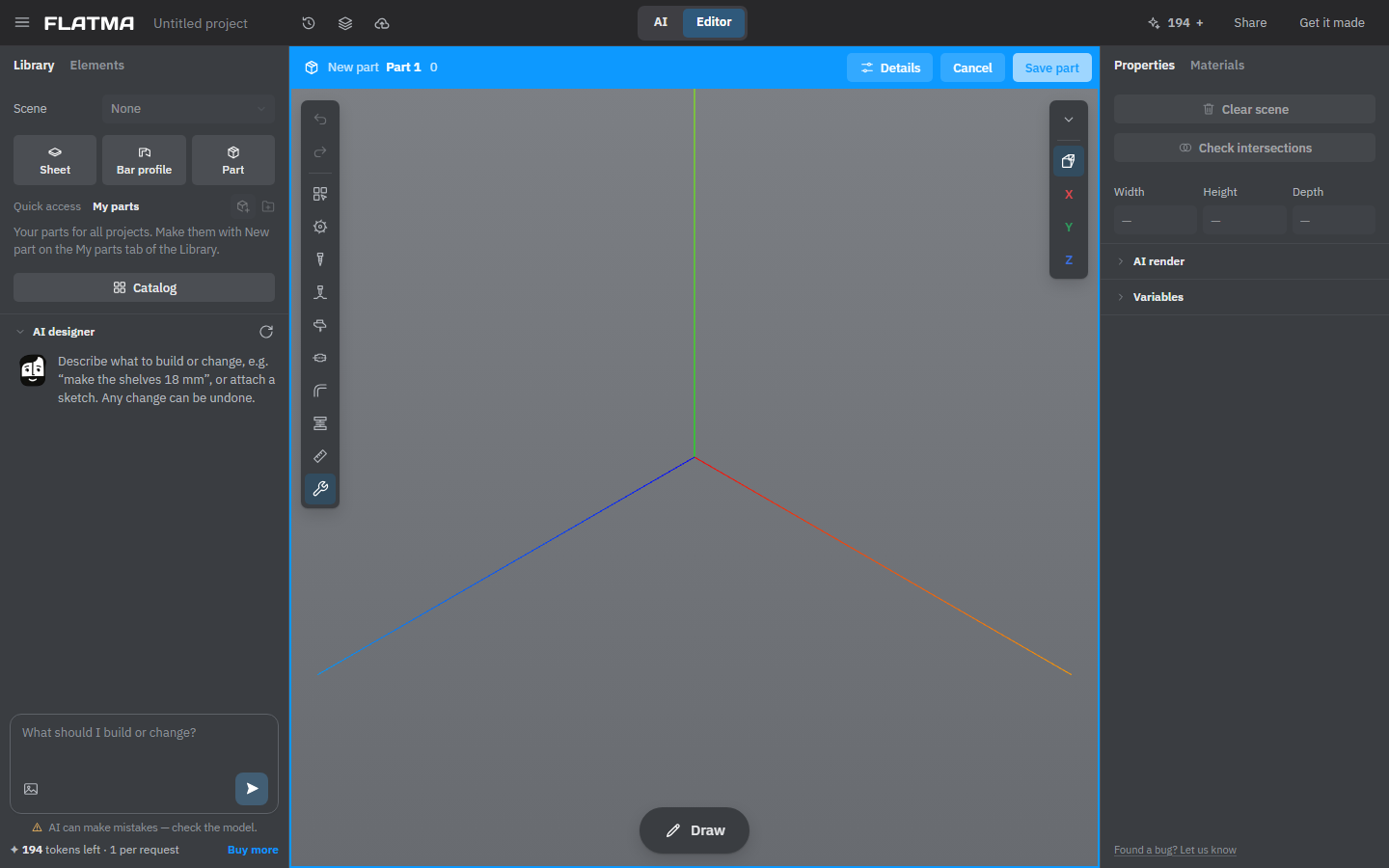
- Lo studio passa al pezzo. Una barra nella scena riporta Modifica pezzo e contiene Dettagli, Annulla e Salva pezzo. Qui tutti gli strumenti funzionano come in un progetto.
- Costruisci il pezzo e fai clic su Salva pezzo. La prima volta, una finestra chiede il Nome, un Prezzo facoltativo e come il pezzo compare nei documenti (Nei documenti).
Annulla esce senza creare nulla e la scena torna com'era. Un pezzo creato dalla scena porta con sé la stanza, le sue porte e finestre; se lo inserisci in un progetto senza stanza, le aggiunge.
Il prezzo è un numero oppure, con gli Strumenti avanzati, una formula basata sulle dimensioni del pezzo, ad esempio =L*W/1000000*45 per 45 al metro quadrato.
Modificare un pezzo
Nella scheda I miei pezzi ogni pezzo ha una matita, Modifica pezzo. Apre il pezzo nello studio completo, come un pezzo nuovo, e salvando lo aggiorni in I miei pezzi. Con gli Strumenti avanzati attivi, i tuoi pezzi nell'elenco Accesso rapido hanno la stessa matita. Durante la modifica, il blocco Variabili mostra le variabili del pezzo anziché quelle del progetto.
- Dettagli apre Dettagli del pezzo: nome, prezzo, sezione e Nei documenti, i pulsanti Riutilizza sotto ed Elimina pezzo.
- Salva pezzo memorizza le modifiche nel pezzo e torna al progetto. Nella cronologia del progetto è un unico passaggio che puoi annullare.
- Annulla scarta le modifiche dopo una conferma.
Un pezzo che proviene dal catalogo è una copia propria del progetto: le modifiche che fai restano in questo progetto.
Per organizzare i tuoi pezzi, fai clic su Nuova sezione (l'icona della cartella) nella scheda I miei pezzi e scegli la sezione in Dettagli del pezzo. Una sezione si può rinominare; una vuota si può eliminare, e resta in questo browser finché non contiene un pezzo.
Conservare un pezzo per tutti i progetti
Un pezzo che crei con Nuovo pezzo o modifichi con Modifica pezzo va in I miei pezzi appena lo salvi, se hai effettuato l'accesso. A quel punto è lì in ogni progetto, nella scheda I miei pezzi e in Catalogo → I miei pezzi. Un pezzo copiato dal catalogo resta nel progetto; per conservare una tua versione, fai clic su Dettagli, poi su Salva in I miei pezzi (basta un account gratuito). Rimuovi da I miei pezzi toglie un pezzo, e i progetti che lo usano conservano la loro copia.
Aggiungi al catalogo è visibile solo all'amministratore del catalogo. Per condividere il tuo lavoro con altre persone, pubblica invece l'intero progetto nella community di Flatma (vedi Pubblicazione).
Copie dei pezzi nei progetti meno recenti
Nei progetti creati in precedenza, un pezzo posizionato può essere ancora una copia collegata. Una copia compare come una sola riga in Elementi e si modifica solo nel suo insieme: non puoi aprirla con un doppio clic. Il suo blocco Gruppo in Proprietà ha pulsanti in più:
- Modifica pezzo (Strumenti avanzati) apre il suo pezzo; salvando, cambiano tutte le copie.
- Rendi unico compare quando il pezzo ha altre copie. Questa copia riceve un pezzo proprio, quindi modificarla non cambierà le altre. Richiede il piano Pro.
- Scollega pezzo trasforma la copia in oggetti normali che puoi modificare qui; le modifiche al pezzo non la cambiano più.
Se il pezzo ha delle variabili, la copia ha anche un blocco Parametri: i suoi valori per le variabili del pezzo. Ogni valore è un numero o una formula basata sulle variabili del progetto, ad esempio =width/2; un campo vuoto usa il valore del pezzo. Con gli Strumenti avanzati, Rimuovi formule trasforma la copia in un gruppo normale così com'è. Puoi dare a una copia un colore o un decoro proprio nella scheda Materiali; pannello, spessore, sezione e bordo si impostano nel pezzo.
Con i piani Free e Hobby puoi comunque posizionare, modificare e salvare i pezzi che hai già; solo la creazione di nuovi pezzi e Rendi unico richiedono Pro.
Vedi anche: Libreria e catalogo, Variabili e formule, Connettori, Piani e token.