도움말 · 작업장 도구
직소와 각재 단면
창 하나로 두 가지 작업을 합니다. 패널에서는 직소로 씁니다. 곡선, 아치, 둥근 모서리 같은 패널 윤곽을 점으로 그리고, 관통 컷아웃을 만듭니다. 각재(프로파일)에서는 단면, 즉 각재를 가로지르는 형상을 그립니다.
도구 모음 버튼은 점으로 형상 만들기: 패널 윤곽(직소), 각재 단면이며, ☰ → 고급 도구를 켜면 장면 왼쪽 위 도구 모음에 나타납니다. 고급 도구를 켜지 않아도 속성에서 같은 창을 열 수 있습니다. 패널은 형상 편집…, 각재는 단면 편집…을 누르세요.
패널 윤곽 재단하기
- 패널(판재)을 선택하고 버튼을 누르세요. 창이 전체 화면으로 열리고, 패널 면이 사용자 쪽을 향합니다. 0은 패널의 왼쪽 아래 모서리이고, →는 오른쪽, ↑는 위쪽입니다.
- 윤곽은 현재 패널 모양에서 시작합니다. 점을 드래그하세요. 변을 더블클릭하면 점이 추가되고, Del을 누르면 선택한 점이 삭제됩니다.
- 변 가운데의 ◆를 드래그하면 그 변이 호로 휩니다. ◆를 더블클릭하면 바깥쪽 호가 되거나 다시 직선 변이 됩니다.
- 적용을 누르세요.
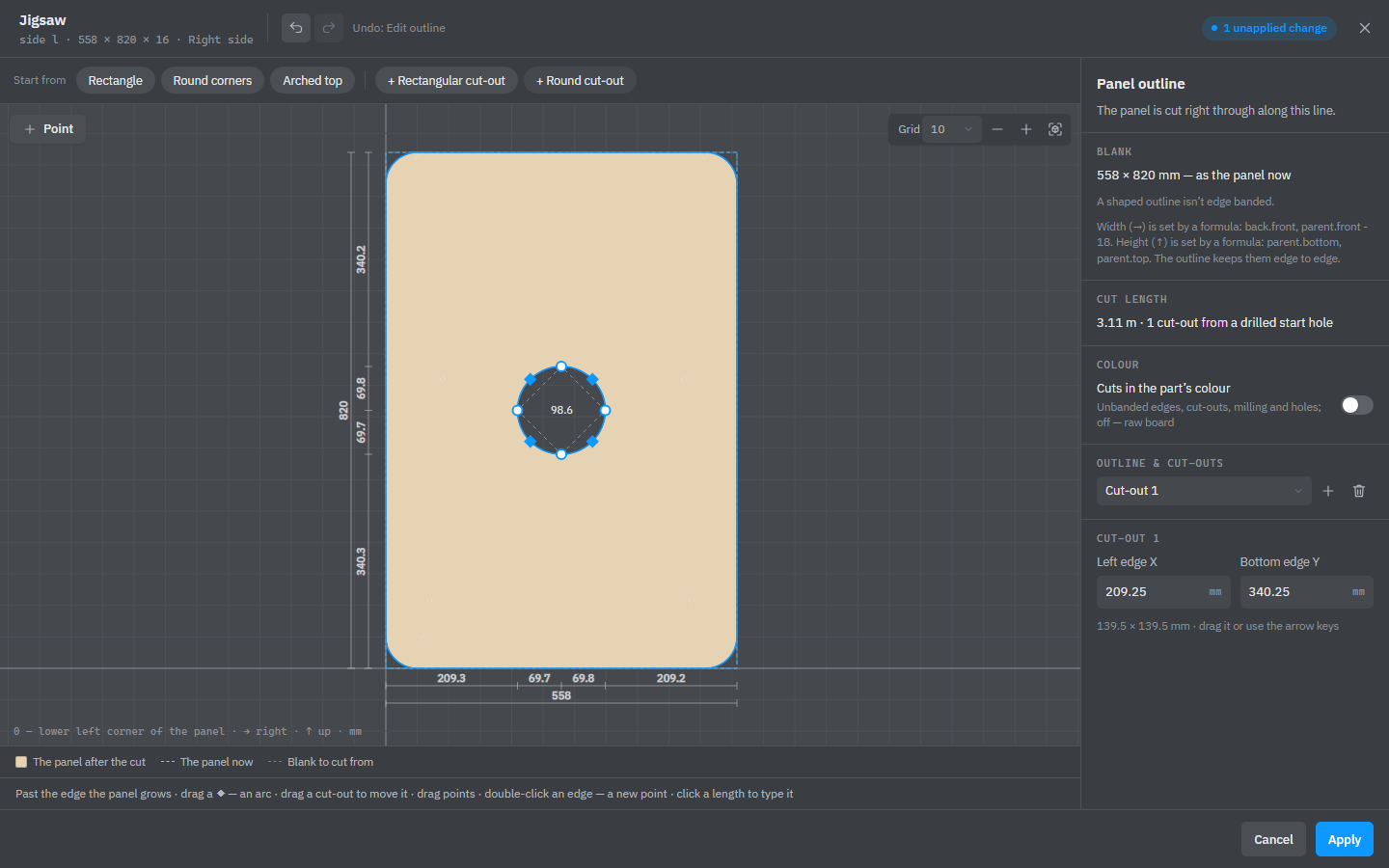
도면 위의 시작 형태에서 미리 만들어진 윤곽을 고를 수 있습니다. 직사각형(현재 패널 그대로), 둥근 모서리, 아치형 상단이 있습니다. 선택한 점의 카드에는 위치, 모서리 반지름, 변 휨(다음 점까지의 호이며, 음수이면 반대쪽으로 휩니다), 변 길이가 있습니다. 이 필드에는 수식을 입력할 수 있으며, 수식은 적용할 때 한 번 계산됩니다.
날이 완전히 관통하므로 양면의 윤곽이 같습니다. 패널의 윤곽은 하나뿐입니다. 윤곽을 바꾸려면 버튼을 다시 누르거나, 해당 패널의 직소 행을 가공 블록에서 클릭하세요. 패널을 늘리면 윤곽과 컷아웃도 함께 늘어납니다.
모서리 밖의 점: 더 큰 패널
패널 모서리 밖에 점을 두면 패널이 커집니다. 이때 패널은 윤곽을 둘러싼 직사각형에서 재단되며, 이 직사각형은 도면에 점선으로 표시됩니다. 그 크기(및 이전 크기)는 소재에서 확인할 수 있습니다. 재단 목록과 부품 크기는 이 소재를 따릅니다. 부품 자재의 판재보다 큰 소재는 적용할 수 없습니다. 앞서 톱으로 잘라낸 모서리는 다시 늘어나지 않으므로, 윤곽은 그 안에 있어야 합니다.
재단 길이는 직소가 자르는 길이를 보여 줍니다. 컷아웃이 포함되고, 윤곽이 단순 직사각형이 아니면 윤곽도 포함됩니다.
컷아웃
컷아웃은 완전히 관통하는 구멍입니다. 창, 손잡이 홈, 원하는 크기의 원형 구멍 등이 있습니다. 도면 위의 + 직사각형 컷아웃 또는 + 원형 컷아웃으로 추가하거나, +(윤곽 & 컷아웃 목록 옆)로 추가하세요. 점과 호는 윤곽과 같은 방법으로 바꿉니다. 컷아웃 전체를 옮기려면 안쪽을 잡고 드래그하거나, 화살표 키를 누르거나(그리드 한 칸, Shift를 누르면 열 칸), 왼쪽 모서리 X와 아래쪽 모서리 Y를 입력하세요.
컷아웃은 패널 안에 있어야 하며, 패널 모서리나 다른 컷아웃과 겹치지 않아야 합니다. 창 아래쪽 줄에 검사 결과가 표시됩니다. 스스로 교차하는 윤곽은 오류입니다. 반지름 5 mm보다 좁은 안쪽 곡선이나 모서리는 날이 그만큼 급하게 돌 수 없으므로 경고가 표시됩니다. 폭이 10 mm보다 좁은 컷아웃도 마찬가지입니다. 날이 들어가지 않으니 대신 드릴로 뚫으세요.
엣지 마감과 색상
형상 윤곽에는 엣지 마감을 하지 않습니다. 직사각형 윤곽은 컷아웃 유무와 관계없이 엣지 마감이 유지됩니다. 판재에서 색상 → 절단면을 부품 색상으로를 켜면 컷아웃, 밀링 가공, 구멍, 마감되지 않은 모서리가 보드 원색 대신 부품 색상으로 표시됩니다.
직소는 판재 자재로 된 평평한 패널만 자릅니다. 형상은 밀링과 톱으로 모양을 내세요. 절곡하거나 프레스한 패널은 절곡 전의 평평한 상태로 재단되므로, 먼저 절곡이나 프레스를 제거하세요. 잠긴 부품과 프로젝트 부품의 사본은 재단할 수 없습니다.
각재 단면 그리기
각재(프로파일)를 선택하고 같은 버튼을 누르거나, 속성에서 단면 편집…을 누르세요. 도면은 카메라 쪽을 향한 끝에서 본 단면이며, 0은 단면의 왼쪽 아래 모서리입니다.
- 점, ◆ 호, 점 카드는 패널에서와 똑같이 작동합니다. 0보다 왼쪽이나 아래에 있는 점은 단면을 그쪽으로 키웁니다.
- 구멍(+ 사각 구멍, + 원형 구멍 또는 +(윤곽 & 구멍 옆))은 각재 전체 길이에 걸쳐 이어집니다.
- 시작 형태에서 현재 단면과 같은 크기의 미리 만들어진 단면을 고를 수 있습니다. 그런 다음 점을 옮기세요.
- 오른쪽의 섹션에 새 크기, 이전 크기, 면적이 표시됩니다.
- 같은 자재로 만든 다른 부품이 있으면 변경을 누를 때 새 단면을 적용할 부품을 묻습니다. 이 부품(이 부품은 별도의 자재를 갖게 되고, 다른 부품은 이전 단면을 유지합니다) 또는 전체(버튼에 개수가 표시됩니다. 예: 부품 4개 모두)를 고르세요.
단면은 각재의 자재에 속합니다. 가공이 아니므로 가공 목록에 나타나지 않습니다. 부품의 길이, 절단, 구멍은 그대로 유지됩니다. 절곡된 각재, 배열 안의 사본, 잠긴 부품, 프로젝트 부품 안의 각재는 여기서 단면을 바꿀 수 없습니다.
참고: 판재, 프로파일, 형상, 엣지 마감, 밀링, 가공의 작동 방식.