Trợ giúp · Công cụ xưởng
Cưa lọng và tiết diện thanh
Một cửa sổ, hai việc. Với tấm ván, đó là cưa lọng: bạn vẽ đường viền tấm ván bằng các điểm (đường cong, vòm, góc bo) và các lỗ khoét xuyên suốt. Với thanh (thanh định hình), bạn vẽ tiết diện của nó, tức là hình dạng mặt cắt ngang thanh.
Nút Hình theo điểm: đường viền tấm ván (cưa lọng), tiết diện thanh nằm trên thanh công cụ ở góc trên bên trái khung cảnh, khi đã bật ☰ → Công cụ nâng cao. Nếu không bật Công cụ nâng cao, hãy mở cùng cửa sổ này từ Thuộc tính: Sửa hình dạng… cho tấm ván, Sửa tiết diện… cho thanh.
Cắt đường viền tấm ván
- Chọn một tấm ván (tấm vật liệu) rồi nhấn nút. Cửa sổ mở toàn màn hình, mặt ván quay về phía bạn: 0 là góc dưới bên trái của tấm ván, → hướng sang phải, ↑ hướng lên trên.
- Ban đầu, đường viền đúng như tấm ván hiện tại. Kéo các điểm để chỉnh. Nhấp đúp vào một cạnh để thêm điểm, nhấn Del để xóa điểm đang chọn.
- Kéo dấu ◆ ở giữa cạnh để uốn cạnh đó thành cung tròn. Nhấp đúp vào ◆ để tạo cung lồi ra ngoài, hoặc đưa cạnh về thẳng như cũ.
- Nhấn Áp dụng.
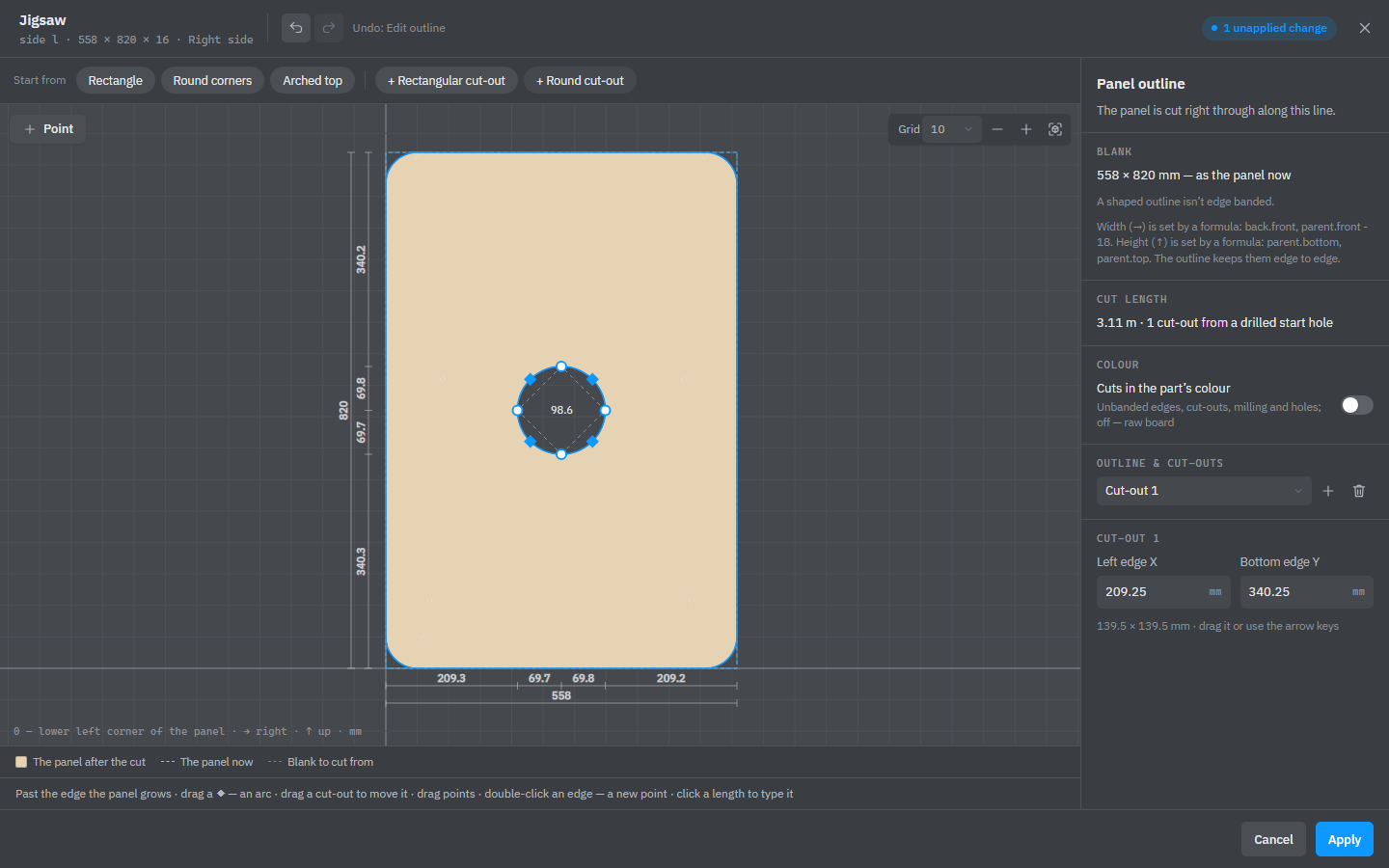
Phía trên bản vẽ, mục Bắt đầu từ có sẵn các đường viền mẫu: Hình chữ nhật (tấm ván như hiện tại), Bo góc và Đỉnh vòm. Thẻ của điểm đang chọn có vị trí điểm, Bán kính góc, Độ cong cạnh (cung tròn tới điểm kế tiếp; giá trị âm làm cong theo chiều ngược lại) và Chiều dài cạnh. Các ô này nhận công thức, công thức được tính một lần khi bạn áp dụng.
Lưỡi cưa cắt xuyên suốt nên cả hai mặt có cùng đường viền. Mỗi tấm ván chỉ có một đường viền. Để thay đổi, nhấn lại nút, hoặc nhấp vào dòng Cưa lọng trong khối Gia công. Khi kéo giãn tấm ván, đường viền và các lỗ khoét cũng giãn theo.
Điểm vượt ra ngoài cạnh: tấm ván lớn hơn
Các điểm nằm ngoài cạnh tấm ván sẽ làm tấm ván lớn hơn. Khi đó tấm ván được cắt từ hình chữ nhật bao quanh đường viền, hiển thị bằng nét đứt trên bản vẽ. Kích thước của nó (và kích thước trước đó) nằm trong mục Phôi. Danh sách cắt và kích thước chi tiết sẽ theo phôi này. Không thể áp dụng phôi lớn hơn một tấm vật liệu của chi tiết. Cạnh đã cắt bằng cưa trước đó không mọc lại được: đường viền phải nằm bên trong cạnh đó.
Chiều dài cắt cho biết quãng đường cưa lọng phải cắt: các lỗ khoét, và cả đường viền nếu nó không phải hình chữ nhật đơn giản.
Lỗ khoét
Lỗ khoét là lỗ xuyên suốt tấm ván: ô cửa, khe tay nắm, lỗ tròn với kích thước bất kỳ. Thêm lỗ khoét bằng + Lỗ khoét chữ nhật hoặc + Lỗ khoét tròn phía trên bản vẽ, hoặc bằng nút + cạnh danh sách Đường viền & lỗ khoét. Chỉnh điểm và cung của lỗ khoét giống như với đường viền. Để di chuyển cả lỗ khoét, kéo nó từ bên trong, nhấn các phím mũi tên (mỗi lần một bước lưới; giữ Shift thì mười bước), hoặc nhập Cạnh trái X và Cạnh dưới Y.
Lỗ khoét phải nằm bên trong tấm ván, cách mép ván và cách các lỗ khoét khác. Dòng ở cuối cửa sổ liệt kê các kiểm tra: đường viền tự cắt chính nó là lỗi. Đường cong hoặc góc trong có bán kính nhỏ hơn 5 mm là cảnh báo, vì lưỡi cưa không thể lượn gắt như vậy. Lỗ khoét hẹp hơn 10 mm cũng là cảnh báo: lưỡi cưa không đưa vào được, hãy khoan thay thế.
Dán cạnh và màu
Đường viền có hình dạng tự do sẽ không được dán cạnh. Đường viền hình chữ nhật vẫn giữ nẹp cạnh, dù có lỗ khoét hay không. Với tấm vật liệu, Màu → Vết cắt theo màu chi tiết hiển thị lỗ khoét, vết phay, lỗ và các cạnh chưa dán theo màu của chi tiết thay vì màu ván mộc.
Cưa lọng chỉ cắt tấm ván phẳng làm từ vật liệu tấm. Với khối tự do, hãy tạo hình bằng phay và cưa. Tấm ván đã uốn hoặc ép được cắt khi còn phẳng, trước khi uốn: hãy bỏ thao tác uốn hoặc ép trước. Không thể cắt chi tiết đã khóa và bản sao của chi tiết dự án.
Vẽ tiết diện thanh
Chọn một thanh (thanh định hình) rồi nhấn cùng nút đó, hoặc Sửa tiết diện… trong Thuộc tính. Bản vẽ là tiết diện nhìn từ đầu thanh quay về phía camera; 0 là góc dưới bên trái của tiết diện.
- Điểm, cung ◆ và thẻ điểm hoạt động giống như với tấm ván. Điểm nằm bên trái hoặc bên dưới gốc 0 sẽ làm tiết diện mở rộng về phía đó.
- Lỗ (+ Lỗ chữ nhật, + Lỗ tròn, hoặc + cạnh Đường viền & lỗ) chạy suốt chiều dài thanh.
- Bắt đầu từ có sẵn các tiết diện mẫu bằng kích thước tiết diện hiện tại; sau đó bạn di chuyển các điểm.
- Mục ở bên phải hiển thị kích thước mới, kích thước trước đó và diện tích.
- Khi có chi tiết khác dùng cùng vật liệu, nút Đổi sẽ hỏi chi tiết nào nhận tiết diện mới: Chi tiết này (chi tiết được tạo vật liệu riêng, các chi tiết khác giữ tiết diện cũ) hoặc tất cả (nút hiển thị số lượng, ví dụ Tất cả 4 chi tiết).
Tiết diện thuộc về vật liệu của thanh: nó không phải là một thao tác gia công và không nằm trong danh sách Gia công. Chiều dài, vết cắt và lỗ của chi tiết được giữ nguyên. Không thể đổi tiết diện tại đây cho thanh đã uốn, bản sao trong mảng, chi tiết đã khóa hoặc thanh nằm trong chi tiết dự án.
Xem thêm: Tấm, thanh định hình và khối tự do, Dán cạnh, Phay, Cách hoạt động của gia công.