Bantuan · Alat bengkel
Jigsaw dan penampang batang
Satu jendela, dua fungsi. Untuk panel, ini adalah jigsaw: Anda menggambar kontur panel dari titik — lengkungan, busur, sudut bulat — serta lubang potong yang tembus. Untuk batang (profil), Anda menggambar penampangnya: bentuk melintang batang.
Tombolnya adalah Bentuk dari titik: kontur panel (jigsaw), penampang batang, di toolbar kiri atas area kerja, jika ☰ → Alat lanjutan aktif. Tanpa Alat lanjutan, buka jendela yang sama dari Properti: Edit bentuk… untuk panel, Edit penampang… untuk batang.
Memotong kontur panel
- Pilih panel (lembaran) dan tekan tombolnya. Jendela terbuka layar penuh dengan sisi muka panel menghadap Anda: 0 adalah sudut kiri bawah panel, → ke kanan, ↑ ke atas.
- Kontur awalnya sama dengan panel saat ini. Seret titiknya; klik ganda pada sisi menambahkan titik, dan Del menghapus titik yang dipilih.
- Seret ◆ di tengah sisi untuk melengkungkan sisi itu menjadi busur. Klik ganda pada ◆ membuat busur ke luar, atau mengembalikan sisi menjadi lurus.
- Tekan Terapkan.
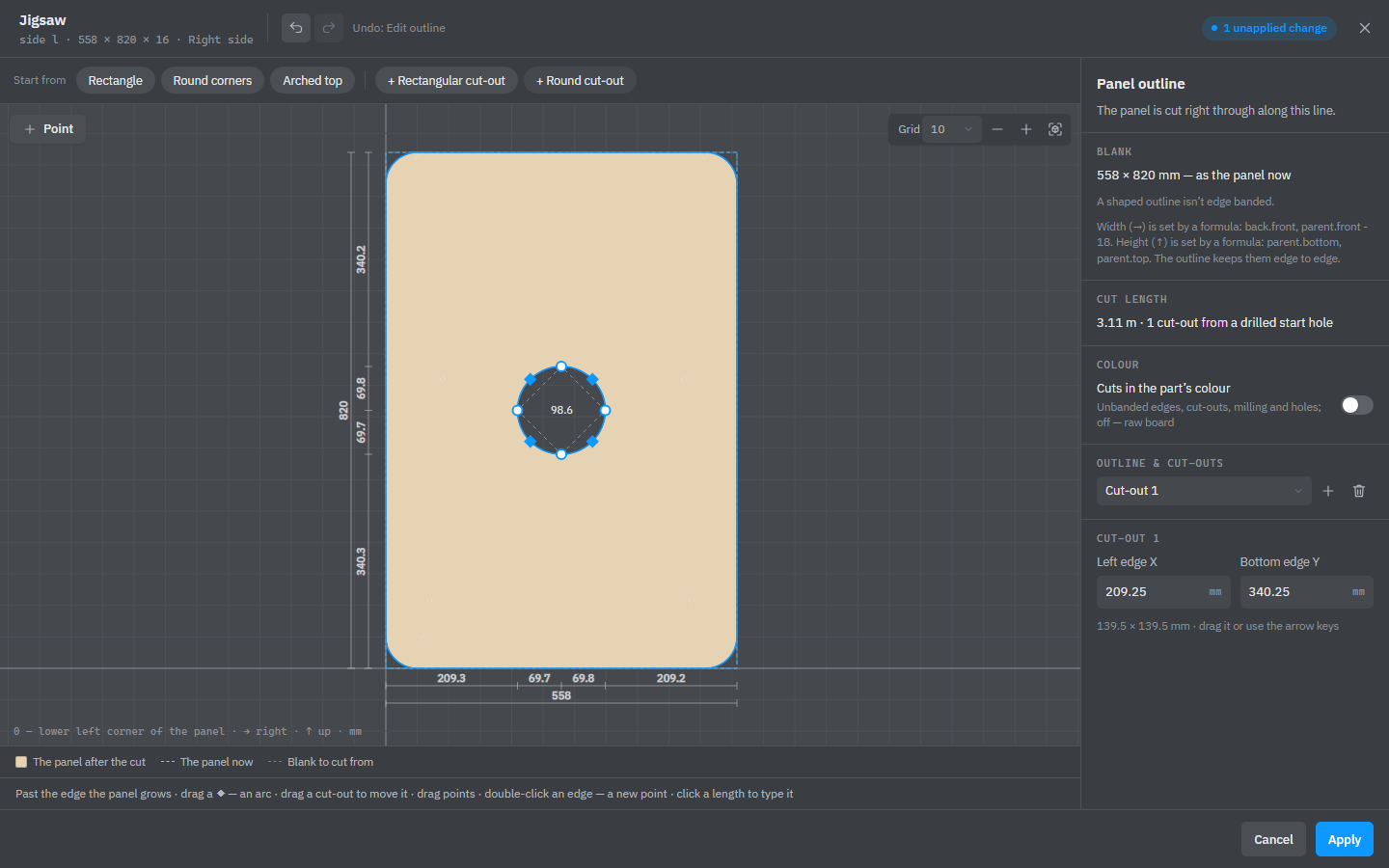
Di atas gambar, Mulai dari menyediakan kontur siap pakai: Persegi panjang (panel apa adanya), Sudut bulat dan Atas melengkung. Kartu titik yang dipilih berisi posisinya, Radius sudut, Lengkung sisi (busur ke titik berikutnya; nilai negatif melengkung ke arah sebaliknya) dan Panjang sisi. Kolom-kolom ini menerima rumus, yang dihitung satu kali saat Anda menerapkan.
Mata gergaji memotong tembus, jadi kedua sisi muka mendapat kontur yang sama. Satu panel punya satu kontur: untuk mengubahnya, tekan tombol itu lagi, atau klik baris Jigsaw di blok Operasi. Saat panel diregangkan, kontur dan lubang potongnya ikut meregang.
Titik di luar tepi: panel lebih besar
Titik di luar tepi panel membuat panel lebih besar. Panel kemudian dipotong dari persegi panjang di sekeliling kontur, yang ditampilkan putus-putus pada gambar; ukurannya (dan ukuran sebelumnya) ada di Bahan baku. Daftar pemotongan dan ukuran komponen mengikuti bahan baku ini. Bahan baku yang lebih besar dari lembaran material komponen tidak bisa diterapkan. Tepi yang sebelumnya sudah dipotong dengan gergaji tidak tumbuh kembali: kontur harus tetap di dalamnya.
Panjang potong menunjukkan seberapa panjang jigsaw memotong: lubang potong, dan kontur kecuali jika berupa persegi panjang biasa.
Lubang potong
Lubang potong adalah lubang tembus: jendela, celah pegangan, lubang bulat berukuran apa pun. Tambahkan dengan + Lubang potong persegi atau + Lubang potong bulat di atas gambar, atau dengan + di samping daftar Kontur & lubang potong. Ubah titik dan busurnya seperti pada kontur. Untuk memindahkannya utuh, seret dari bagian dalamnya, tekan tombol panah (satu langkah grid; dengan Shift, sepuluh), atau ketik Tepi kiri X dan Tepi bawah Y.
Lubang potong harus tetap di dalam panel, berjarak dari tepinya dan dari lubang potong lain. Baris di bagian bawah jendela menampilkan hasil pemeriksaan: kontur yang memotong dirinya sendiri adalah kesalahan. Lengkungan atau sudut dalam dengan radius kurang dari 5 mm adalah peringatan, karena mata gergaji tidak bisa berbelok setajam itu; begitu juga lubang potong yang lebih sempit dari 10 mm — mata gergaji tidak bisa masuk, jadi bor saja.
Edging dan warna
Kontur berbentuk tidak diberi edging. Kontur persegi panjang tetap mempertahankan edging-nya, dengan atau tanpa lubang potong. Pada lembaran, Warna → Potongan dengan warna komponen menampilkan lubang potong, hasil frais, lubang, dan tepi tanpa edging dengan warna komponen, bukan warna papan mentah.
Jigsaw hanya memotong panel datar dari material lembaran; untuk memberi bentuk pada sebuah bentuk, gunakan frais dan gergaji. Panel yang ditekuk atau dipres dipotong dalam keadaan datar, sebelum ditekuk: hapus dulu tekukan atau presnya. Komponen yang dikunci dan salinan komponen proyek tidak bisa dipotong.
Menggambar penampang batang
Pilih batang (profil) dan tekan tombol yang sama, atau Edit penampang… di Properti. Gambarnya adalah penampang yang dilihat dari ujung batang yang menghadap kamera; 0 adalah sudut kiri bawahnya.
- Titik, busur ◆ dan kartu titik bekerja seperti pada panel. Titik di kiri atau di bawah nol membuat penampang membesar ke arah itu.
- Lubang — + Lubang persegi, + Lubang bulat, atau + di samping Kontur & lubang — membentang di sepanjang batang.
- Mulai dari menyediakan penampang siap pakai seukuran penampang saat ini; lalu pindahkan titik-titiknya.
- Bagian di sebelah kanan menampilkan ukuran baru, ukuran sebelumnya, dan luasnya.
- Jika komponen lain dibuat dari material yang sama, Ubah menanyakan komponen mana yang mendapat penampang baru: Komponen ini (komponen ini mendapat material sendiri, yang lain tetap dengan penampang lama) atau semuanya (tombol menunjukkan jumlahnya, misalnya Semua 4 komponen).
Penampang adalah bagian dari material batang: ini bukan operasi dan tidak ada di daftar Operasi. Panjang, potongan, dan lubang komponen tetap. Batang yang ditekuk, salinan dalam array, komponen yang dikunci, atau batang di dalam komponen proyek tidak bisa diubah penampangnya di sini.
Lihat juga: Lembaran, profil, dan bentuk, Edging, Frais, Cara kerja operasi.