Yardım · Atölye araçları
Dekupaj ve çubuk kesiti
Tek pencere, iki iş. Panel için bu pencere dekupajdır: panelin konturunu noktalarla çizersiniz (eğriler, kemerler, yuvarlak köşeler) ve boydan boya iç kesimler eklersiniz. Çubuk (profil) için ise kesitini çizersiniz: çubuğun enine şeklini.
Araç çubuğundaki düğmenin adı Noktalarla şekil: panel konturu (dekupaj), çubuk kesiti. ☰ → Gelişmiş araçlar açıkken bu düğme sahnenin sol üstündeki araç çubuğunda yer alır. Gelişmiş araçlar kapalıyken aynı pencereyi Özellikler içinden açın: panel için Şekli düzenle…, çubuk için Kesiti düzenle….
Panel konturunu kesme
- Bir panel (levha) seçin ve düğmeye basın. Pencere tam ekran açılır ve panelin yüzü size dönük görünür. 0 noktası panelin sol alt köşesidir, → sağa, ↑ yukarı doğrudur.
- Kontur, panelin şu anki hâliyle başlar. Noktaları sürükleyin. Bir kenara çift tıklarsanız yeni nokta eklenir, Del ise seçili noktayı siler.
- Bir kenarı yaya dönüştürmek için kenarın ortasındaki ◆ işaretini sürükleyin. ◆ üzerine çift tıklamak dışa doğru bir yay oluşturur ya da kenarı yeniden düz yapar.
- Uygula düğmesine basın.
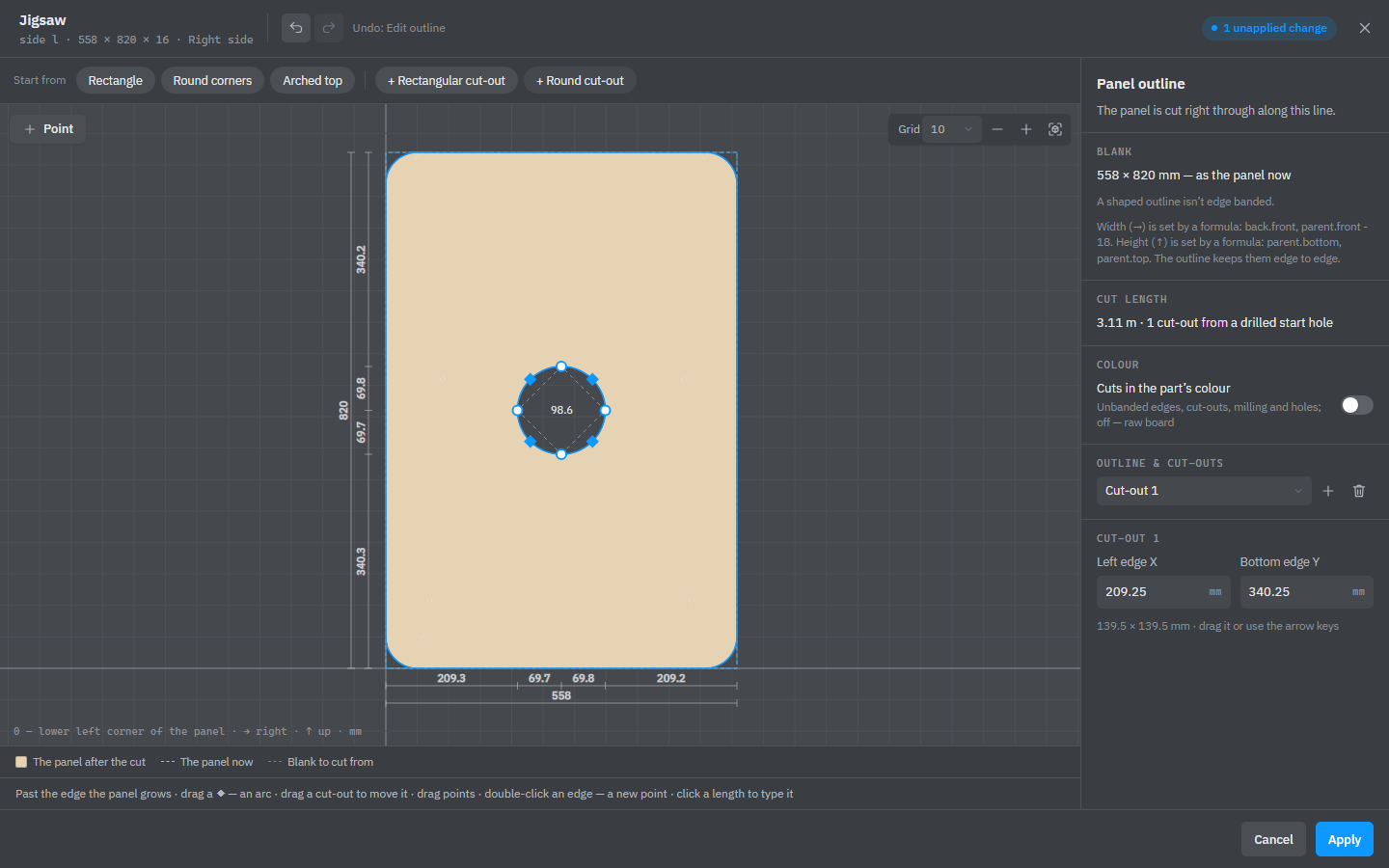
Çizimin üstündeki Başlangıç hazır konturlar sunar: Dikdörtgen (panelin mevcut hâli), Yuvarlak köşeler ve Kemerli üst. Seçili noktanın kartında noktanın konumu, Köşe yarıçapı, Kenar eğriliği (sonraki noktaya giden yay; negatif değer ters yöne büker) ve Kenar uzunluğu bulunur. Bu alanlara formül de yazabilirsiniz. Formül, uyguladığınızda bir kez hesaplanır.
Dekupaj bıçağı paneli boydan boya keser, bu yüzden iki yüzün konturu da aynıdır. Bir panelin tek bir konturu vardır. Değiştirmek için düğmeye yeniden basın ya da Dekupaj satırına (İşlemler bloğunda) tıklayın. Panel uzatıldığında konturu ve iç kesimleri de onunla birlikte uzar.
Kenarın dışındaki noktalar: daha büyük panel
Panelin kenarının dışına çıkan noktalar paneli büyütür. Bu durumda panel, konturu çevreleyen dikdörtgenden kesilir. Bu dikdörtgen çizimde kesikli çizgiyle gösterilir. Boyutu (ve önceki boyutu) Ham parça altında görünür. Kesim listesi ve parçanın boyutu bu ham parçaya göre belirlenir. Parçanın malzemesindeki bir levhadan büyük olan ham parça uygulanamaz. Daha önce testereyle kesilmiş bir kenar geri uzamaz: kontur bu kenarın içinde kalmalıdır.
Kesim uzunluğu, dekupajın toplam kesim uzunluğunu gösterir: iç kesimleri ve düz bir dikdörtgen değilse konturu.
İç kesimler
İç kesim, panelde boydan boya açılan bir deliktir: pencere, kulp yuvası ya da her boyutta yuvarlak delik. İç kesim eklemek için çizimin üstündeki + Dikdörtgen iç kesim veya + Yuvarlak iç kesim düğmesini ya da + düğmesini (Kontur ve iç kesimler listesinin yanında) kullanın. Noktalarını ve yaylarını konturda olduğu gibi değiştirin. İç kesimi bütün olarak taşımak için içinden sürükleyin, ok tuşlarına basın (bir ızgara adımı; Shift ile on adım) ya da Sol kenar X ve Alt kenar Y değerlerini yazın.
İç kesim panelin içinde kalmalı, panelin kenarına ve diğer iç kesimlere değmemelidir. Pencerenin altındaki satır kontrolleri listeler: kendini kesen bir kontur hatadır. 5 mm yarıçaptan daha dar bir iç eğri ya da köşe uyarı verir, çünkü bıçak bu kadar dar dönemez. 10 mm'den dar bir iç kesim de uyarı verir: bıçak içine giremez, bu yüzden onu delerek açın.
Kenar bantlama ve renk
Şekilli bir kontura kenar bandı uygulanmaz. Dikdörtgen kontur ise iç kesimli de olsa, iç kesimsiz de olsa bandını korur. Levhada Renk → Kesimler parçanın renginde seçeneği iç kesimleri, frezelemeyi, delikleri ve bantsız kenarları ham levha yerine parçanın renginde gösterir.
Dekupaj yalnızca levha malzemeden yapılmış düz panelleri keser. Bir şekle biçimini freze ve testereyle verin. Bükülmüş ya da preslenmiş bir panel, bükümden önce düz hâldeyken kesilir: önce bükümü ya da presi kaldırın. Kilitli parçalar ve bir proje parçasının kopyaları kesilemez.
Çubuk kesiti çizme
Bir çubuk (profil) seçin ve aynı düğmeye ya da Özellikler içindeki Kesiti düzenle… düğmesine basın. Çizim, kesitin kameraya dönük uçtan görünüşüdür. 0 noktası kesitin sol alt köşesidir.
- Noktalar, ◆ yayları ve nokta kartı paneldeki gibi çalışır. Sıfırın solundaki ya da altındaki noktalar kesiti o yöne büyütür.
- Delik (+ Dikdörtgen delik, + Yuvarlak delik ya da +, Kontur ve delikler yanında) çubuğun tüm uzunluğu boyunca uzanır.
- Başlangıç, mevcut kesitle aynı boyutta hazır kesitler sunar. Ardından noktalarını taşıyın.
- Sağdaki Bölüm yeni boyutu, önceki boyutu ve alanı gösterir.
- Aynı malzemeden yapılmış başka parçalar varsa Değiştir yeni kesitin hangi parçalara uygulanacağını sorar: Bu parça (parça kendine ait bir malzeme alır, diğerleri eski kesiti korur) ya da hepsi (düğme kaç parça olduğunu gösterir, örneğin Tüm 4 parça).
Kesit, çubuğun malzemesine aittir: bir işlem değildir ve İşlemler listesinde yer almaz. Parçanın uzunluğu, kesimleri ve delikleri korunur. Bükülmüş bir çubuğun, bir dizideki kopyanın, kilitli bir parçanın ya da bir proje parçasının içindeki çubuğun kesiti burada değiştirilemez.
Ayrıca bakın: Levhalar, profiller ve şekiller, Kenar bantlama, Freze, İşlemler nasıl çalışır.