Bantuan · Pemeriksaan dan dokumen
Gambar kerja
Studio membuat gambar kerja untuk setiap komponen yang membutuhkannya: lubang, alur, potongan bukaan, potongan miring, dan ukuran, di atas lembar A4 lanskap. Gambar kerja selalu sesuai dengan model terbaru.
Tempat menemukan gambar kerja
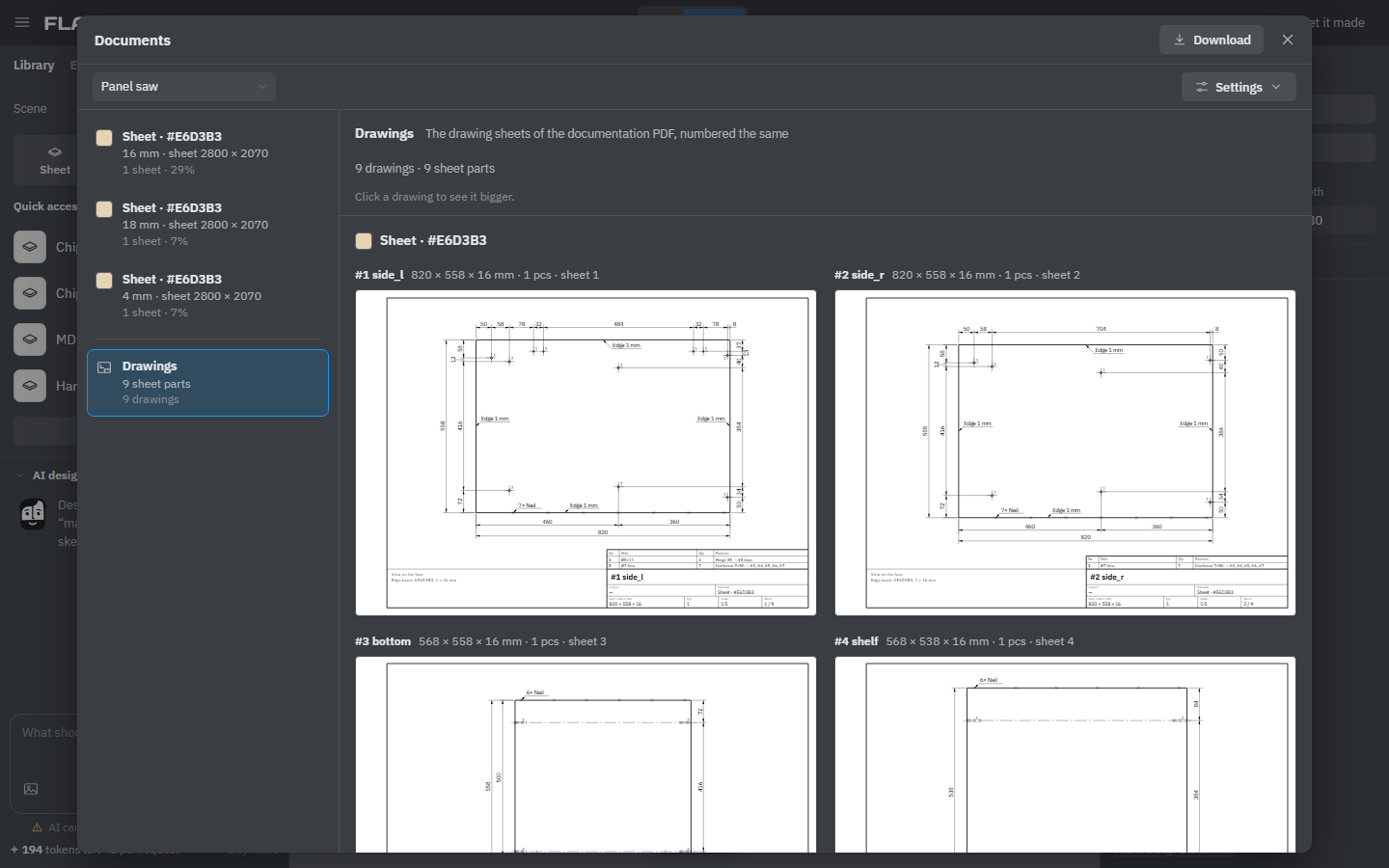
Klik Dokumen di header, lalu Gambar kerja di bagian bawah daftar di sebelah kiri. Di sebelah kanan ada semua gambar kerja proyek, dengan urutan dan nomor lembar yang sama seperti di PDF dokumentasi (lihat Unduhan). Setiap kartu menampilkan nomor, nama, dan ukuran komponen, jumlahnya, serta nomor lembarnya. Kartu muncul satu per satu: komponen besar butuh waktu sebentar untuk digambar.
Tidak semua komponen membutuhkan gambar kerja. Panel persegi panjang biasa dan profil dengan potongan siku sudah dijelaskan lengkap oleh daftar komponen, jadi bagian Gambar kerja mencantumkannya di bawah sebuah catatan. Gambar kerja dibuat untuk:
- komponen lembaran dengan lubang, alur, kantong, kontur berbentuk, atau potongan bukaan, atau dengan paku;
- profil dan batang dengan lubang atau potongan miring;
- setiap bentuk (komponen berbentuk bebas).
Di daftar komponen dalam PDF, komponen yang memiliki gambar kerja mencantumkan lembar tempatnya, misalnya gambar kerja 2.
Untuk melihat gambar kerja satu komponen tanpa membuka Dokumen, pilih komponen tersebut lalu klik tombol gambar kerja di bawah namanya pada Properti, atau klik kanan komponen dan pilih Gambar kerja. Gambar kerja terbuka dalam layar penuh. Di sini panel persegi panjang biasa atau profil dengan potongan siku juga mendapat lembar sederhana berisi ukurannya. Untuk grup atau beberapa objek yang dipilih (tombol Gambar kerja), gambar kerja semua komponennya terbuka satu per satu.
Komponen lembaran
Panel digambar sebagai satu tampak pada permukaannya, dengan sisi panjang mendatar, beserta semua pengerjaannya. Permukaan yang ditampilkan adalah permukaan dengan pengerjaan terbanyak.
- Lubang diberi nomor pada tampak. Tabel di atas kop gambar menjelaskan setiap nomor: lubangnya, misalnya Ø8 tembus (tembus sampai belakang) atau Ø8×12 (dalam 12 mm), jumlahnya di lembar tersebut, serta pengikat yang dipasang di dalamnya beserta komponen yang disambungnya. Lubang di tepi tertulis seperti Ø8×30 tepi.
- Kantong, alur, dan sponing menampilkan kedalamannya, misalnya kedalaman 5.
- Sudut membulat pada kontur dan potongan bukaan menampilkan radiusnya, misalnya R60.
- Dimensi disusun berantai dari tepi terdekat; ukuran keseluruhan ada di bawah dan di kiri. Jarak yang sama ditulis sekaligus, misalnya 4×32=128.
- Edging ditandai di sepanjang setiap sisi yang diberi edging, misalnya edging PVC 2 mm.
- Catatan di bawah tampak mencantumkan sisi-sisinya, edging, dan arah serat.
Lembaran yang ditekuk pada garis digambar sebagai bentangan datarnya dengan garis tekuk (ke atas atau ke bawah), tabel tekukan, dan tampak kecil komponen setelah ditekuk.
Sisi A dan sisi B
Jika panel memiliki pengerjaan tidak tembus di kedua permukaannya — lubang, kantong, atau alur yang tidak menembus — panel itu mendapat dua lembar. Sisi A adalah permukaan dengan pengerjaan terbanyak. Sisi B adalah komponen yang sama yang dibalik pada sumbu panjangnya, dengan pengerjaan dan dimensinya sendiri yang diukur seperti terlihat setelah panel dibalik. Kedua lembar memakai satu nomor, misalnya 5A dan 5B. Lubang tembus tampil di keduanya.
Profil dan batang
Profil digambar sepanjang panjangnya, dengan tampak atas jika ada lubang atau potongan tersendiri di sana, dan tampak ujung yang menunjukkan penampangnya. Lubang tertulis seperti Ø8 tembus, Ø8 satu dinding, atau Ø8×12; potongan miring menampilkan sudutnya, misalnya 45°. Batang panjang yang tidak memiliki apa pun di bagian tengahnya digambar terpotong, tetapi dimensinya tetap sebenarnya.
Pipa atau batang yang ditekuk mendapat gambar kerja untuk operator tekuk: bahan lurus dengan tanda titik awal dan akhir setiap tekukan, tabel Penekukan (YBC) — bagian lurus sebelum setiap tekukan (Y), putaran pipa (B), sudut tekuk (C), dan radius (CLR) — serta tampak komponen setelah ditekuk.
Bentuk
Bentuk digambar dalam tiga tampak — depan, atas, dan kiri — ditambah tampak isometrik, dengan dimensi ke undakan, alur, dan titik pusat lubangnya, serta diameter seperti 4× Ø8. Tepi yang terlihat digambar dengan garis penuh, yang tersembunyi dengan garis putus-putus, dan sumbu lubang serta bagian bubutan dengan garis titik-strip.
Melihat gambar kerja dari dekat
Klik kartu gambar kerja untuk membukanya dalam layar penuh. Lembar tetap tajam di zoom berapa pun, hingga 64 kali.
| Untuk | Mouse atau sentuhan | Tombol |
|---|---|---|
| Memperbesar atau memperkecil | Roda mouse atau cubit, tombol − dan +; klik dua kali untuk memperbesar, Shift+klik dua kali untuk memperkecil | + / − |
| Menggeser lembar | Seret; satu jari di layar sentuh | |
| Melihat seluruh lembar | Klik persentase di antara − dan + | 0 |
| Lembar berikutnya atau sebelumnya | Tanda panah di kedua sisi penghitung halaman | → / ←, PageDown / PageUp |
| Menutup | Tombol × | Esc |
Setelah lembar terakhir sebuah gambar kerja, muncul lembar pertama gambar kerja berikutnya. Selama penampil terbuka, tombol tidak diteruskan ke studio: Esc hanya menutup penampil dan Delete tidak menghapus apa pun.
Garis tersembunyi
Di Dokumen → Pengaturan, grup Gambar kerja memiliki opsi Garis tersembunyi: garis putus-putus untuk tepi yang tersembunyi di balik bentuk. Opsi ini aktif secara default. Matikan untuk tampak yang lebih bersih pada bentuk yang rumit. Pada panel, pengerjaan di permukaan belakang tetap digambar putus-putus, kecuali panel tersebut memiliki lembar sisi B sendiri.
Gambar kerja dibuat dari model secara otomatis. Periksa setiap ukuran sebelum Anda memesan atau mulai memotong. Jika terlalu banyak dimensi menumpuk di satu tempat, gambar kerja mencantumkan berapa banyak yang dihilangkan; ambil dimensi tersebut dari file DXF.
Lihat juga: Peta potong, Unduhan, Pengikat dan hardware, Sebelum Anda membuatnya.