ヘルプ · チェックと書類
図面
スタジオは、図面が必要なすべての部品について、穴、溝、切り欠き、斜め切りと寸法をA4横の用紙に描きます。図面は常にモデルの最新の状態に合わせて更新されます。
図面の場所
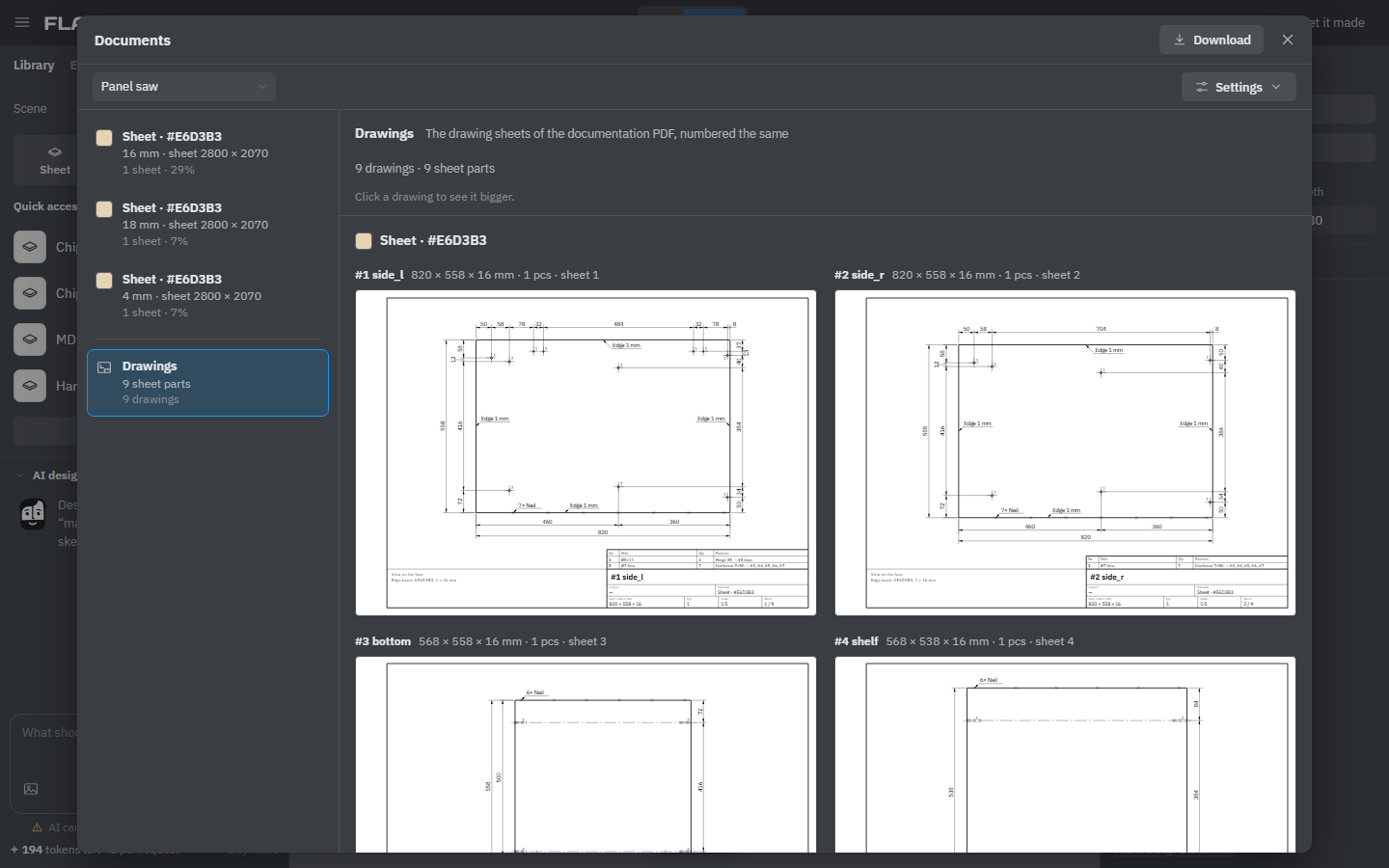
ヘッダーのドキュメントをクリックし、左側のリストの一番下にある図面をクリックしてください。右側にプロジェクトのすべての図面が、ドキュメントPDFと同じ順序、同じシート番号で表示されます(ダウンロードを参照)。各カードには、部品の番号、名前、サイズ、数量、シート番号が表示されます。カードは1枚ずつ表示されます。大きな部品は描画に少し時間がかかります。
すべての部品に図面が必要なわけではありません。単純な長方形のパネルや直角切りの形材は部品表で十分に表せるため、図面セクションでは注記の下にまとめて表示されます。図面が作成されるのは次の部品です。
- 穴、溝、ポケット、異形の輪郭、切り欠き、または釘がある板材の部品
- 穴または斜め切りがある形材と棒材
- すべての自由形状(自由な形の部品)
PDFの部品表では、図面がある部品に、どのシートにあるかが図面 2のように記載されます。
ドキュメントを開かずに1つの部品の図面を見るには、部品を選択し、プロパティの部品名の下にある図面ボタンをクリックするか、部品を右クリックして図面を選びます。図面は全画面で開きます。ここでは、単純な長方形のパネルや直角切りの形材にも、寸法の入った簡単なシートが用意されます。グループや複数選択したオブジェクト(図面ボタン)では、含まれるすべての部品の図面が順に開きます。
板材の部品
パネルは、長辺を水平にした正面の1つのビューで描かれ、すべての加工がそこに示されます。加工の多い面が表示されます。
- 穴にはビュー上で番号が付きます。表題欄の上の表で各番号を説明します。穴の種類(Ø8 貫通(貫通穴)やØ8×12(深さ12mm)など)、シート上の数、その穴に入る締結具と、それで接合される部品です。小口の穴はØ8×30 小口のように表記されます。
- ポケット、溝、しゃくりには深さ 5のように深さが示されます。
- 輪郭や切り欠きの角の丸みにはR60のように半径が示されます。
- 寸法は最も近い端から直列で記入され、全体寸法は下と左に記入されます。等間隔は4×32=128のようにまとめて記入されます。
- 小口貼りは、小口テープを貼る各辺に沿ってPVC小口テープ 2mmのように指示されます。
- ビューの下の注記には、辺、小口テープ、木目の方向が記載されます。
線に沿って曲げる板材は、曲げ線(山折りまたは谷折り)を入れた展開図、曲げの表、曲げた状態の小さなビューで描かれます。
A面とB面
パネルの両面に止まりの加工(貫通しない穴、ポケット、溝)がある場合、シートが2枚になります。A面は加工の多い面です。B面は同じ部品を長さ方向の軸で裏返したもので、その面の加工と、パネルを裏返したときに見える向きで測った寸法が示されます。2枚のシートは5Aと5Bのように同じ番号を共有します。貫通穴は両方のシートに表示されます。
形材と棒材
形材は長さ方向に沿って描かれ、上面に固有の穴や切断がある場合は上から見たビューと、断面を示す端面ビューが加わります。穴はØ8 貫通、Ø8 片側肉、Ø8×12のように表記され、斜め切りには45°のように角度が示されます。中間に何もない長い棒材は破断線を入れて描かれますが、寸法は実寸です。
曲げたパイプや棒材には曲げ加工者向けの図面が作成されます。各曲げの始点と終点に印を付けたまっすぐな素材、曲げ加工(YBC)の表(各曲げの前の直線部(Y)、パイプの回転(B)、曲げ角度(C)、半径(CLR))、そして曲げた状態のビューです。
自由形状
自由形状は、正面、上面、左側面の3つのビューと等角ビューで描かれ、段、溝、穴の中心までの寸法と、4× Ø8のような直径が記入されます。見える稜線は実線、隠れた稜線は破線、穴や旋削部品の軸は一点鎖線で描かれます。
図面を拡大して見る
図面のカードをクリックすると全画面で開きます。シートは最大64倍まで、どの倍率でも鮮明に表示されます。
| 操作 | マウスまたはタッチ | キー |
|---|---|---|
| 拡大・縮小 | ホイールまたはピンチ、−と+のボタン。ダブルクリックで拡大、Shift+ダブルクリックで縮小 | + / − |
| シートの移動 | ドラッグ。タッチスクリーンでは1本指 | |
| シート全体を表示 | −と+の間のパーセント表示をクリック | 0 |
| 次または前のシート | ページ番号の両側の矢印 | → / ←、PageDown / PageUp |
| 閉じる | ×ボタン | Esc |
1つの図面の最後のシートの次には、次の図面の最初のシートが表示されます。ビューアーを開いている間、キー操作はスタジオに届きません。Escはビューアーを閉じるだけで、Deleteを押しても何も削除されません。
隠れ線
ドキュメント → 設定の図面グループに隠れ線があります。形状の裏に隠れた稜線を破線で表示する設定で、初期状態ではオンです。複雑な形状をすっきり表示したい場合はオフにしてください。パネルでは、専用のB面シートがない限り、この設定にかかわらず裏面の加工は破線で表示されます。
図面はモデルから自動的に作成されます。発注や裁断を始める前に、すべての寸法を確認してください。1か所に寸法が多すぎる場合は、省略した寸法の数が図面に記載されます。省略された寸法はDXFファイルで確認してください。