ความช่วยเหลือ · การตรวจสอบและเอกสาร
แบบงาน
สตูดิโอเขียนแบบงานให้ทุกชิ้นส่วนที่ต้องมีแบบ ได้แก่ รู ร่อง ช่องเจาะ การตัดเอียง และขนาด บนกระดาษ A4 แนวนอน แบบงานจะตรงกับโมเดลล่าสุดเสมอ
ดูแบบงานได้ที่ไหน
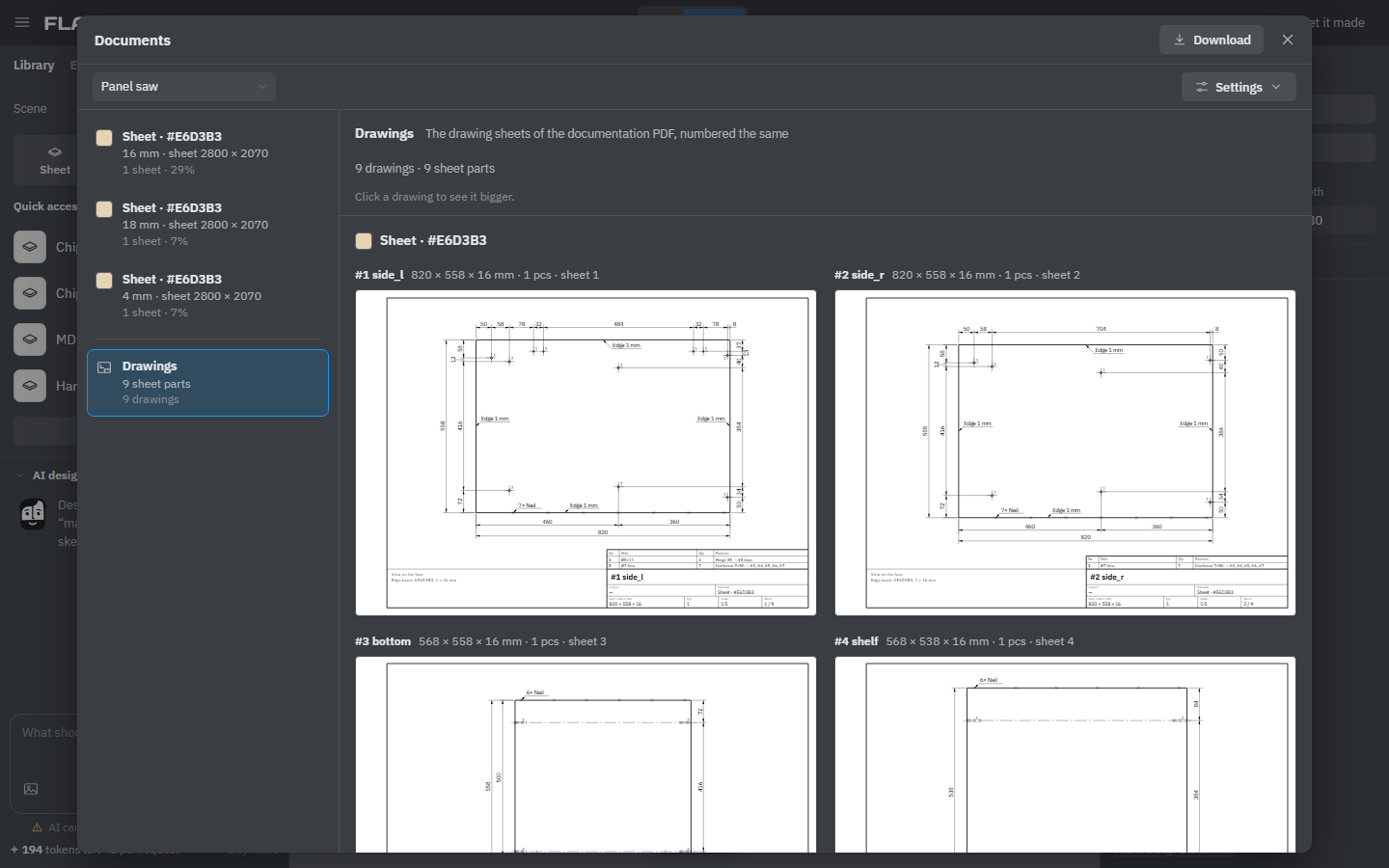
คลิก เอกสาร ที่แถบด้านบน แล้วคลิก แบบงาน ที่ด้านล่างของรายการทางซ้าย ทางขวาจะแสดงแบบงานทั้งหมดของโปรเจกต์ ตามลำดับเดียวกันและใช้หมายเลขหน้าเดียวกับใน PDF เอกสารประกอบ (ดู การดาวน์โหลด) แต่ละการ์ดแสดงหมายเลข ชื่อ และขนาดของชิ้นส่วน จำนวนชิ้น และหมายเลขหน้า การ์ดจะปรากฏขึ้นทีละใบ ชิ้นส่วนขนาดใหญ่อาจใช้เวลาเขียนแบบสักครู่
ไม่ใช่ทุกชิ้นส่วนที่ต้องมีแบบงาน แผ่นชิ้นงานสี่เหลี่ยมธรรมดาและโปรไฟล์ที่ตัดฉากอธิบายได้ครบในรายการชิ้นส่วนแล้ว ส่วน แบบงาน จึงแสดงชิ้นส่วนเหล่านี้ไว้ในหมายเหตุแทน แบบงานจะทำสำหรับ:
- ชิ้นส่วนแผ่นที่มีรู ร่อง หลุม เส้นขอบรูปที่ไม่ใช่สี่เหลี่ยม หรือช่องเจาะ หรือมีตะปู
- โปรไฟล์และวัสดุเส้นที่มีรูหรือการตัดเอียง
- รูปทรงทุกชิ้น (ชิ้นส่วนรูปทรงอิสระ)
ในรายการชิ้นส่วนของ PDF ชิ้นส่วนที่มีแบบงานจะระบุว่าอยู่หน้าไหน เช่น แบบงาน 2
หากต้องการดูแบบงานของชิ้นส่วนเดียวโดยไม่ต้องเปิด เอกสาร ให้เลือกชิ้นส่วน แล้วคลิกปุ่มแบบงานใต้ชื่อของชิ้นส่วนใน คุณสมบัติ หรือคลิกขวาที่ชิ้นส่วนแล้วเลือก แบบงาน แบบงานจะเปิดเต็มหน้าจอ ในที่นี้แผ่นชิ้นงานสี่เหลี่ยมธรรมดาและโปรไฟล์ที่ตัดฉากก็จะได้หน้าแบบอย่างง่ายพร้อมขนาดเช่นกัน สำหรับกลุ่มหรือวัตถุที่เลือกหลายชิ้น (ปุ่ม แบบงาน) จะเปิดแบบงานของชิ้นส่วนทั้งหมดต่อกันไป
ชิ้นส่วนแผ่น
แผ่นชิ้นงานจะเขียนเป็นภาพเดียวมองตรงที่หน้าแผ่น ด้านยาวอยู่แนวนอน พร้อมงานทั้งหมดบนแผ่น หน้าที่มีงานแปรรูปมากกว่าคือหน้าที่คุณเห็น
- รู มีหมายเลขกำกับบนภาพ ตารางเหนือกรอบชื่อแบบอธิบายแต่ละหมายเลข ได้แก่ ชนิดรู เช่น Ø8 ทะลุ (เจาะทะลุ) หรือ Ø8×12 (ลึก 12 มม.) จำนวนรูในหน้านั้น และอุปกรณ์ยึดที่ใส่ในรูพร้อมชิ้นส่วนที่ยึดเข้าด้วยกัน รูที่ขอบจะเขียนเป็น Ø8×30 ขอบ
- หลุม ร่อง และบ่า แสดงความลึก เช่น ลึก 5
- มุมโค้ง ของเส้นขอบรูปและช่องเจาะแสดงรัศมี เช่น R60
- เส้นบอกขนาด เรียงต่อกันเป็นโซ่โดยวัดจากขอบที่ใกล้ที่สุด ขนาดรวมอยู่ด้านล่างและด้านซ้าย ระยะที่เท่ากันจะเขียนรวมเป็นค่าเดียว เช่น 4×32=128
- การปิดขอบ ระบุไว้ตามแต่ละด้านที่ปิดขอบ เช่น ขอบ PVC 2 มม.
- หมายเหตุใต้ภาพระบุด้าน ขอบปิด และทิศทางของลายไม้
แผ่นที่พับตามเส้นจะเขียนเป็นแผ่นคลี่พร้อมเส้นพับ (พับขึ้นหรือพับลง) ตารางการพับ และภาพเล็กของชิ้นส่วนหลังพับ
ด้าน A และด้าน B
เมื่อแผ่นชิ้นงานมีงานไม่ทะลุทั้งสองหน้า เช่น รู หลุม หรือร่องที่ไม่เจาะทะลุ แผ่นนั้นจะมีแบบงานสองหน้า ด้าน A คือหน้าที่มีงานแปรรูปมากกว่า ด้าน B คือชิ้นส่วนเดียวกันที่พลิกกลับตามแนวความยาว พร้อมงานและเส้นบอกขนาดของด้านนั้นเอง ซึ่งวัดตามที่คุณเห็นหลังพลิกแผ่น ทั้งสองหน้าใช้หมายเลขเดียวกัน เช่น 5A และ 5B รูที่เจาะทะลุจะแสดงในทั้งสองหน้า
โปรไฟล์และวัสดุเส้น
โปรไฟล์จะเขียนตามแนวความยาว พร้อมภาพมองจากด้านบนเมื่อด้านบนมีรูหรือการตัดของตัวเอง และภาพมองที่ปลายแสดงหน้าตัด รูจะเขียนเป็น Ø8 ทะลุ, Ø8 ผนังเดียว หรือ Ø8×12 การตัดเอียงแสดงมุม เช่น 45° วัสดุเส้นยาวที่ตรงกลางไม่มีงานจะเขียนแบบตัดย่อ แต่เส้นบอกขนาดยังเป็นค่าจริง
ท่อหรือวัสดุเส้นที่พับจะมีแบบงานสำหรับช่างพับ ได้แก่ ชิ้นงานตรงก่อนพับพร้อมเครื่องหมายจุดเริ่มและจุดสิ้นสุดของแต่ละการพับ ตาราง การพับ (YBC) ซึ่งระบุช่วงตรงก่อนการพับแต่ละครั้ง (Y) การหมุนท่อ (B) มุมพับ (C) และรัศมี (CLR) และภาพของชิ้นส่วนหลังพับ
รูปทรง
รูปทรงจะเขียนเป็นสามภาพ คือ ด้านหน้า ด้านบน และด้านซ้าย พร้อมภาพไอโซเมตริก มีเส้นบอกขนาดถึงขั้น ร่อง และศูนย์กลางรู และขนาดเส้นผ่านศูนย์กลาง เช่น 4× Ø8 ขอบที่มองเห็นเป็นเส้นทึบ ขอบที่ซ่อนอยู่เป็นเส้นประ แกนของรูและชิ้นงานกลึงเป็นเส้นประจุด
ดูแบบงานแบบใกล้ ๆ
คลิกการ์ดแบบงานเพื่อเปิดเต็มหน้าจอ หน้าแบบจะคมชัดทุกระดับการซูม สูงสุด 64 เท่า
| เพื่อ | เมาส์หรือหน้าจอสัมผัส | ปุ่ม |
|---|---|---|
| ซูมเข้าหรือซูมออก | หมุนล้อเมาส์หรือใช้สองนิ้วถ่าง/หุบ หรือปุ่ม − และ + ดับเบิลคลิกเพื่อซูมเข้า Shift+ดับเบิลคลิกเพื่อซูมออก | + / − |
| เลื่อนหน้าแบบ | ลาก หรือใช้นิ้วเดียวบนหน้าจอสัมผัส | |
| ดูทั้งหน้า | คลิกตัวเลขเปอร์เซ็นต์ระหว่าง − และ + | 0 |
| หน้าถัดไปหรือหน้าก่อนหน้า | ลูกศรทั้งสองข้างของตัวนับหน้า | → / ←, PageDown / PageUp |
| ปิด | ปุ่ม × | Esc |
ต่อจากหน้าสุดท้ายของแบบงานหนึ่งคือหน้าแรกของแบบงานถัดไป ระหว่างที่ตัวดูแบบเปิดอยู่ การกดปุ่มจะไม่ส่งไปยังสตูดิโอ: Esc จะปิดตัวดูแบบเท่านั้น และ Delete จะไม่ลบอะไร
เส้นซ่อน
ใน เอกสาร → การตั้งค่า กลุ่ม แบบงาน มีตัวเลือก เส้นซ่อน คือเส้นประแสดงขอบที่ซ่อนอยู่หลังรูปทรง ตัวเลือกนี้เปิดไว้ตามค่าเริ่มต้น ปิดตัวเลือกนี้เพื่อให้ภาพของรูปทรงที่ซับซ้อนดูสะอาดขึ้น สำหรับแผ่นชิ้นงาน งานบนหน้าหลังจะยังเป็นเส้นประเสมอ เว้นแต่แผ่นนั้นมีหน้าด้าน B ของตัวเอง
แบบงานสร้างจากโมเดลโดยอัตโนมัติ ตรวจสอบทุกขนาดก่อนสั่งวัสดุหรือเริ่มตัด เมื่อมีเส้นบอกขนาดหนาแน่นเกินไปในจุดเดียว แบบงานจะระบุว่าละไว้กี่เส้น ให้ดูค่าเหล่านั้นจากไฟล์ DXF
ดูเพิ่มเติม: แผนการตัด, การดาวน์โหลด, อุปกรณ์ยึดและฮาร์ดแวร์, ก่อนลงมือผลิต