Ajuda · Verificação e documentos
Desenhos
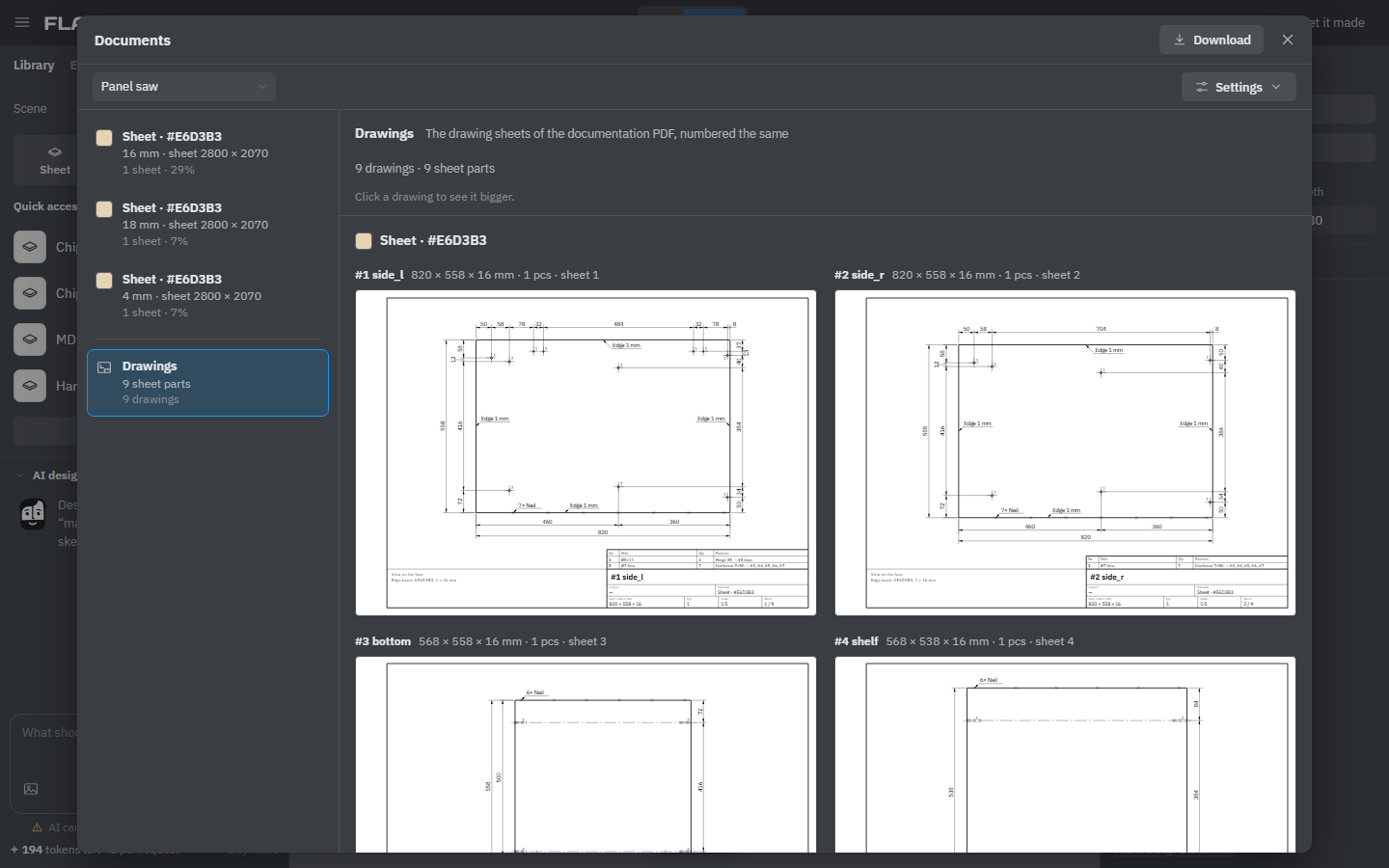
O estúdio desenha todas as peças que precisam de desenho, com furos, canais, recortes, cortes em ângulo e medidas, numa folha A4 paisagem. Os desenhos estão sempre atualizados com o modelo.
Onde encontrar os desenhos
Clique em Documentos no cabeçalho e depois em Desenhos, no final da lista à esquerda. À direita aparecem todos os desenhos do projeto, na mesma ordem e com os mesmos números de folha do PDF da documentação (veja Downloads). Cada cartão mostra o número, o nome e as medidas da peça, a quantidade e o número da folha. Os cartões são preenchidos um a um: uma peça grande leva um momento para ser desenhada.
Nem toda peça precisa de desenho. Um painel retangular simples e um perfil com cortes retos ficam totalmente descritos na lista de peças, por isso a seção Desenhos os lista numa nota. É feito um desenho para:
- peças de chapa com furos, canais, cavidades, contornos recortados ou recortes internos, ou com pregos;
- perfis e barras com furos ou cortes em ângulo;
- todas as formas (peças de forma livre).
Na lista de peças do PDF, uma peça com desenho indica em que folha ele está, por exemplo desenho 2.
Para ver o desenho de uma única peça sem abrir Documentos, selecione a peça e clique no botão de desenho abaixo do nome dela em Propriedades, ou clique com o botão direito na peça e escolha Desenho. O desenho abre em tela cheia. Aqui, um painel retangular simples ou um perfil com cortes retos também recebe uma folha simples com as medidas. Para um grupo ou vários objetos selecionados (botão Desenhos), abrem-se os desenhos de todas as peças deles, um após o outro.
Peças de chapa
Um painel é desenhado numa única vista da face, com o lado comprido na horizontal e toda a usinagem. A face mostrada é a que tem mais usinagem.
- Os Furos são numerados na vista. Uma tabela acima do carimbo explica cada número: o furo, como Ø8 passante (atravessa a peça) ou Ø8×12 (12 mm de profundidade), quantos há na folha e o fixador que entra nele, com as peças que une. Os furos nas bordas aparecem como Ø8×30 borda.
- Cavidades, canais e rebaixos mostram a profundidade, como profundidade 5.
- Cantos arredondados do contorno e dos recortes mostram o raio, como R60.
- As Cotas seguem em cadeia a partir das bordas mais próximas; as medidas totais ficam embaixo e à esquerda. Passos iguais são escritos de uma vez, como 4×32=128.
- A Aplicação de fita de borda é indicada ao longo de cada lado com fita, como fita de borda PVC 2 mm.
- As notas abaixo da vista indicam os lados, a fita de borda e a direção do veio.
Uma chapa dobrada em linhas é desenhada planificada, com as linhas de dobra (para cima ou para baixo), uma tabela de dobras e uma pequena vista da peça dobrada.
Lado A e lado B
Quando um painel tem usinagem cega nas duas faces — furos, cavidades ou canais que não atravessam a peça —, ele recebe duas folhas. O Lado A é a face com mais usinagem. O Lado B é a mesma peça virada em torno do comprimento, com sua própria usinagem e cotas medidas como aparecem depois de virar o painel. As duas folhas têm o mesmo número, como 5A e 5B. Os furos passantes aparecem em ambas.
Perfis e barras
Um perfil é desenhado ao longo do comprimento, com uma vista superior quando tem furos ou cortes próprios nessa face, e uma vista de topo que mostra a seção. Os furos aparecem como Ø8 passante, Ø8 uma parede ou Ø8×12; os cortes em ângulo mostram o ângulo, como 45°. Uma barra comprida sem nada no meio é desenhada com interrupções, mas as cotas são reais.
Um tubo ou barra dobrada recebe um desenho para o dobrador: o blank reto com marcas onde cada dobra começa e termina, uma tabela Dobramento (YBC) — o trecho reto antes de cada dobra (Y), a rotação do tubo (B), o ângulo de dobra (C) e o raio (CLR) — e uma vista da peça dobrada.
Formas
Uma forma é desenhada em três vistas — frontal, superior e lateral esquerda — e uma vista isométrica, com cotas até os degraus, canais e centros dos furos, e diâmetros como 4× Ø8. As arestas visíveis são contínuas, as ocultas tracejadas, e os eixos de furos e peças torneadas em traço-ponto.
Ver um desenho de perto
Clique no cartão de um desenho para abri-lo em tela cheia. A folha fica nítida em qualquer zoom, até 64 vezes.
| Para | Mouse ou toque | Teclas |
|---|---|---|
| Aumentar ou reduzir o zoom | Roda do mouse ou movimento de pinça, os botões − e +; clique duplo aumenta, Shift+clique duplo reduz | + / − |
| Mover a folha | Arraste; um dedo na tela sensível ao toque | |
| Ver a folha inteira | Clique na porcentagem entre − e + | 0 |
| Folha seguinte ou anterior | As setas dos dois lados do contador de páginas | → / ←, PageDown / PageUp |
| Fechar | O botão × | Esc |
Depois da última folha de um desenho vem a primeira folha do seguinte. Enquanto o visualizador está aberto, as teclas não chegam ao estúdio: Esc só fecha o visualizador e Delete não exclui nada.
Linhas ocultas
Em Documentos → Configurações, o grupo Desenhos tem a opção Linhas ocultas: linhas tracejadas para as arestas escondidas atrás da forma. Ela vem ativada por padrão. Desative-a para ter vistas mais limpas de formas complexas. Num painel, a usinagem da face de trás continua tracejada em qualquer caso, a menos que o painel tenha uma folha própria para o lado B.
Os desenhos são gerados automaticamente a partir do modelo. Confira todas as medidas antes de encomendar ou começar a cortar. Quando há cotas demais num mesmo lugar, o desenho informa quantas foram omitidas; obtenha-as nos arquivos DXF.
Veja também: Planos de corte, Downloads, Fixadores e ferragens, Antes de fabricar.