Guida · Verifica e documenti
Disegni
Lo studio disegna ogni pezzo che richiede un disegno: fori, scanalature, intagli, tagli inclinati e misure, su un foglio A4 orizzontale. I disegni sono sempre aggiornati con il modello.
Dove trovare i disegni
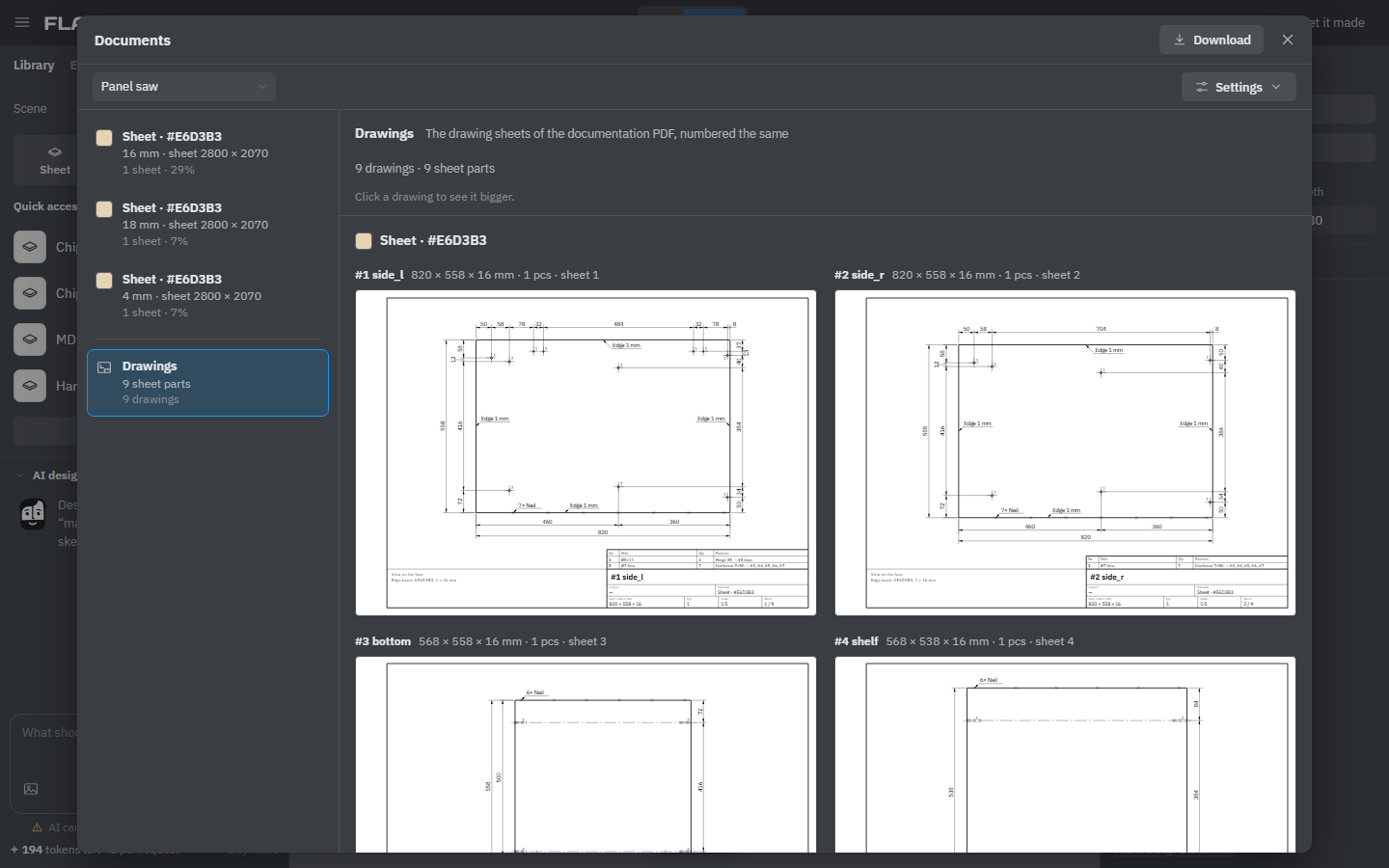
Fai clic su Documenti nell'intestazione, poi su Disegni in fondo all'elenco a sinistra. A destra trovi tutti i disegni del progetto, nello stesso ordine e con gli stessi numeri di foglio del PDF della documentazione (vedi Download). Ogni scheda mostra numero, nome e misure del pezzo, la quantità e il numero di foglio. Le schede si riempiono una alla volta: un pezzo grande richiede un attimo per essere disegnato.
Non tutti i pezzi richiedono un disegno. Un semplice pannello rettangolare e un profilato con tagli a squadra sono descritti completamente dalla distinta dei pezzi, quindi la sezione Disegni li elenca in una nota. Il disegno viene creato per:
- pezzi in lastra con fori, scanalature, tasche, contorni sagomati o intagli, oppure con chiodi;
- profilati e barre con fori o tagli inclinati;
- ogni forma (pezzo a forma libera).
Nella distinta dei pezzi del PDF, per un pezzo con disegno è indicato il foglio in cui si trova, ad esempio disegno 2.
Per vedere il disegno di un solo pezzo senza aprire Documenti, seleziona il pezzo e fai clic sul pulsante del disegno sotto il suo nome in Proprietà, oppure fai clic con il tasto destro sul pezzo e scegli Disegno. Il disegno si apre a schermo intero. Qui anche un semplice pannello rettangolare o un profilato con tagli a squadra ottiene un foglio semplice con le sue misure. Per un gruppo o per più oggetti selezionati (pulsante Disegni) si aprono i disegni di tutti i loro pezzi, uno dopo l'altro.
Pezzi in lastra
Un pannello è disegnato in un'unica vista sulla faccia, con il lato lungo in orizzontale e tutte le lavorazioni. La faccia visibile è quella con più lavorazioni.
- I Fori sono numerati sulla vista. Una tabella sopra il cartiglio spiega ogni numero: il foro, ad esempio Ø8 passante (da parte a parte) o Ø8×12 (profondo 12 mm), quanti ce ne sono nel foglio e il fissaggio che vi va inserito con i pezzi che unisce. I fori sui bordi si leggono come Ø8×30 sul bordo.
- Tasche, scanalature e battute riportano la loro profondità, ad esempio profondità 5.
- Gli Angoli arrotondati del contorno e degli intagli riportano il raggio, ad esempio R60.
- Le Quote sono in catena dai bordi più vicini; le misure d'ingombro sono in basso e a sinistra. I passi uguali sono scritti come uno solo, ad esempio 4×32=128.
- La Bordatura è indicata lungo ogni lato bordato, ad esempio bordo PVC 2 mm.
- Le note sotto la vista elencano i lati, il bordo e la direzione della venatura.
Una lastra piegata lungo delle linee è disegnata come sviluppo in piano con le linee di piegatura (verso l'alto o verso il basso), una tabella delle piegature e una piccola vista del pezzo piegato.
Lato A e lato B
Quando un pannello ha lavorazioni cieche su entrambe le facce — fori, tasche o scanalature non passanti — riceve due fogli. Il Lato A è la faccia con più lavorazioni. Il Lato B è lo stesso pezzo girato lungo la sua lunghezza, con le proprie lavorazioni e quote misurate come le vedi dopo aver girato il pannello. Entrambi i fogli condividono un unico numero, ad esempio 5A e 5B. I fori passanti compaiono su entrambi.
Profilati e barre
Un profilato è disegnato lungo la sua lunghezza, con una vista dall'alto quando ha fori o tagli propri su quel lato, e una vista di testa che mostra la sezione. I fori si leggono come Ø8 passante, Ø8 una parete o Ø8×12; i tagli inclinati riportano il loro angolo, ad esempio 45°. Una barra lunga senza nulla al centro è disegnata interrotta, ma le quote sono reali.
Un tubo o una barra piegati ricevono un disegno per il piegatore: lo spezzone diritto con i segni di inizio e fine di ogni piegatura, una tabella Piegatura (YBC) — il tratto rettilineo prima di ogni piegatura (Y), la rotazione del tubo (B), l'angolo di piegatura (C) e il raggio (CLR) — e una vista del pezzo piegato.
Forme
Una forma è disegnata in tre viste — frontale, dall'alto e da sinistra — più una vista isometrica, con quote dei gradini, delle scanalature e dei centri dei fori, e diametri come 4× Ø8. Gli spigoli visibili sono a tratto continuo, quelli nascosti a tratteggio, gli assi dei fori e delle parti tornite a tratto e punto.
Guardare un disegno da vicino
Fai clic sulla scheda di un disegno per aprirlo a schermo intero. Il foglio resta nitido a qualsiasi ingrandimento, fino a 64 volte.
| Per | Mouse o touch | Tasti |
|---|---|---|
| Ingrandire o ridurre | Rotellina o pizzico, i pulsanti − e +; il doppio clic ingrandisce, Shift+doppio clic riduce | + / − |
| Spostare il foglio | Trascina; un dito sul touch screen | |
| Vedere tutto il foglio | Fai clic sulla percentuale tra − e + | 0 |
| Foglio successivo o precedente | Le frecce ai lati del contatore delle pagine | → / ←, PageDown / PageUp |
| Chiudere | Il pulsante × | Esc |
Dopo l'ultimo foglio di un disegno viene il primo foglio del successivo. Mentre il visualizzatore è aperto, i tasti non arrivano allo studio: Esc chiude solo il visualizzatore e Delete non elimina nulla.
Linee nascoste
In Documenti → Impostazioni, il gruppo Disegni contiene Linee nascoste: linee tratteggiate per gli spigoli nascosti dietro la forma. È attiva per impostazione predefinita. Disattivala per avere viste più pulite delle forme complesse. Su un pannello, le lavorazioni sulla faccia posteriore restano comunque tratteggiate, a meno che il pannello non abbia un proprio foglio del lato B.
I disegni sono generati automaticamente dal modello. Controlla ogni misura prima di ordinare o iniziare a tagliare. Quando troppe quote si affollano in un punto, il disegno indica quante ne sono state omesse; ricavale dai file DXF.
Vedi anche: Schemi di taglio, Download, Fissaggi e ferramenta, Prima di realizzarlo.