도움말 · 검토와 문서
도면
스튜디오는 도면이 필요한 모든 부품을 A4 가로 용지에 그립니다. 도면에는 구멍, 홈, 따내기, 경사 절단, 치수가 들어갑니다. 도면은 항상 모델과 일치합니다.
도면 찾기
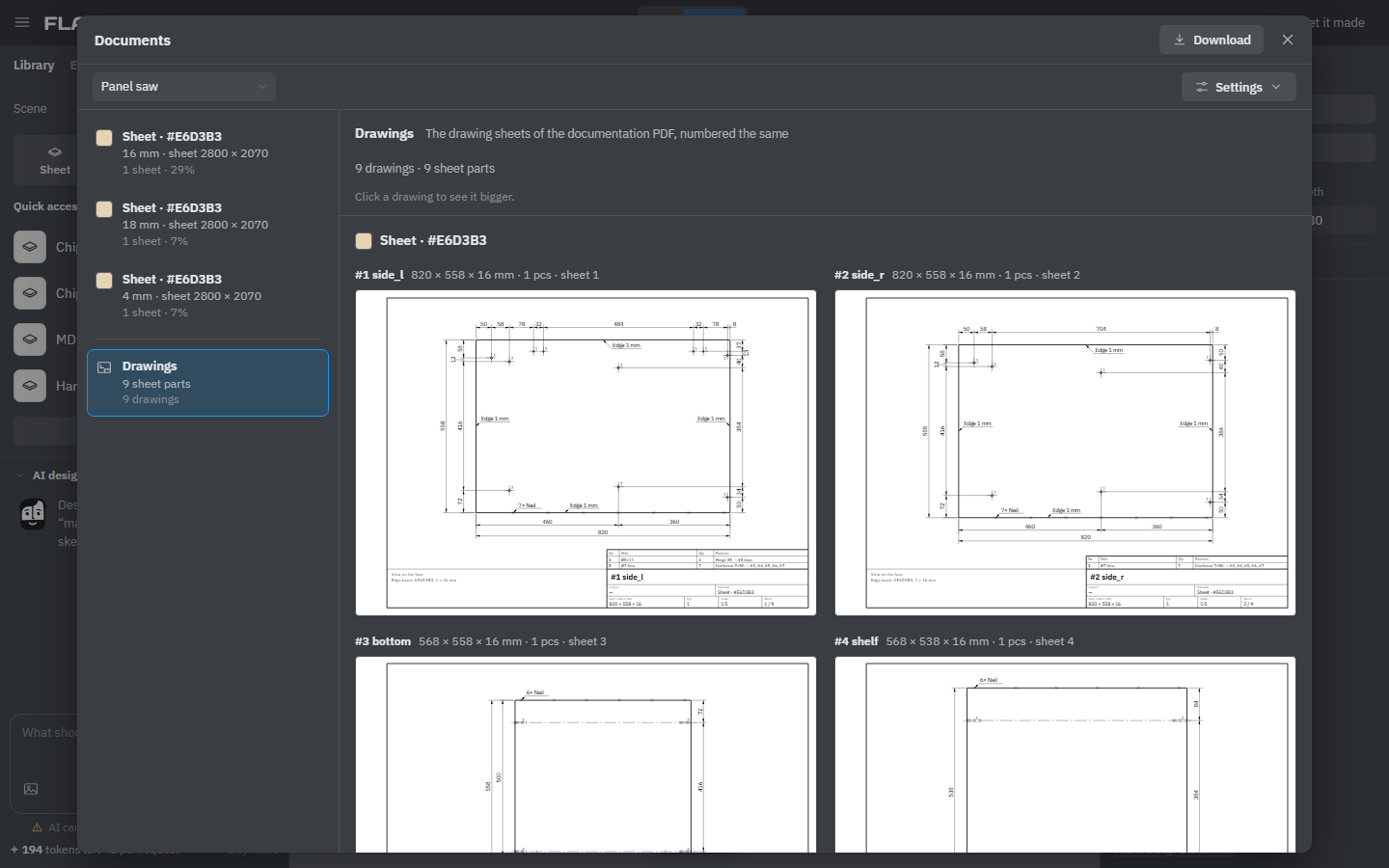
헤더에서 문서를 클릭한 다음, 왼쪽 목록 맨 아래의 도면을 클릭하세요. 오른쪽에 프로젝트의 모든 도면이 나타납니다. 순서와 시트 번호는 문서 PDF와 같습니다(다운로드 참조). 각 카드에는 부품 번호, 이름, 크기, 수량, 시트 번호가 표시됩니다. 카드는 하나씩 채워집니다. 큰 부품은 그리는 데 시간이 조금 걸립니다.
모든 부품에 도면이 필요한 것은 아닙니다. 단순한 직사각형 패널과 직각으로 절단한 프로파일은 부품 목록만으로 충분히 설명됩니다. 그래서 도면 섹션에서는 이런 부품을 안내문 아래에 목록으로만 보여 줍니다. 도면이 만들어지는 부품은 다음과 같습니다.
- 구멍, 홈, 포켓, 곡선 윤곽, 따내기가 있거나 못이 있는 판재 부품
- 구멍이나 경사 절단이 있는 프로파일과 각재
- 모든 형상(자유형 부품)
PDF의 부품 목록에는 도면이 있는 부품마다 해당 시트가 표시됩니다(예: 도면 2).
문서를 열지 않고 부품 하나의 도면을 보려면 부품을 선택한 다음 속성에서 부품 이름 아래의 도면 버튼을 클릭하거나, 부품을 마우스 오른쪽 버튼으로 클릭하고 도면을 선택하세요. 도면이 전체 화면으로 열립니다. 여기서는 단순한 직사각형 패널과 직각으로 절단한 프로파일도 치수가 적힌 간단한 시트를 받습니다. 그룹이나 여러 개를 선택한 경우(도면 버튼)에는 포함된 모든 부품의 도면이 차례로 열립니다.
판재 부품
패널은 긴 변을 가로로 놓고 면을 정면에서 본 뷰 하나로 그려지며, 모든 가공이 이 뷰에 표시됩니다. 도면에 보이는 면은 가공이 더 많은 쪽입니다.
- 구멍에는 뷰에서 번호가 매겨집니다. 표제란 위의 표에서 각 번호를 설명합니다. 표에는 구멍의 종류(예: Ø8 관통, 깊이 12 mm인 Ø8×12), 시트에 있는 개수, 구멍에 들어가는 체결구와 그 체결구로 결합하는 부품이 나옵니다. 모서리의 구멍은 Ø8×30 모서리처럼 표시됩니다.
- 포켓, 홈, 턱에는 깊이 5처럼 깊이가 표시됩니다.
- 윤곽과 따내기의 둥근 모서리에는 R60처럼 반지름이 표시됩니다.
- 치수는 가장 가까운 모서리부터 연속 치수로 기입됩니다. 전체 크기는 아래쪽과 왼쪽에 있습니다. 같은 간격은 4×32=128처럼 하나로 묶어 표시합니다.
- 엣지 마감은 엣지를 붙인 각 변을 따라 PVC 엣지 2 mm처럼 표시됩니다.
- 뷰 아래의 메모에는 면, 엣지, 결 방향이 정리되어 있습니다.
선을 따라 절곡한 판재는 전개도로 그려집니다. 전개도에는 절곡선(위 또는 아래), 절곡 표, 절곡된 부품의 작은 뷰가 함께 들어갑니다.
A면과 B면
패널의 양쪽 면에 막힌 가공, 즉 끝까지 관통하지 않는 구멍, 포켓, 홈이 있으면 시트가 두 장 만들어집니다. A면은 가공이 더 많은 면입니다. B면은 같은 부품을 길이 방향 축을 기준으로 뒤집은 모습입니다. B면에는 그 면의 가공만 표시되며, 치수는 패널을 뒤집었을 때 보이는 대로 잽니다. 두 시트는 5A, 5B처럼 같은 번호를 씁니다. 관통 구멍은 두 시트에 모두 표시됩니다.
프로파일과 각재
프로파일은 길이 방향으로 그려집니다. 윗면에 구멍이나 절단이 있으면 위에서 본 뷰가 추가되고, 단면을 보여 주는 끝면 뷰도 함께 그려집니다. 구멍은 Ø8 관통, Ø8 한쪽 벽, Ø8×12처럼 표시됩니다. 경사 절단에는 45°처럼 각도가 표시됩니다. 가운데에 가공이 없는 긴 각재는 파단선으로 줄여 그리지만, 치수는 실제 값입니다.
구부린 관이나 각재에는 벤딩 작업용 도면이 만들어집니다. 이 도면에는 각 절곡의 시작과 끝이 표시된 직선 소재, 절곡 (YBC) 표, 절곡된 부품의 뷰가 들어갑니다. 표에는 각 절곡 전의 직선 길이(Y), 관의 회전(B), 절곡 각도(C), 반지름(CLR)이 나옵니다.
형상
형상은 정면, 평면, 좌측면의 세 뷰와 등각 뷰로 그려집니다. 단, 홈, 구멍 중심까지의 치수와 4× Ø8 같은 지름이 표시됩니다. 보이는 모서리는 실선, 숨은 모서리는 파선, 구멍과 선반 가공 부분의 축은 일점쇄선으로 그려집니다.
도면 확대해서 보기
도면 카드를 클릭하면 전체 화면으로 열립니다. 최대 64배까지 어떤 배율에서도 시트가 선명하게 보입니다.
| 작업 | 마우스 또는 터치 | 키 |
|---|---|---|
| 확대 또는 축소 | 휠 또는 핀치, − 및 + 버튼. 더블클릭하면 확대, Shift+더블클릭하면 축소 | + / − |
| 시트 이동 | 드래그. 터치스크린에서는 한 손가락으로 끌기 | |
| 시트 전체 보기 | −와 + 사이의 배율(%) 클릭 | 0 |
| 다음 또는 이전 시트 | 페이지 번호 양옆의 화살표 | → / ←, PageDown / PageUp |
| 닫기 | × 버튼 | Esc |
한 도면의 마지막 시트 다음에는 다음 도면의 첫 시트가 이어집니다. 뷰어가 열려 있는 동안에는 키 입력이 스튜디오로 전달되지 않습니다. Esc는 뷰어만 닫고, Delete를 눌러도 아무것도 삭제되지 않습니다.
숨은선
문서 → 설정의 도면 그룹에 숨은선 옵션이 있습니다. 숨은선은 형상 뒤에 가려진 모서리를 나타내는 파선입니다. 기본적으로 켜져 있습니다. 복잡한 형상의 뷰를 더 깔끔하게 보려면 끄세요. 패널의 뒷면 가공은 이 설정과 관계없이 파선으로 표시됩니다. 단, 패널에 별도의 B면 시트가 있으면 예외입니다.
도면은 모델에서 자동으로 만들어집니다. 주문하거나 재단을 시작하기 전에 모든 치수를 확인하세요. 한곳에 치수가 너무 많이 몰리면 도면에 생략된 치수의 개수가 표시됩니다. 생략된 치수는 DXF 파일에서 확인하세요.