ヘルプ · パラメトリックモデル
変数と数式
変数とは、width や shelves のように名前の付いた値です。数式とは = で始まるフィールドで、変数やサイズから値を計算します。変数を一度変えれば、それを使うすべてのフィールドが追従します。
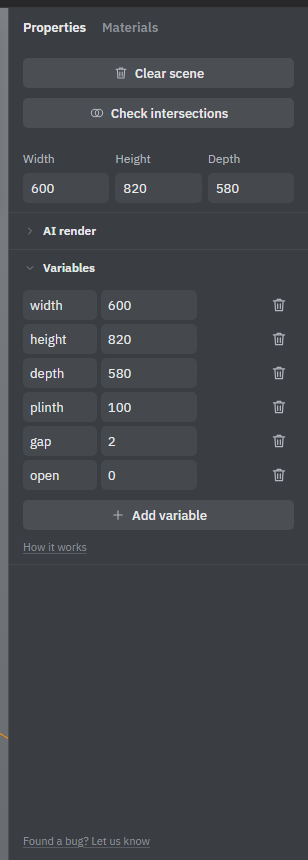
プロジェクトの変数
プロジェクトの変数は、プロパティの変数ブロックにあります。このブロックは、上級ツールがオン(☰ → 上級ツール)で、何も選択していないときに表示されます。ブロックは折りたたまれていて、見出しに変数の数が表示されます。
- 変数を追加をクリックします。
- 名前を入力します。例:
side。 - 値を入力します。
18のような数値、または=width-2*sideのような他の変数を使った数式です。
数式の横には、その計算結果が表示されます(ƒ 564)。値にポインターを合わせると、その変数を使っているフィールドがわかります。ごみ箱ボタンで変数を削除します。
- 名前には英字、数字、
_が使えます。数字で始めることはできません。数式ですでに使われている語は名前にできません。leftやtopなどの面、parent、L、W、T、X、Y、Z、PI、関数名です。 - 変数の名前を変えると、すべての数式の中の名前も書き換わります。
- モデルを壊す変更 — 循環参照(
aがbを使い、bがaを使う)、存在しない名前、ゼロ除算 — は受け付けられません。フィールドは元に戻り、理由が表示されます。同じ理由で、どこかで使われている変数は削除できません。メッセージに使用箇所が表示されます。 - オブジェクトを複製すると、そのオブジェクトだけが使っていた変数もコピーされます(
width→width_2)。そのため、コピーを個別に変更できます。
フィールドの数式
次のフィールドには、数値の代わりに数式を入力できます。
- サイズと位置(プロパティ内):
=width、またはIDで指定した隣の部品の面。例:=side_l.right(IDと条件を参照)。 - 加工のフィールド — 切断、穴あけ、切削、旋盤:厚さの半分なら
=T/2、反対側の端から37 mmなら=L-37。 - オブジェクトと加工の繰り返しのフィールド:
=floor((L-74)/32)+1。 - 価格(部品として保存ウィンドウ):部品1平方メートルあたり45なら
=L*W/1000000*45。 - プロファイルの長さとパス、プロファイルのパスの点:
=parent.X。
数式で使えるものは、フィールドによって異なります。
- プロジェクトの変数 — どのフィールドでも使えます。
L、W、T— 部品自身の長さ、幅、厚さで、大きいサイズから小さいサイズの順です。X、Y、Z— 部品自身の軸に沿ったサイズです。加工、繰り返し、価格のフィールドで使えます。parent.X、parent.Y、parent.Z— オブジェクトが属するグループのサイズです。- 数値、
+ - * / % ^、括弧、比較(>、<、>=、<=、==、!=は1または0を返します)、関数min、max、round、floor、ceil、abs、sqrt、pow、hypot、if(condition, a, b)、sin、cos、tanなど。角度は度で指定します。
数式のあるフィールドは、その数式に従います。数式のないものは、サイズをドラッグしたときと同じように通常どおり伸縮します。つまり、サイズがルールに従う必要がある箇所にだけ数式を入れ、残りは伸縮に任せる、という使い分けができます。
- 数式で設定されたサイズはドラッグできません。フィールドのツールチップに数式が表示されます。数値を入力すると通常のサイズに戻り、フィールドを空にすると数式がなくなります。
- 数式で位置が設定されたオブジェクトは、ドラッグしてもその軸の方向には動きません。
- 加工では、部品が伸縮されるたびに数式が再計算されます。ツールを点で動かすと、数式は数値に置き換わります。
☰ → 単位でインチを選ぶと、製品のサイズはインチで表示されますが、その他の変数とすべての数式はmmのままです。変数の値をインチで指定するには、in を付けます:3/4in。
部品固有の変数
プロジェクトに保存した部品(クイックアクセスを参照)は、独自の変数を持てます。部品を編集している間(部品を編集)、変数ブロックにはプロジェクトの変数ではなく部品の変数が表示され、部品内の数式はそれらだけを参照します。これで部品を他でも使いやすくなります。別のプロジェクトでは、gap という変数が別の意味を持つかもしれないからです。
部品のコピーごとに、別の値を持たせられます。コピーを選択すると、プロパティの名前の下に部品の変数が一覧表示されます。数値、またはプロジェクトの変数を使った数式(例:=width)を入力してください。部品の値を使う場合は、フィールドを空のままにします。新しいコピーにプロジェクトの変数と同じ名前の変数がある場合、そのコピーは最初からそのプロジェクトの変数に従います。
選択したオブジェクトの変数
プロジェクトの変数に従うオブジェクト(カタログのモデルの多くが該当します)を選択すると、その変数ブロックに変数と値が一覧表示されます。ここで値を変えると、プロジェクトの変数が変わり、それを使うものすべてが追従します。変数で設定されたサイズをドラッグしようとすると、このブロックに移動します。
上級ツールがオンのとき、変数の下にある数式を解除を使うと、オブジェクトは今の形のまま、数式と変数のない通常のオブジェクトになります。Ctrl+Z で元に戻せます。
関連項目:繰り返し、IDと条件、プロジェクトのバリエーション、サイズ・位置・回転。