ヘルプ · AI デザイナー
プランとトークン
スタジオ、木取り図、図面、ラベル、エクスポートは、Freeを含むすべてのプランで使えます。有料プランでは、保存できるプロジェクトが増え、プライバシーが守られ、スタジオの機能がいくつか追加されます。AIトークンは、AIデザイナーとAIレンダリングの支払いに使います。料金はプランページに、お住まいの国の通貨で表示されます。
各プランでできること
プロジェクトを開いたままプランを確認するには、スタジオで ☰ → プランを開きます。ページはウィンドウで開きます。支払いは新しいタブで開くので、プロジェクトは開いたままです。
| Free | Hobby | Pro | |
|---|---|---|---|
| アカウント内のプロジェクト | 1 | 3件まで | 無制限 |
| 各プロジェクトのバリエーション | — | 2件まで | 2件まで |
| 保存される過去のバージョン | 1 | 10 | 50 |
| 保存したプロジェクト | 公開 | 非公開 | 非公開 |
| プロジェクトファイル(.flatma) | — | — | あり |
| 部品に独自の名前を付ける | — | あり | あり |
| 独自の部品を作る | — | — | あり |
| AIトークン | 登録時に3 | 毎月50 | 毎月100 |
| スタジオ内の広告 | あり | なし | なし |
- プロジェクトは、バリエーションも含めて1件と数えます。空きがない場合でも、新しいプロジェクトはこのブラウザーに保存され、シーンの上のバーに対処方法が表示されます。アカウントの空きを作るか、プランをアップグレードしてください。
- 公開:Freeでは、プロジェクトをアカウントに保存すると公開されます。公開ページが作られ、審査後にFlatmaコミュニティに掲載されることがあります。公開するまで、プロジェクトはこの端末にのみ保存されます。HobbyとProではプロジェクトは非公開のままです。公開をご覧ください。
- プロジェクトファイル:☰ → ファイルを開く…とファイルとして保存。FreeとHobbyでは王冠マークが付き、クリックするとプランが開きます。
- 独自の名前:Freeでは部品の名前欄を変更できません。部品にすでに付いている名前はそのまま残ります。
- 独自の部品を作る(新しい部品、独立させる)にはProが必要です。すでにある部品はそのまま残り、引き続き編集できます。マイ部品の保存と利用はどのプランでもできます。クイックアクセスとマイ部品をご覧ください。
- 広告は、Freeとアカウントなしの場合に、ワイド画面ではスタジオ右側の列に表示されます。その上部の広告を非表示をクリックするとプランが開きます。
年払いは月払いより1か月あたりの料金が安くなります。有料プランが終了すると、アカウントはFreeに戻ります。Freeの上限を超えるプロジェクトはアカウントに残りますが、再度アップグレードするまで、それらへの変更はお使いの端末にのみ保存されます。
Business
Businessは、Flatmaを利用する会社向けのプランです(プランページのビジネス向けタブをご覧ください)。Businessを契約した会社のメンバーは、本人のプランに関係なく、スタジオでProと同じ機能をすべて使えます。会社のオーナーには、毎月300のAIトークンも付与されます。このプランでは会社向けのツールが加わります。顧客向けの3Dコンフィギュレーターを備えた自社サイト、見積、CRM、Flatmaの製作者カタログへの掲載です。会社のサイトでは、顧客はトークンなしでAIを使えます。費用は会社のAI残高から支払われます。
AIトークンの用途
- AIデザイナー:質問1回につき1トークンで、長い質問はAIが8ステップ進むごとにさらに1トークンかかります(最大2トークン)。トークンが消費されるのはAIが回答したときだけです。一般的な家具1点で、質問はおよそ3回です。AIでデザインするをご覧ください。
- AIレンダリング:ビューのフォトリアルな画像は、モデルに応じて数トークンかかります。料金は生成ボタンに表示されます。レンダリングに失敗した場合、トークンは戻ります。AIレンダリングをご覧ください。
木取り図、図面、ダウンロードなど、スタジオのその他の機能ではトークンを使いません。
プランのトークンと自分のトークン
トークンには2種類あります。
- プランのトークンは、Hobby、Pro、Businessに付いてきます。有料期間の各月の初めに更新され、繰り越しはできません。残りはその月の付与分に置き換わります。プランが終了すると消えます。
- 自分のトークンは、登録時にもらえる無料のトークンと、購入したトークンです。有効期限はありません。
プランのトークンから先に消費されます。スタジオのヘッダーにあるトークンボタンには合計が表示されます。クリックすると、2種類の内訳とプランのトークンの更新日が表示されます。
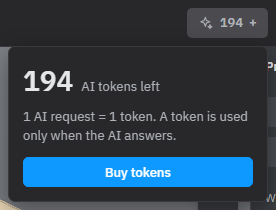
トークンを購入する
- スタジオのヘッダーにあるトークンボタンをクリックし、トークンを購入をクリックします。AI入力欄の下にある追加購入からも購入できます。
- 支払いページが新しいタブで開きます。プロジェクトは開いたままです。パックを選びます。パックが大きいほど、1トークンあたりの料金が安くなります。
- 支払います。スタジオのタブに戻ると、新しい残高が自動で表示されます。
購入したトークンは自分のトークンです。有効期限はなく、プランにも左右されません。