ヘルプ · パラメトリックモデル
アニメーション
アニメーションはオブジェクトを回転または移動させます。扉が開く、ふたが持ち上がる、引き出しがスライドして出てくる、といった動きです。家具の仕組みが伝わり、動く部品同士が干渉しないかも確認できます。プロジェクトを共有した相手はクリックで開けられます。
アニメーションを追加する
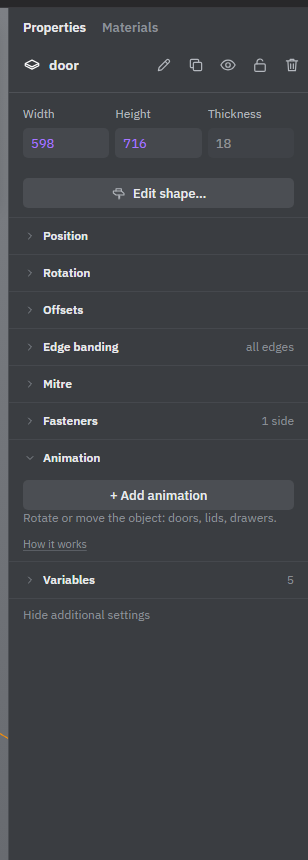
アニメーションブロックは、部品またはグループのプロパティの末尾にある詳細設定の中にあります(上級ツールがオンのときは常に表示されます)。
- 扉、ふた、または引き出しを選択します。引き出しの場合は、前板・側板・底板をまとめたグループを選択すると、全体が一緒に動きます。
- 詳細設定をクリックし、アニメーションを開きます。
- + アニメーションを追加をクリックします。
- カードの各フィールドを設定し、▶ 再生をクリックして確認します。
アニメーションカード
- 種類 — 扉やふたには回転、引き出しや引き戸には移動を選びます。
- 軸 — X、Y、Z のいずれか。オブジェクトが回転する軸、または移動する方向です。X は左から右、Y は上、Z は手前に向かいます。側面に丁番が付いた扉は Y 軸、ふたは X 軸を中心に回転し、引き出しは Z 軸に沿って移動します。
- 回転中心(回転の場合)— オブジェクトが回転する位置です。いずれかの端または中心を選びます。扉なら左や右などです。
- 角度(°)または距離 — どれだけ動かすかです。負の値にすると逆方向に動きます。扉がキャビネットの内側に開いてしまう場合は、符号を変えてください。
- 時間、ms — 動きにかかる時間(ミリ秒)です。600 は 0.6 秒です。
- 遅延、ms — 機構が動き始めてから、この時間だけ遅れて開始します。アニメーションを順番に再生するときに使います。
- 機構 — アニメーションが属する機構です(下記参照)。
1 つのオブジェクトに複数のアニメーションを設定でき、順番に積み重なります。たとえば、扉を少し手前に動かしてから回転させることができます。各カードの下に表示される時間は、そのアニメーションが再生されるタイミングです。カードの × をクリックすると削除されます。
機構
同じ機構のアニメーションは、そのいずれかのオブジェクトをクリックすると一斉に動き始めます。キャビネットの両扉を機構 1に入れると同時に開き、引き出しをそれぞれ新しい機構に入れると 1 つずつ開きます。機構の中で遅延、msを使えば、順番に動かせます。まず扉が開き、続いてその奥の引き出しがスライドして出てきます。
再生と停止
▶ 再生をクリックすると、選択したオブジェクトの機構が動き、かかる時間が表示されます。何かが開いている間、ボタンは■ 停止に変わります。スタジオ内のどこかをクリックするか Esc を押しても、すべて元に戻ります。編集・選択・ドラッグは常に閉じた状態のモデルで行います。動く部品に付いた取っ手、丁番などの金物も一緒に動きます。
ロックされたオブジェクトはアニメーションできません。先にロックを解除してください。ライブラリ部品の中の部品は個別にアニメーションできません。部品全体にアニメーションを設定してください。
共有ビューでは
共有リンクからプロジェクトを開くと、動くものの上でポインターが手の形に変わります。クリックすると開き、もう一度クリックすると閉じます。何もない場所をクリックするか Esc を押すと、すべて閉じます。
プロジェクトを送る前に、各機構を一度ずつ開いてみてください。棚板に当たる扉や丁番に当たる引き出しがすぐに見つかります。閉じた状態のモデルには交差をチェックを使います。